
WSL(Windows Subsystem for Linux)でWindowsとLinuxの統合:シームレスな開発環境の実現方法

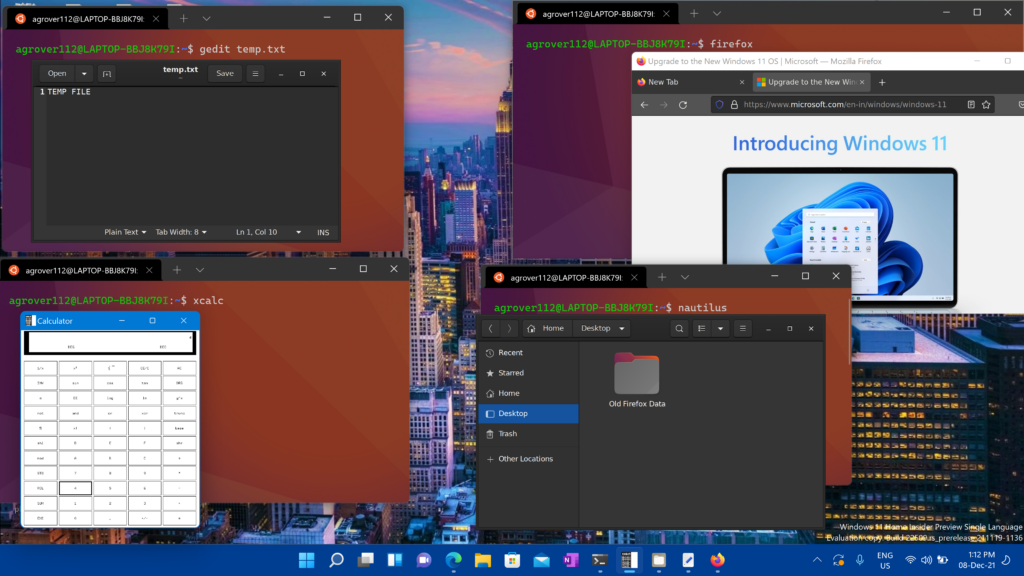
WSL(Windows Subsystem for Linux)を使用すると、WindowsユーザーはLinux環境を利用できるようになります。この記事では、WSLを使用してWindowsとLinuxの統合を実現し、シームレスな開発環境を構築する方法について説明します。WSLの利点と制限、およびWSLを使用するための要件についても触れます。
WSLでは、Windowsファイルシステムに直接アクセスし、Linuxコマンドで操作できます。これにより、WindowsとLinuxのファイルシステムの統合が実現され、開発環境の効率化が可能になります。さらに、WSLではネイティブLinux環境を提供するため、LinuxアプリケーションをWindows上で実行できます。
この記事では、WSLの基本的な概念と機能、およびWSLを使用してシームレスな開発環境を構築する方法について詳しく説明します。WSLを使用することで、WindowsユーザーはLinuxの柔軟性とカスタマイズ性を活用しながら、Windowsの使いやすさと安定性を維持できます。
WSL(Windows Subsystem for Linux)とは
WSL(Windows Subsystem for Linux)は、Windowsオペレーティングシステム上でLinux環境を実行できる機能です。Windows 10およびWindows 11で利用可能なこの機能により、WindowsユーザーはLinuxコマンドやLinuxアプリケーションを直接使用できます。WSLは、Windowsファイルシステムに直接アクセスし、Linuxコマンドで操作できるため、シームレスな開発環境を実現できます。
WSLの最大の利点は、WindowsとLinuxの統合です。WSLを使用すると、WindowsファイルシステムとLinuxファイルシステムをシームレスに統合できます。これにより、Windows上でLinuxコマンドを使用してファイルを操作したり、Linuxアプリケーションを実行したりできます。また、WSLはネイティブLinux環境を提供するため、Linuxアプリケーションを実行する際に、パフォーマンスの低下や互換性の問題が発生しません。
WSLは、開発環境の効率化にも役立ちます。WSLを使用すると、Windows上でコマンドラインツールを使用して開発作業を実行できます。また、WSLはGitやDockerなどの開発ツールとシームレスに統合できるため、開発作業を効率化できます。
WindowsとLinuxの統合の利点
WSL(Windows Subsystem for Linux)を使用すると、Windowsファイルシステムに直接アクセスし、Linuxコマンドで操作できます。これにより、シームレスな開発環境を実現できます。WSLの利点には、WindowsとLinuxのファイルシステムの統合が含まれます。これにより、Windows上でLinuxのファイルシステムを利用できるようになり、開発環境の効率化が実現できます。
また、WSLではネイティブLinux環境を提供します。これにより、LinuxのコマンドラインツールやアプリケーションをWindows上で利用できるようになります。WSLは、開発環境の効率化にも役立ちます。WindowsとLinuxのファイルシステムを統合することで、開発者はWindows上でLinuxの開発環境を利用できるようになります。
さらに、WSLではコマンドラインツールの利用も可能です。LinuxのコマンドラインツールをWindows上で利用できるようになり、開発環境の効率化が実現できます。ただし、WSLには制限もあり、完全なLinux環境ではありません。
WSLの主な機能と特徴
WSL(Windows Subsystem for Linux)は、WindowsユーザーがLinux環境を利用できるようにする機能です。WSLを使用すると、Windowsファイルシステムに直接アクセスし、Linuxコマンドで操作できます。これにより、シームレスな開発環境を実現できます。WSLでは、WindowsとLinuxのファイルシステムの統合が可能であり、開発者はWindows上でLinuxのファイルシステムを利用できます。
また、WSLでは、ネイティブLinux環境を提供します。つまり、Linuxカーネルを使用して、Linuxアプリケーションを実行できます。これにより、開発者はWindows上でLinuxの機能を利用できます。さらに、WSLでは、開発環境の効率化が可能です。開発者は、Windows上でLinuxのコマンドラインツールを利用できます。
WSLのもう一つの特徴は、Windowsファイルシステムとの統合です。開発者は、Windowsファイルシステムに直接アクセスし、Linuxコマンドで操作できます。これにより、開発者はWindows上でLinuxのファイルシステムを利用できます。さらに、WSLでは、コマンドラインツールの利用も可能です。開発者は、Windows上でLinuxのコマンドラインツールを利用できます。
WSLの制限と注意点
WSL(Windows Subsystem for Linux)を使用することで、WindowsユーザーはLinux環境を利用できるようになりますが、完全なLinux環境ではありません。WSLにはいくつかの制限があります。たとえば、WSLではハードウェアの直接アクセスが制限されており、グラフィックカードやサウンドカードなどのハードウェアを直接操作することはできません。また、WSLではシステムコールの一部がサポートされていないため、特定のLinuxアプリケーションが動作しない場合があります。
さらに、WSLではファイルシステムのパフォーマンスがネイティブLinux環境に比べて劣る場合があります。これは、WSLがWindowsファイルシステムにアクセスするためにNTFSを使用しているためです。また、WSLではネットワークの設定が制限されており、特定のネットワークプロトコルがサポートされていない場合があります。
これらの制限を理解することで、WSLを効果的に使用し、シームレスな開発環境を実現することができます。ただし、WSLの制限を回避するには、ネイティブLinux環境を使用する必要がある場合があります。
WSLのインストールと設定方法
WSL(Windows Subsystem for Linux)を使用するには、Windows 10 または Windows 11 を実行している必要があります。WSLを有効にするには、Windowsの機能の有効化または無効化画面を開き、Windows Subsystem for Linuxのチェックボックスをオンにします。
次に、Microsoft Storeから好みのLinuxディストリビューションをインストールします。インストール可能なディストリビューションには、Ubuntu、Kali Linux、Debianなどがあります。インストールが完了したら、WSLを起動し、初期設定を行います。
初期設定では、ユーザー名とパスワードを設定し、Linux環境の基本的な設定を行います。WSLの初期設定が完了したら、Windowsファイルシステムに直接アクセスし、Linuxコマンドで操作できます。これにより、シームレスな開発環境を実現できます。
WSLを使用した開発環境の構築
WSL(Windows Subsystem for Linux)を使用すると、Windows 上で Linux 環境を構築できます。これにより、Windows と Linux のファイルシステムを統合し、Linux コマンドで操作できるようになります。WSL では、Windows ファイルシステムに直接アクセスし、Linux コマンドで操作できます。これにより、シームレスな開発環境を実現できます。
WSL を使用することで、Windows 上で Linux のネイティブ環境を実現できます。これにより、Linux 専用の開発ツールやライブラリを使用できるようになります。また、WSL では Windows と Linux のファイルシステムを統合しているため、Windows 上で作成したファイルを Linux 環境で直接使用できます。
WSL を使用するには、Windows 10 または Windows 11 を実行し、WSL を有効にし、Linux ディストリビューションをインストールする必要があります。WSL を有効にするには、Windows の設定から「開発者向け機能」を有効にし、「Windows Subsystem for Linux」を有効にする必要があります。その後、Microsoft Store から Linux ディストリビューションをインストールできます。
まとめ
WSL(Windows Subsystem for Linux)を使用すると、WindowsユーザーはLinux環境を利用できるようになります。WSLでは、Windowsファイルシステムに直接アクセスし、Linuxコマンドで操作できます。これにより、シームレスな開発環境を実現できます。WSLの利点には、WindowsとLinuxのファイルシステムの統合、ネイティブLinux環境、開発環境の効率化、コマンドラインツールの利用などがあります。
ただし、WSLには制限もあり、完全なLinux環境ではありません。WSLを使用するには、Windows 10または11を実行し、WSLを有効にし、Linuxディストリビューションをインストールする必要があります。WSLの有効化は、Windowsの設定から行うことができます。また、Linuxディストリビューションのインストールは、Microsoft Storeから行うことができます。
WSLを使用することで、WindowsとLinuxの統合が実現できます。これにより、開発環境の効率化が可能になります。また、コマンドラインツールの利用も可能になります。WSLは、Windowsユーザーにとって、Linux環境を利用するための便利なツールです。
よくある質問
WSL(Windows Subsystem for Linux)とは何か?
WSL(Windows Subsystem for Linux)は、Windows 10およびWindows 11で利用できる機能であり、Linuxの実行環境を提供します。WSLを使用すると、Windows上でLinuxのコマンドラインツールやアプリケーションを実行することができます。WSLは、Hyper-VやVirtualBoxなどの仮想化ソフトウェアを使用せずに、Linuxの実行環境を提供します。
WSLでWindowsとLinuxの統合はどのように実現されるのですか?
WSLでは、WindowsとLinuxの統合は、WSL 2の導入によって実現されます。WSL 2では、Linuxカーネルが直接Windows上で実行され、WindowsとLinuxの間でシームレスな統合が実現されます。WSL 2では、ファイルシステムやネットワークなどのリソースを共有することができ、WindowsとLinuxの間でデータをやり取りすることができます。
WSLで開発環境を構築するにはどうすればよいですか?
WSLで開発環境を構築するには、まずWSLを有効にする必要があります。次に、Linuxディストリビューションをインストールし、開発ツールやライブラリをインストールします。WSLでは、Visual Studio Codeなどの開発ツールを使用して、WindowsとLinuxの間でシームレスな開発環境を構築することができます。
WSLでWindowsとLinuxのファイルシステムを共有するにはどうすればよいですか?
WSLでWindowsとLinuxのファイルシステムを共有するには、WSL 2を使用する必要があります。WSL 2では、ファイルシステムを共有することができ、WindowsとLinuxの間でファイルをやり取りすることができます。WSL 2では、/mnt/cなどのマウントポイントを使用して、Windowsのファイルシステムにアクセスすることができます。
コメントを残す
コメントを投稿するにはログインしてください。
関連ブログ記事