
Windows の自動ロック設定方法:セキュリティを強化するタイムアウト設定

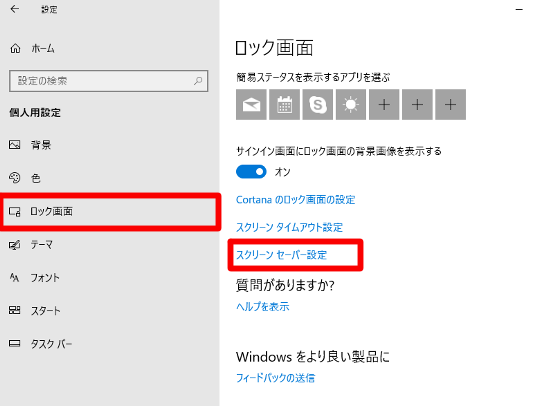
この記事では、Windows の自動ロック設定方法について説明します。自動ロックは、セキュリティを強化するために、一定時間操作がなかった場合に自動的にロックする機能です。この機能は、コンピューターから離れる際や他のユーザーが使用する場合に特に便利です。自動ロックを設定することで、不正アクセスからコンピューターを保護することができます。
また、自動ロックを設定することで、機密情報や個人情報を扱う場合にデータの漏洩や不正利用を防ぐことができます。自動ロック機能は、タイムアウト設定によって実現されます。タイムアウト設定では、ロックされるまでの時間を選択することができます。この機能を設定することで、コンピューターのセキュリティを強化することができます。
この記事では、Windows の自動ロック設定方法について詳しく説明します。自動ロックを設定する方法や、タイムアウト設定の方法について説明します。また、自動ロック機能を無効にする方法についても説明します。ただし、自動ロック機能を無効にすることは、セキュリティ上のリスクが高くなるため、無効にする前に十分に検討する必要があります。
自動ロックの重要性
自動ロックは、コンピューターのセキュリティを強化するために不可欠な機能です。コンピューターから離れる際や他のユーザーが使用する場合に、タイムアウト設定により自動的にロックすることで、不正アクセスからコンピューターを保護することができます。
この機能は、機密情報や個人情報を扱う場合に特に重要です。パスワードを入力する必要があるため、コンピューターにアクセスすることができず、データの漏洩や不正利用を防ぐことができます。また、自動ロックを設定することで、コンピューターのセキュリティを強化し、ユーザーの信頼性を高めることができます。
自動ロックを設定しない場合、コンピューターが無人状態のまま放置され、不正アクセスやデータの漏洩のリスクが高くなります。したがって、セキュリティを強化するために、自動ロックを設定することが重要です。
自動ロックの設定方法
Windows の自動ロック を設定するには、まず設定画面を開く必要があります。Windows キーを押して設定を開き、アカウント をクリックします。次に、サインイン オプション をクリックして、画面をロックするためのタイムアウトセクションに移動します。
ここで、ロックされるまでの時間 を選択できます。選択した時間操作がなかった場合、Windows は自動的にロックされ、パスワードを入力する必要があります。これにより、不正アクセスからコンピューターを保護することができます。自動ロック を設定することで、機密情報や個人情報を扱う場合にデータの漏洩や不正利用を防ぐことができます。
また、タイムアウト設定 を適切に設定することで、コンピューターから離れる際や他のユーザーが使用する場合に特に便利です。自動ロック機能を無効にすることもできますが、セキュリティ上のリスクが高くなるため、無効にする前に十分に検討する必要があります。
タイムアウト設定の選択
タイムアウト設定は、Windows の自動ロック機能を有効にする上で重要なステップです。タイムアウト設定を選択することで、コンピューターが自動的にロックされるまでの時間を決定することができます。この設定は、コンピューターから離れる際や他のユーザーが使用する場合に特に便利です。
タイムアウト設定を選択するには、Windows の設定画面を開き、アカウントのサインイン オプションをクリックします。次に、画面をロックするためのタイムアウトセクションで、ロックされるまでの時間を選択します。選択できる時間は、1 分から 5 時間までの範囲で、必要に応じて調整することができます。
タイムアウト設定を適切に選択することで、コンピューターのセキュリティを強化することができます。例えば、機密情報や個人情報を扱う場合には、短いタイムアウト時間を選択することで、データの漏洩や不正利用を防ぐことができます。一方、一般的な使用では、長いタイムアウト時間を選択することで、自動ロックの煩わしさを軽減することができます。
自動ロックの利点
自動ロックを設定することで、コンピューターのセキュリティを大幅に強化することができます。コンピューターから離れる際や他のユーザーが使用する場合に、自動ロックが機能することで、不正アクセスを防ぐことができます。また、機密情報や個人情報を扱う場合に、データの漏洩や不正利用を防ぐことができます。
タイムアウト設定を使用することで、一定時間操作がなかった場合に自動的にロックすることができます。これにより、コンピューターが無人状態の場合に、不正アクセスを防ぐことができます。また、パスワード保護を使用することで、ロックされたコンピューターにアクセスするには、パスワードを入力する必要があります。これにより、コンピューターのセキュリティをさらに強化することができます。
自動ロックを設定することで、コンピューターのセキュリティを強化するだけでなく、ユーザーの責任を高めることもできます。コンピューターを使用する際に、常にセキュリティを意識することが重要です。自動ロックを設定することで、ユーザーはコンピューターのセキュリティを意識し、責任を持ってコンピューターを使用することができます。
セキュリティ上の注意点
自動ロック を設定することで、コンピューターから離れる際や他のユーザーが使用する場合に、セキュリティを強化することができます。しかし、タイムアウト設定 を適切に設定しないと、作業の途中でコンピューターがロックされ、作業効率が低下する可能性があります。
したがって、タイムアウト時間 を設定する際には、コンピューターの使用状況や作業内容を考慮する必要があります。例えば、機密情報を扱う場合には、タイムアウト時間 を短く設定することで、データの漏洩や不正利用を防ぐことができます。一方で、一般的な作業を行う場合には、タイムアウト時間 を長く設定することで、作業効率を向上させることができます。
また、自動ロック を設定することで、コンピューターが不正アクセスから保護されるだけでなく、パスワード の入力を強制することで、ユーザーの認証を厳格化することができます。これにより、コンピューターのセキュリティをさらに強化することができます。
まとめ
Windows の自動ロック設定は、コンピューターのセキュリティを強化するために非常に重要です。自動ロック機能は、一定時間操作がなかった場合に自動的にコンピューターをロックし、パスワードを入力する必要があります。これにより、不正アクセスからコンピューターを保護することができます。
また、自動ロックを設定することで、機密情報や個人情報を扱う場合にデータの漏洩や不正利用を防ぐことができます。タイムアウト設定を適切に設定することで、コンピューターのセキュリティを強化することができます。
自動ロック機能を無効にすることもできますが、セキュリティ上のリスクが高くなるため、無効にする前に十分に検討する必要があります。コンピューターのセキュリティを強化するために、自動ロック設定を適切に設定することが重要です。
よくある質問
Windows の自動ロック設定方法を知りたいのですが、どうすればいいですか?
Windows の自動ロック設定方法は、セキュリティとメンテナンス の設定から行うことができます。まず、スタートメニューから 設定 を開き、セキュリティとメンテナンス を選択します。次に、セキュリティ を選択し、ロック画面 をクリックします。ここで、ロック画面のタイムアウト設定 を選択し、タイムアウト時間 を設定します。タイムアウト時間は、1 分 から 5 時間 までの範囲で設定できます。設定が完了したら、保存 をクリックしてください。
自動ロックのタイムアウト時間を短くしたいですが、最短時間は何分ですか?
自動ロックのタイムアウト時間は、1 分 から 5 時間 までの範囲で設定できます。最短時間は 1 分 です。ただし、タイムアウト時間を短くすると、作業中にロック画面が表示される可能性があるため、注意が必要です。タイムアウト時間を短くする場合は、1 分 から 10 分 の範囲で設定することをお勧めします。
自動ロックの設定を無効にしたいですが、どうすればいいですか?
自動ロックの設定を無効にするには、セキュリティとメンテナンス の設定から行うことができます。まず、スタートメニューから 設定 を開き、セキュリティとメンテナンス を選択します。次に、セキュリティ を選択し、ロック画面 をクリックします。ここで、ロック画面のタイムアウト設定 を選択し、タイムアウト時間 を 無効 に設定します。設定が完了したら、保存 をクリックしてください。
自動ロックの設定を変更しても、ロック画面が表示されない場合がありますか?
自動ロックの設定を変更しても、ロック画面が表示されない場合があります。これは、電源設定 によってロック画面が無効になっている可能性があります。電源設定を確認するには、スタートメニューから 設定 を開き、システム を選択します。次に、電源とスリープ を選択し、電源設定 を確認します。ここで、ロック画面を表示する が無効になっている場合は、有効にしてください。
コメントを残す
コメントを投稿するにはログインしてください。
関連ブログ記事