
Windows tempファイル削除ツール:パフォーマンス改善とストレージ空き容量増加方法

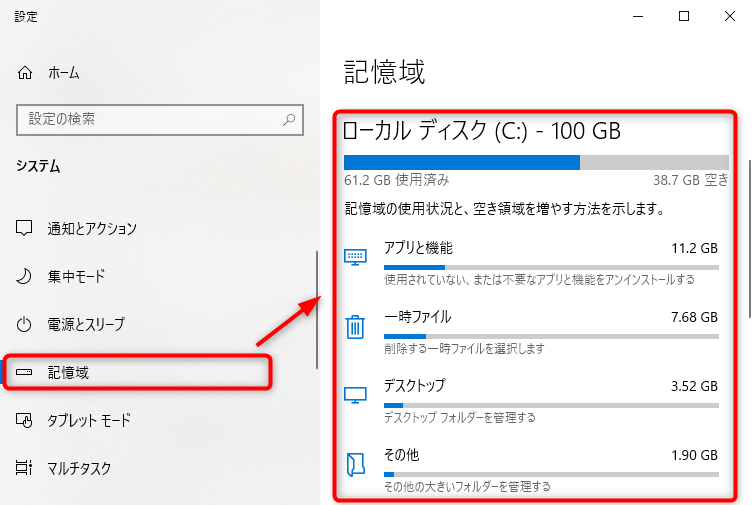
この記事では、Windowsのパフォーマンス改善とストレージ空き容量増加のために、tempファイル削除ツールを使用する方法について説明します。コンピューターの使用中に蓄積される一時ファイルは、コンピューターの速度を低下させる可能性がありますが、これらのファイルを削除することで、コンピューターのパフォーマンスを改善し、ストレージの空き容量を増やすことができます。
コンピューターのパフォーマンスを改善するために、一時ファイルの削除は重要なステップです。ただし、重要なファイルを誤って削除するリスクもあります。したがって、一時ファイル削除ツールを使用する際には、注意深く操作する必要があります。この記事では、安全に一時ファイルを削除し、コンピューターのパフォーマンスを改善する方法について説明します。
Windows tempファイルの問題点
Windows tempファイルは、コンピューターのパフォーマンスを低下させる可能性があります。これらのファイルは、コンピューターが一時的に使用するデータを保存するために作成されますが、使用後も削除されずに残ることがあります。結果として、ストレージの空き容量が減少し、コンピューターの速度が遅くなります。
さらに、tempファイルが蓄積すると、コンピューターのセキュリティにも影響を及ぼす可能性があります。不要なファイルが残っていることで、コンピューターがウイルスやマルウェアに感染するリスクが高まります。したがって、定期的にtempファイルを削除することは、コンピューターのメンテナンスに重要な作業です。
しかし、tempファイルを削除する際には、重要なファイルを誤って削除するリスクもあります。したがって、一時ファイル削除ツールを使用する際には、注意深く操作する必要があります。
一時ファイル削除ツールの利点
一時ファイル削除ツールを使用することで、コンピューターのパフォーマンスを改善し、ストレージの空き容量を増やすことができます。これらのツールは、Windowsのtempフォルダーに蓄積される不要な一時ファイルを削除することで、コンピューターの速度を向上させ、ストレージの空き容量を増やすことができます。
また、一時ファイル削除ツールを使用することで、コンピューターのセキュリティも向上させることができます。不要な一時ファイルには、コンピューターのセキュリティを脅かす可能性のある情報が含まれている場合があります。これらのファイルを削除することで、コンピューターのセキュリティを保護することができます。
さらに、一時ファイル削除ツールを使用することで、コンピューターのメンテナンスも容易になります。これらのツールは、コンピューターの状態を監視し、不要な一時ファイルを自動的に削除することで、コンピューターのメンテナンスを簡素化することができます。
一時ファイル削除ツールの使用方法
一時ファイル削除ツールを使用することで、不要な一時ファイルを削除し、コンピューターのパフォーマンスを改善できます。ただし、重要なファイルを誤って削除するリスクもあります。したがって、ツールを使用する際には、注意深く操作する必要があります。
まず、ディスククリーンアップツールを使用して、一時ファイルを削除します。このツールは、Windowsに標準で搭載されており、不要なファイルを削除することで、ストレージの空き容量を増やすことができます。ディスククリーンアップツールを起動するには、スタートメニューから「ディスククリーンアップ」を検索し、結果に表示されるリンクをクリックします。
ディスククリーンアップツールを起動したら、一時ファイルを削除するためのオプションを選択します。通常、一時ファイルは「一時ファイル」や「システムファイル」などのカテゴリに分類されています。これらのカテゴリを選択し、「OK」をクリックすると、一時ファイルが削除されます。ただし、重要なファイルを誤って削除しないように、注意深く操作する必要があります。
注意点とリスク
一時ファイル削除ツールを使用する際には、注意深く操作する必要があります。不要な一時ファイルを削除することで、コンピューターのパフォーマンスを改善し、ストレージの空き容量を増やすことができますが、重要なファイルを誤って削除するリスクもあります。
特に、システムファイルやプログラムファイルを削除すると、コンピューターの正常な動作に影響を及ぼす可能性があります。したがって、削除するファイルを慎重に選択し、バックアップを取ることをお勧めします。
また、ウイルスやマルウェアが一時ファイルに隠れている場合があります。削除ツールを使用する前に、ウイルス対策ソフトを使用してコンピューターをスキャンし、感染を防ぐ必要があります。
まとめ
Windows tempファイル削除ツールを使用することで、コンピューターのパフォーマンスを改善し、ストレージの空き容量を増やすことができます。しかし、重要なファイルを誤って削除するリスクもあります。したがって、ツールを使用する際には、注意深く操作する必要があります。
コンピューターのパフォーマンスを改善するには、一時ファイルを削除することが重要です。これらのファイルは、コンピューターのストレージに蓄積され、コンピューターの速度を低下させる可能性があります。ストレージの空き容量を増やすことで、コンピューターの速度を改善し、プログラムの起動時間を短縮することができます。
Windows tempファイル削除ツールを使用することで、不要な一時ファイルを削除し、コンピューターのパフォーマンスを改善できます。ただし、ツールを使用する際には、重要なファイルを誤って削除しないように注意する必要があります。
よくある質問
Windows tempファイル削除ツールを使用する必要があるのですか?
Windows tempファイル削除ツールを使用する必要があるかどうかは、パフォーマンス改善とストレージ空き容量増加の必要性によって決まります。Windows tempファイルは、Windowsが一時的に使用するファイルであり、通常は自動的に削除されます。しかし、削除されなかった場合、ストレージ容量を占有し、パフォーマンスを低下させる可能性があります。Windows tempファイル削除ツールを使用することで、これらのファイルを削除し、ストレージ空き容量を増加させ、パフォーマンスを改善することができます。
Windows tempファイル削除ツールはどのように使用しますか?
Windows tempファイル削除ツールを使用するには、まずツールをダウンロードしてインストールする必要があります。次に、ツールを起動し、スキャンボタンをクリックして、Windows tempファイルを検索します。スキャンが完了したら、削除ボタンをクリックして、検出されたファイルを削除します。削除が完了したら、ツールを閉じて、Windowsを再起動します。再起動後、ストレージ空き容量が増加し、パフォーマンスが改善されていることを確認できます。
Windows tempファイル削除ツールは安全ですか?
Windows tempファイル削除ツールは、基本的に安全です。ただし、削除するファイルを選択する際には注意が必要です。重要なファイルを誤って削除すると、Windowsの機能に影響を及ぼす可能性があります。したがって、ツールを使用する前に、バックアップを作成し、重要なファイルを保護することが推奨されます。また、ツールを使用する際には、注意を払い、削除するファイルを慎重に選択する必要があります。
Windows tempファイル削除ツールはどのくらいの頻度で使用する必要がありますか?
Windows tempファイル削除ツールを使用する頻度は、Windowsの使用状況によって決まります。Windowsを頻繁に使用する場合、定期的にツールを使用する必要があります。通常は、毎週または毎月に一度、ツールを使用することが推奨されます。ただし、Windowsをあまり使用しない場合、必要に応じてツールを使用することができます。
コメントを残す
コメントを投稿するにはログインしてください。
関連ブログ記事