
WindowsでSMBを安全に使う方法:設定と注意点まとめ

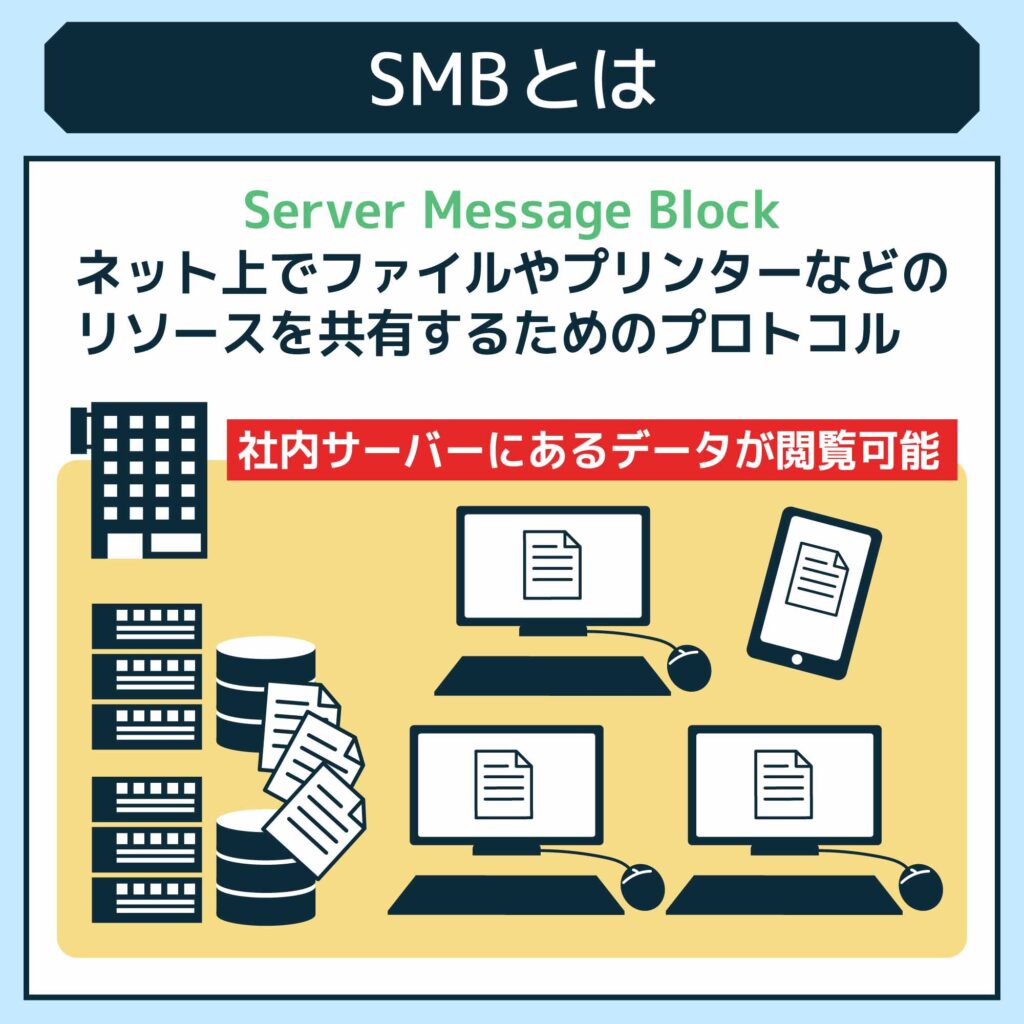
WindowsでSMB(Server Message Block)を安全に使う方法について解説します。SMBは、ファイル共有プロトコルとして広く使われており、Windowsを中心としたネットワーク環境でのファイル共有に不可欠です。しかし、SMBにはセキュリティーの脆弱性やパフォーマンスの低下などの問題点もあります。この記事では、SMBの設定方法と注意点について詳しく解説し、安全にSMBを使用するための方法を紹介します。
SMBを使用することで、Windowsを中心としたネットワーク環境でのファイル共有が可能になります。しかし、SMBを安全に使用するためには、適切な設定と注意点が必要です。この記事では、SMBの基本的な設定方法から、セキュリティーとパフォーマンスに関する注意点までを詳しく解説します。
SMBの設定方法と注意点を理解することで、安全にSMBを使用することができます。この記事では、SMBの利点と問題点を解説し、安全にSMBを使用するための方法を紹介します。
SMBの概要と利点
SMB(Server Message Block)は、Windowsを中心としたネットワーク環境でのファイル共有に広く使われているファイル共有プロトコルです。SMBは、多くのOSでサポートされており、簡単に設定できるため、多くのユーザーに利用されています。また、SMBは高可用性を実現できるため、大規模なネットワーク環境でのファイル共有にも適しています。
SMBの利点としては、簡単な設定が可能であることが挙げられます。SMBを使用するためには、共有フォルダーを作成し、ネットワーク経由での接続を行う必要がありますが、これらの設定は簡単に行うことができます。また、SMBは多くのOSでサポートされているため、異なるOSを使用しているユーザー間でのファイル共有も可能です。
しかし、SMBにはセキュリティーの脆弱性があるため、安全に使用するためには注意が必要です。SMBを使用する場合には、パスワードの設定を行う必要があります。また、帯域幅の制限を行う必要があります。これらの設定を行うことで、SMBを安全に使用することができます。
WindowsでSMBを有効化する方法
WindowsでSMBを使用するためには、SMBサービスを有効にする必要がある。SMBサービスは、Windowsのファイルとプリンターの共有機能の一部として提供されている。SMBサービスを有効にするには、Windowsの設定からネットワークとインターネットを選択し、共有オプションをクリックする。次に、ファイルとプリンターの共有を有効にし、SMB/CIFSファイル共有サポートを有効にする。
SMBサービスを有効にすると、WindowsはSMBプロトコルを使用してファイルを共有できるようになる。ただし、SMBサービスを有効にする前に、ファイアウォールの設定を確認する必要がある。ファイアウォールの設定によっては、SMBサービスが正常に動作しない場合がある。ファイアウォールの設定を確認し、SMBサービスが正常に動作するように設定する必要がある。
SMBサービスを有効にした後、共有フォルダーを作成する必要がある。共有フォルダーは、SMBプロトコルを使用してファイルを共有するためのフォルダーである。共有フォルダーを作成するには、Windowsのエクスプローラーからネットワークを選択し、共有フォルダーをクリックする。次に、新しい共有フォルダーをクリックし、共有フォルダーの名前とパスを指定する。
共有フォルダーの作成と設定
共有フォルダーの作成は、SMBを使用してファイルを共有するための重要なステップです。Windowsで共有フォルダーを作成するには、エクスプローラーを開き、共有したいフォルダーを選択します。次に、右クリックメニューから「プロパティ」を選択し、「共有」タブを開きます。
ここで、「共有」ボタンをクリックし、共有フォルダーの名前とパスワードを設定します。また、「アクセス許可」を設定することで、フォルダーへのアクセスを制限することができます。例えば、特定のユーザーやグループのみにアクセス許可を与えることができます。
共有フォルダーの設定が完了したら、「OK」ボタンをクリックして設定を保存します。これで、共有フォルダーが作成され、SMBを使用してファイルを共有する準備が整いました。ただし、共有フォルダーのセキュリティーを確保するためには、パスワードの設定やアクセス許可の設定を行うことが重要です。
ネットワーク経由での接続方法
ネットワーク経由での接続を行うためには、SMBプロトコルを使用する必要がある。SMBプロトコルは、Windowsを中心としたネットワーク環境でのファイル共有に広く使われている。ネットワーク経由での接続を行うには、まず共有フォルダーを作成する必要がある。共有フォルダーを作成することで、他のコンピューターからファイルを共有することができる。
ネットワーク経由での接続を行うには、TCP/IPプロトコルを使用する必要がある。TCP/IPプロトコルは、インターネットで広く使われている通信プロトコルである。TCP/IPプロトコルを使用することで、ネットワーク経由での接続を行うことができる。
ネットワーク経由での接続を行うには、ファイアウォールの設定を行う必要がある。ファイアウォールは、ネットワーク経由での接続を制限することができる。ファイアウォールの設定を行うことで、ネットワーク経由での接続を安全に行うことができる。
セキュリティーの注意点と対策
SMB を使用してファイルを共有する場合、セキュリティーの注意点が非常に重要である。パスワードの設定 は、ファイル共有のセキュリティーを確保するための基本的な対策である。強力なパスワードを設定し、定期的に更新することが推奨される。また、アクセス制限 を設定することで、特定のユーザーやグループのみがファイルにアクセスできるようにすることができる。
さらに、暗号化 を使用することで、ファイル共有のセキュリティーを強化することができる。SMB3 では、暗号化が標準でサポートされている。ただし、古いバージョンの SMB を使用している場合は、暗号化がサポートされていない可能性があるため、注意が必要である。
また、ファイアウォール の設定も重要である。ファイアウォールを使用することで、SMB のポートを制限し、外部からのアクセスをブロックすることができる。これにより、ファイル共有のセキュリティーを強化することができる。
パフォーマンスの注意点と最適化
SMB を使用してファイルを共有する場合、パフォーマンスの低下が発生する可能性があります。これは、ネットワーク帯域幅 の制限や、ディスクアクセス の速度の低下などが原因です。特に、大容量のファイルを転送する場合や、多数のユーザーが同時にアクセスする場合には、パフォーマンスの低下が顕著になります。
パフォーマンスの最適化を行うためには、ネットワーク帯域幅 の制限を設定することが効果的です。例えば、QoS(Quality of Service) を設定することで、特定のアプリケーションやユーザーに対して帯域幅を優先的に割り当てることができます。また、ディスクキャッシュ を設定することで、ディスクアクセスの速度を向上させることができます。
さらに、SMB のバージョンを最新のものにアップデートすることもパフォーマンスの最適化に効果的です。最新の SMB バージョンでは、パフォーマンスの向上やセキュリティーの強化が行われています。ただし、SMB のバージョンをアップデートする場合には、互換性の問題が発生する可能性があるため、事前に互換性の確認を行う必要があります。
SMBの問題点と解決策
SMBを使用する際には、セキュリティーの脆弱性が問題となることがある。SMBの古いバージョンであるSMBv1は、WannaCryなどのランサムウェア攻撃を受けやすいことが知られている。したがって、SMBv1を無効にして、SMBv2やSMBv3などの新しいバージョンを使用することが推奨されている。
また、SMBを使用する際には、パフォーマンスの低下が問題となることがある。SMBは、ファイルを共有する際にネットワーク経由でデータを転送するため、帯域幅の制限が必要となる。帯域幅の制限を行わないと、ネットワークの速度が低下する可能性がある。
SMBの互換性の問題もある。SMBは、Windowsを中心としたネットワーク環境で広く使用されているが、MacやLinuxなどの他のOSでは、SMBのサポートが不十分な場合がある。したがって、SMBを使用する際には、互換性の問題に注意する必要がある。
まとめ
SMB(Server Message Block)は、Windowsを中心としたネットワーク環境でのファイル共有に広く使われているファイル共有プロトコルである。SMBを安全に使うためには、適切な設定と注意点を理解する必要がある。
まず、SMBの有効化が必要である。WindowsでSMBを使用するためには、SMBサービスを有効にする必要がある。これは、Windowsの設定画面から行うことができる。次に、共有フォルダーの作成が必要である。SMBを使用してファイルを共有するためには、共有フォルダーを作成する必要がある。これは、Windowsのエクスプローラーから行うことができる。
また、ネットワーク経由での接続が必要である。SMBを使用してファイルを共有するためには、ネットワーク経由での接続を行う必要がある。これは、Windowsのネットワーク設定から行うことができる。さらに、セキュリティーの注意点も重要である。SMBを使用してファイルを共有するためには、パスワードの設定を行う必要がある。また、帯域幅の制限を行う必要がある。これは、ネットワークのセキュリティーを確保するために必要である。
最後に、パフォーマンスの注意点も重要である。SMBを使用してファイルを共有するためには、帯域幅の制限を行う必要がある。これは、ネットワークのパフォーマンスを確保するために必要である。
よくある質問
WindowsでSMBを安全に使う方法は?
WindowsでSMBを安全に使う方法は、SMBv3以上を使用することです。SMBv3は、暗号化や認証などのセキュリティ機能を強化しており、脆弱性を低減することができます。また、ファイアウォールの設定やアクセス制限の設定も重要です。ファイアウォールの設定では、SMBの通信を許可するポート番号を制限することができます。アクセス制限の設定では、SMBのアクセスを特定のユーザーやグループに制限することができます。これらの設定を行うことで、WindowsでSMBを安全に使うことができます。
SMBv1の脆弱性とは?
SMBv1の脆弱性とは、WannaCryやNotPetyaなどのランサムウェアがSMBv1の脆弱性を利用して、コンピューターを攻撃することです。SMBv1は、暗号化や認証などのセキュリティ機能が不足しており、脆弱性が存在します。SMBv1の脆弱性を利用して、コンピューターを攻撃するランサムウェアが多数存在するため、SMBv1の使用は推奨されていません。
WindowsでSMBの設定方法は?
WindowsでSMBの設定方法は、コントロールパネルからネットワークと共有センターを選択し、共有の設定の変更を選択することです。次に、SMBの設定を選択し、SMBv3以上を選択することができます。また、ファイアウォールの設定やアクセス制限の設定も、コントロールパネルから行うことができます。
SMBの注意点は?
SMBの注意点は、セキュリティとパフォーマンスです。SMBのセキュリティでは、暗号化や認証などのセキュリティ機能を強化することが重要です。また、SMBのパフォーマンスでは、ネットワークの帯域幅やディスクの速度などの要素が影響します。SMBの設定を行う際には、これらの要素を考慮することが重要です。
コメントを残す
コメントを投稿するにはログインしてください。
関連ブログ記事