
Windowsの省電力モードとsleepコマンド:電池寿命を延ばす方法

この記事では、Windowsの省電力モードとsleepコマンドを利用して、パソコンの電池寿命を延ばす方法について説明します。Windowsのスリープ機能を有効に活用することで、不要な電力の消費を抑えることができ、数割の電力消費削減に貢献します。
Windowsのsleepコマンドは、Windowsのコマンドプロンプト又はパワーシェルで使用されるコマンドで、パソコンをスリープモードにすることができます。省電力モードとsleepコマンドを併用することで、パソコンの電池寿命をさらに延長することができます。
また、省電力モードは、Windows OSが電池の寿命を延ばすために低電力状態で動作するモードです。このモードでは、不要な機能を停止し、プロセッサの周波数を下げることで、電池の消費を抑制します。
Windowsのスリープ機能と電池寿命の関係
Windowsのスリープ機能を有効に活用することで、パソコンの電池寿命を延ばすことができます。スリープモードに入ることで、不要な電力の消費を抑えることができ、数割の電力消費削減に貢献します。Windowsのsleepコマンドを正しく理解し、適切に使いこなすことが必要です。sleepコマンドは、Windowsのコマンドプロンプト又はパワーシェルで使用されるコマンドで、パソコンをスリープモードにすることができます。
スリープモードに入ると、パソコンの電源を一時的に停止しますが、RAMに保持されたデータは保持されます。これにより、パソコンを再起動するときに、すぐに作業を再開することができます。ただし、スリープモードでは、パソコンの電源を完全に停止するわけではないため、電池の消費は完全には抑制されません。
Windowsのスリープ機能と省電力モードを併用することで、パソコンの電池寿命をさらに延長することができます。省電力モードは、Windows OSが電池の寿命を延ばすために低電力状態で動作するモードです。このモードでは、不要な機能を停止し、プロセッサの周波数を下げることで、電池の消費を抑制します。
sleepコマンドの使い方
sleepコマンドは、Windowsのコマンドプロンプト又はパワーシェルで使用されるコマンドで、パソコンをスリープモードにすることができます。このコマンドを使用することで、不要な電力の消費を抑えることができ、数割の電力消費削減に貢献します。sleepコマンドの基本的な使い方は、コマンドプロンプト又はパワーシェルを開き、「powercfg /devicequery wake_from_any」と入力して、現在の設定を確認します。その後、「powercfg /deviceenablewake "デバイス名"」と入力して、スリープモードから復帰するためのデバイスを設定します。
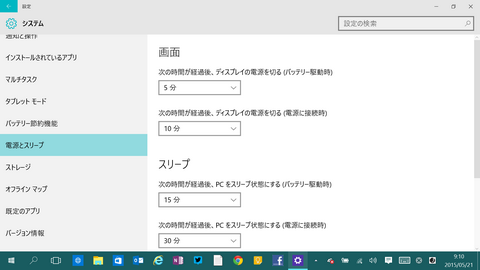
sleepコマンドを使用する際には、パソコンの電源設定も確認する必要があります。パソコンの電源設定は、Windowsの設定を開き、「システム」と「バッテリー」を選択することで確認できます。電源設定では、スリープモードのタイマーを設定することができ、不要な電力の消費を抑えることができます。
また、sleepコマンドを使用する際には、パソコンのハードウェア設定も確認する必要があります。パソコンのハードウェア設定は、デバイスマネージャーを開き、各デバイスの設定を確認することで確認できます。ハードウェア設定では、スリープモードから復帰するためのデバイスを設定することができ、不要な電力の消費を抑えることができます。
省電力モードの設定方法
省電力モードを設定するには、Windowsの設定を開き、「システム」と「バッテリー」を選択する必要があります。ここで、「省電力モード」のスライダーをドラッグし、電池の消費を抑制するレベルを選択します。省電力モードでは、不要な機能を停止し、プロセッサの周波数を下げることで、電池の消費を抑制します。
また、省電力モードを有効にすると、Windows OSが電池の寿命を延ばすために低電力状態で動作します。このモードでは、バックグラウンドで動作するアプリケーションの活動を制限し、電池の消費を抑制します。省電力モードを適切に設定することで、パソコンの電池寿命を延長することができます。
省電力モードの設定は、パソコンの種類や使用状況によって異なる場合があります。例えば、デスクトップパソコンでは、省電力モードを有効にしても電池の消費を抑制する効果はありません。一方、ノートパソコンでは、省電力モードを有効にすることで電池の寿命を延長することができます。
Windowsのsleepモードと休止モードの違い
Windowsのsleepモードと休止モードは、パソコンの電源を一時的に停止するための機能ですが、両者の間に違いがあります。sleepモードでは、パソコンの電源を一時的に停止しますが、RAMに保持されたデータは保持されます。これにより、パソコンを再起動するときに、すぐに作業を再開することができます。
一方、休止モードでは、パソコンの電源を完全に停止します。このため、RAMに保持されたデータは消去されます。休止モードは、長期間パソコンを使用しない場合に有効です。休止モードを使用することで、電池の消費を抑制し、パソコンの寿命を延ばすことができます。
sleepモードと休止モードのどちらを使用するかは、パソコンの使用状況によって異なります。たとえば、短期間パソコンを使用しない場合には、sleepモードを使用することができます。長期間パソコンを使用しない場合には、休止モードを使用することができます。どちらのモードを使用する場合でも、パソコンの電源を一時的に停止することで、電池の消費を抑制し、パソコンの寿命を延ばすことができます。
省電力モードとsleepコマンドの併用方法
省電力モードとsleepコマンドを併用することで、パソコンの電池寿命をさらに延長することができます。まず、省電力モードを設定する必要があります。Windowsの設定を開き、「システム」と「バッテリー」を選択し、「省電力モード」のスライダーをドラッグし、電池の消費を抑制するレベルを選択します。
次に、sleepコマンドを使用してパソコンをスリープモードにする必要があります。sleepコマンドは、Windowsのコマンドプロンプト又はパワーシェルで使用されるコマンドで、パソコンをスリープモードにすることができます。コマンドプロンプトを開き、「powercfg /devicequery wake_from_any」と入力して、スリープモードから復帰するデバイスを確認します。次に、「powercfg /devicedisablewake <デバイス名>」と入力して、不要なデバイスをスリープモードから復帰できないように設定します。
最後に、sleepコマンドを使用してパソコンをスリープモードにする必要があります。コマンドプロンプトを開き、「rundll32.exe powrprof.dll,SetSuspendState 0,1,0」と入力して、パソコンをスリープモードにすることができます。省電力モードとsleepコマンドを併用することで、パソコンの電池寿命をさらに延長することができます。
まとめ
Windowsの省電力モードとsleepコマンドを併用することで、パソコンの電池寿命を延ばすことができます。省電力モードでは、不要な機能を停止し、プロセッサの周波数を下げることで、電池の消費を抑制します。一方、sleepコマンドは、パソコンをスリープモードにすることができます。スリープモードでは、パソコンの電源を一時的に停止しますが、RAMに保持されたデータは保持されます。
この2つの機能を正しく理解し、適切に使いこなすことが必要です。省電力モードを設定するには、Windowsの設定を開き、「システム」と「バッテリー」を選択し、「省電力モード」のスライダーをドラッグし、電池の消費を抑制するレベルを選択します。sleepコマンドは、Windowsのコマンドプロンプト又はパワーシェルで使用されるコマンドです。
省電力モードとsleepコマンドを併用することで、パソコンの電池寿命をさらに延長することができます。ただし、休止モードとスリープモードの違いを理解することも重要です。休止モードでは、パソコンの電源を完全に停止します。このため、RAMに保持されたデータは消去されます。したがって、休止モードを使用する場合は、データを保存する必要があります。
よくある質問
Windowsの省電力モードとは何か?
Windowsの省電力モードは、電池寿命を延ばすために、コンピュータの電力消費を削減する機能です。このモードでは、CPUのクロック速度を下げ、ディスクのアクセスを制限し、ネットワーク接続を制限するなど、さまざまな方法で電力消費を削減します。省電力モードは、モバイルデバイスやノートパソコンなどの電池駆動のデバイスに特に役立ちます。
Windowsのsleepコマンドとは何か?
Windowsのsleepコマンドは、コンピュータをスリープ状態に移行させるコマンドです。スリープ状態では、コンピュータの電力消費を大幅に削減し、電池寿命を延ばすことができます。sleepコマンドは、省電力モードと組み合わせて使用することで、電池寿命をさらに延ばすことができます。
Windowsの省電力モードとsleepコマンドを使用する方法は?
Windowsの省電力モードとsleepコマンドを使用する方法は、設定アプリから行うことができます。設定アプリを開き、システムセクションに移動し、電源とスリープを選択します。ここで、省電力モードとsleepコマンドの設定を変更することができます。また、コマンドプロンプトからsleepコマンドを実行することもできます。
Windowsの省電力モードとsleepコマンドの効果は?
Windowsの省電力モードとsleepコマンドの効果は、電池寿命の延長です。これらの機能を使用することで、コンピュータの電力消費を削減し、電池寿命を延ばすことができます。特に、モバイルデバイスやノートパソコンなどの電池駆動のデバイスでは、これらの機能を使用することで電池寿命を大幅に延ばすことができます。
コメントを残す
コメントを投稿するにはログインしてください。
関連ブログ記事