
Windows XP の OS 情報とバージョン確認方法 | XP バージョンアップ方法も

この記事では、Windows XP のオペレーティングシステム情報とバージョン確認方法について説明します。Windows XP は 2001 年にマイクロソフトから発売されたオペレーティングシステムであり、現在でも人気のある OS の一つです。バージョン確認方法については、システムプロパティー、msinfo32 コマンド、システム情報、レジストリエディター、システムファイルのバージョン情報 など、さまざまな方法を紹介します。また、Windows XP の OS の確認方法やバージョン番号の確認方法についても説明します。さらに、OS のバージョンアップグレード についても触れます。
Windows XP は、かつては非常に人気のあったオペレーティングシステムでしたが、現在ではサポートが終了しており、セキュリティのリスクが高まっています。したがって、Windows XP を使用しているユーザーは、OS のバージョンアップグレード を検討する必要があります。この記事では、Windows XP のバージョン確認方法と OS のバージョンアップグレード について詳しく説明します。
この記事を読むことで、Windows XP のオペレーティングシステム情報とバージョン確認方法について理解し、OS のバージョンアップグレード についての知識を得ることができます。
Windows XP の OS 情報とは
Windows XP の OS 情報とは、オペレーティングシステムの基本情報を指します。OS 情報には、バージョン番号、製品名、サービスパックの情報などが含まれます。これらの情報は、システムのトラブルシューティングやソフトウェアの互換性確認に役立ちます。
Windows XP の OS 情報を確認することで、システムの現在の状態を把握することができます。たとえば、バージョン番号を確認することで、システムが最新の状態であるかどうかを判断できます。また、サービスパックの情報を確認することで、システムに適用されているセキュリティパッチや機能強化の内容を把握することができます。
Windows XP の OS 情報を確認する方法は、システムプロパティーや msinfo32 コマンドなどを使用する方法があります。これらの方法を使用することで、システムの基本情報を簡単に確認することができます。
Windows XP のバージョン確認方法
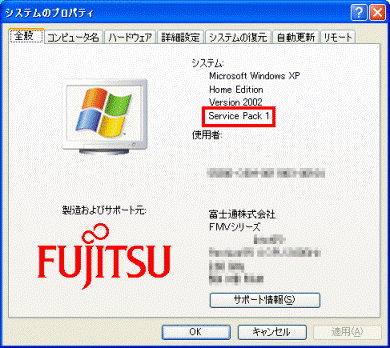
Windows XP のバージョン確認方法は、システムプロパティーを使用するのが最も簡単な方法です。システムプロパティーは、Windows キー + Pause/Break キー を押すことで開くことができます。また、デスクトップの コンピュータ アイコンを右クリックし、プロパティ を選択することでも開くことができます。
システムプロパティーが開いたら、Windows バージョン の情報が表示されます。この情報には、Windows XP のバージョン番号、サービスパック のバージョン番号、製品 ID などが含まれます。バージョン番号は、メジャーバージョン と マイナーバージョン で構成されています。たとえば、Windows XP のバージョン番号が 5.1 の場合、メジャーバージョンは 5、マイナーバージョンは 1 です。
また、msinfo32 コマンド を使用することで、Windows XP のバージョン情報を確認することもできます。msinfo32 コマンドは、Windows キー + R キー を押して ファイル名を指定して実行 を開き、msinfo32 と入力して実行することで開くことができます。このコマンドを実行すると、システム情報 ウィンドウが開き、Windows XP のバージョン情報が表示されます。
システムプロパティーを使用したバージョン確認
システムプロパティーを使用することで、Windows XP のバージョン情報を簡単に確認することができます。まず、デスクトップの「マイ コンピュータ」を右クリックし、「プロパティ」を選択します。次に、「システム プロパティー」ウィンドウが表示されます。このウィンドウには、Windows XP のバージョン情報、サービス パックのバージョン、製品 IDなどが表示されています。
また、「システム プロパティー」ウィンドウの「全般」タブには、Windows XP のバージョン番号、ビルド番号、サービス パックのバージョンなどが表示されています。これらの情報を確認することで、Windows XP のバージョンを正確に把握することができます。
システム プロパティーを使用したバージョン確認は、Windows XP のバージョン情報を簡単に確認することができるため、初心者でも簡単に実行できます。
msinfo32 コマンドを使用したバージョン確認
msinfo32 コマンドを使用すると、Windows XP のバージョン情報を簡単に確認できます。このコマンドは、Windows のシステム情報を表示するツールです。コマンドプロンプトを開き、msinfo32 と入力して実行すると、システム情報のウィンドウが表示されます。このウィンドウには、Windows のバージョン番号、サービスパックのバージョン、OS のビルド番号など、さまざまな情報が表示されます。
システム情報のウィンドウの システムの概要 セクションには、Windows のバージョン番号とサービスパックのバージョンが表示されます。システムの詳細 セクションには、OS のビルド番号、インストール日、システムの種類など、より詳細な情報が表示されます。msinfo32 コマンドは、Windows XP のバージョン情報を確認するための便利なツールです。
また、msinfo32 コマンドを使用すると、システムのハードウェア情報やソフトウェア情報も確認できます。システムのハードウェア情報には、CPU、メモリ、ハードディスクなどの情報が表示されます。ソフトウェア情報には、インストールされているアプリケーションやドライバーなどの情報が表示されます。
システム情報を使用したバージョン確認
システム情報を使用することで、Windows XP のバージョン情報を簡単に確認することができます。まず、スタートメニューからすべてのプログラムを選択し、アクセサリ、システムツールの順に選択します。次に、システム情報を選択すると、システム情報ウィンドウが表示されます。このウィンドウには、Windows XP のバージョン情報、サービスパックのバージョン、ビルド番号などが表示されています。
システム情報ウィンドウのシステムの概要セクションには、Windows XP のバージョン情報が表示されています。ここでは、Windows XP のバージョン、サービスパックのバージョン、ビルド番号などが表示されています。また、システムの詳細セクションには、Windows XP のインストール日、システムの種類、プロセッサの種類などが表示されています。
システム情報を使用することで、Windows XP のバージョン情報を簡単に確認することができます。また、システム情報ウィンドウには、Windows XP のシステム情報以外にも、ハードウェアやソフトウェアの情報も表示されています。
レジストリエディターを使用したバージョン確認
レジストリエディターを使用して Windows XP のバージョンを確認する方法について説明します。レジストリエディターは、Windows のシステム設定を管理するためのツールです。レジストリエディターを使用して、Windows XP のバージョン情報を確認することができます。
レジストリエディターを起動するには、Windows キー + R を押して「regedit」と入力し、Enter キーを押します。レジストリエディターが起動したら、HKEYLOCALMACHINESOFTWAREMicrosoftWindows NTCurrentVersion に移動します。このキーには、Windows XP のバージョン情報が格納されています。
このキーを開くと、ProductName、Version、BuildLab などのキーが表示されます。これらのキーには、Windows XP のバージョン情報が格納されています。たとえば、ProductName キーには「Microsoft Windows XP Professional」などの文字列が格納されています。また、Version キーには「5.1.2600」などのバージョン番号が格納されています。これらの情報を確認することで、Windows XP のバージョンを確認することができます。
システムファイルのバージョン情報を使用したバージョン確認
システムファイルのバージョン情報を使用して、Windows XP のバージョンを確認する方法があります。この方法では、Windows XP のシステムファイルのバージョン情報を確認することで、OS のバージョンを判断できます。たとえば、winver.exe というファイルのバージョン情報を確認することで、Windows XP のバージョンを確認できます。
この方法を使用するには、エクスプローラーを開き、C:Windows フォルダに移動します。次に、winver.exe ファイルを探し、右クリックして プロパティ を選択します。プロパティ ウィンドウが開き、ファイルのバージョン情報が表示されます。この情報から、Windows XP のバージョンを判断できます。
また、kernel32.dll などのシステムファイルのバージョン情報も確認できます。これらのファイルのバージョン情報を確認することで、Windows XP のバージョンをより詳細に判断できます。ただし、この方法では、ファイルのバージョン情報を正確に判断する必要があるため、注意が必要です。
Windows XP の OS の確認方法
Windows XP の OS の確認方法は、システムプロパティーを使用するのが最も簡単です。システムプロパティーは、Windows XP のシステム情報を表示する機能です。システムプロパティーを開くには、デスクトップの「マイ コンピュータ」を右クリックし、「プロパティー」を選択します。システムプロパティーのウィンドウが開き、そこには Windows XP のバージョン情報、サービス パックの情報、システムの種類(32 ビットまたは 64 ビット)などが表示されます。
また、msinfo32 コマンドを使用することもできます。msinfo32 コマンドは、Windows XP のシステム情報を表示するコマンドです。コマンド プロンプトを開き、「msinfo32」と入力して実行すると、システム情報のウィンドウが開きます。このウィンドウには、Windows XP のバージョン情報、ハードウェア情報、ソフトウェア情報などが表示されます。
システム情報を確認することで、Windows XP の OS のバージョンを確認することができます。バージョン番号は、Windows XP のバージョンを表す数字です。バージョン番号は、システムプロパティーや msinfo32 コマンドで確認できます。
Windows XP のバージョン番号の確認方法
Windows XP のバージョン番号の確認方法は、システムプロパティーを使用するのが最も簡単です。システムプロパティーを開くには、デスクトップの「マイ コンピュータ」を右クリックし、「プロパティー」を選択します。システムプロパティーのウィンドウが開きます。このウィンドウには、Windows XP のバージョン番号、サービス パックのバージョン、製品 IDなどの情報が表示されます。
また、msinfo32 コマンドを使用して、Windows XP のバージョン番号を確認することもできます。msinfo32 コマンドは、Windows XP のシステム情報を表示するコマンドです。コマンド プロンプトを開き、「msinfo32」と入力して実行すると、システム情報のウィンドウが開きます。このウィンドウには、Windows XP のバージョン番号、ハードウェア情報、ソフトウェア情報などの詳細情報が表示されます。
システム情報のウィンドウには、システムの概要、ハードウェア リソース、コンポーネントなどのタブがあります。システムの概要タブには、Windows XP のバージョン番号、インストール日、システムの種類などの情報が表示されます。ハードウェア リソース タブには、ハードウェアの情報が表示されます。コンポーネント タブには、インストールされているソフトウェアの情報が表示されます。
Windows XP のバージョンアップグレード方法
Windows XP のバージョンアップグレード方法については、Windows Update または Microsoft Update を使用する方法と、Windows XP のインストールメディア を使用する方法があります。Windows Update または Microsoft Update を使用する方法は、インターネットに接続している場合に推奨されます。Windows Update または Microsoft Update では、Windows XP の最新の更新プログラムとセキュリティ パッチが自動的にダウンロードされ、インストールされます。
一方、Windows XP のインストールメディアを使用する方法は、インターネットに接続していない場合や、Windows XP のクリーン インストールを行いたい場合に推奨されます。Windows XP のインストールメディアには、Windows XP のすべての更新プログラムとセキュリティ パッチが含まれています。ただし、Windows XP のインストールメディアを使用する場合、プロダクト キー が必要です。
Windows XP のバージョンアップグレードを行う前に、システムのバックアップ を行うことをお勧めします。システムのバックアップを行うことで、バージョンアップグレード中に問題が発生した場合に、システムを元の状態に戻すことができます。
まとめ
Windows XP の OS 情報とバージョン確認方法 は、システムの管理とトラブルシューティングに不可欠です。Windows XP のバージョン情報を確認することで、システムの互換性やセキュリティの問題を解決することができます。
Windows XP のバージョン確認方法は、システムプロパティー を使用するのが最も簡単です。システムプロパティーは、Windows キー + Pause/Break キーを押すことで開くことができます。システムプロパティーのウィンドウには、Windows のバージョン情報、サービスパックの情報、システムの種類などが表示されます。
また、msinfo32 コマンド を使用することもできます。msinfo32 コマンドは、Windows のシステム情報を表示するコマンドです。コマンドプロンプトを開き、msinfo32 と入力すると、システム情報のウィンドウが開きます。このウィンドウには、Windows のバージョン情報、ハードウェアの情報、ソフトウェアの情報などが表示されます。
さらに、レジストリエディター を使用して、Windows のバージョン情報を確認することもできます。レジストリエディターは、Windows のレジストリを編集するツールです。レジストリエディターを開き、HKEYLOCALMACHINESOFTWAREMicrosoftWindows NTCurrentVersion のキーを開くと、Windows のバージョン情報が表示されます。
まとめ
Windows XP の OS 情報とバージョン確認方法は、システムの管理とトラブルシューティングに不可欠です。システムプロパティー、msinfo32 コマンド、レジストリエディターなどを使用して、Windows XP のバージョン情報を確認することができます。
よくある質問
Windows XP の OS 情報を確認する方法は何ですか?
Windows XP の OS 情報を確認するには、システムのプロパティを表示する必要があります。システムのプロパティを表示するには、デスクトップの「マイ コンピュータ」を右クリックし、「プロパティ」を選択します。システムのプロパティウィンドウが表示されます。このウィンドウには、Windows XP のバージョン、サービス パックのバージョン、システムの種類などが表示されます。また、システム情報ツールを使用して、Windows XP の OS 情報を確認することもできます。システム情報ツールは、スタート メニューの「すべてのプログラム」→「アクセサリ」→「システム ツール」にあります。
Windows XP のバージョンをアップグレードする方法は何ですか?
Windows XP のバージョンをアップグレードするには、Windows Updateを使用する必要があります。Windows Update は、Windows XP に搭載されている機能で、Microsoft の Web サイトから最新の更新プログラムをダウンロードしてインストールします。Windows Update を使用するには、インターネットに接続し、スタート メニューの「すべてのプログラム」→「Windows Update」を選択します。Windows Update ウィンドウが表示されます。このウィンドウで、更新プログラムの確認をクリックして、利用可能な更新プログラムを確認します。更新プログラムが利用可能な場合は、更新プログラムのインストールをクリックして、更新プログラムをインストールします。
Windows XP のサービス パックをインストールする方法は何ですか?
Windows XP のサービス パックをインストールするには、Microsoft の Web サイトからサービス パックをダウンロードする必要があります。Microsoft の Web サイトには、Windows XP のサービス パックが無料で提供されています。サービス パックをダウンロードするには、Microsoft の Web サイトにアクセスし、Windows XP のサービス パックを検索します。サービス パックが見つかったら、ダウンロードをクリックして、サービス パックをダウンロードします。サービス パックをダウンロードしたら、インストールをクリックして、サービス パックをインストールします。
Windows XP のサポートはいつまで続きますか?
Windows XP のサポートは、2014 年 4 月 8 日に終了しました。Microsoft は、Windows XP のサポートを終了したため、Windows XP の更新プログラムやセキュリティ パッチは提供されなくなりました。ただし、Windows XP のダウンロード センターでは、Windows XP の更新プログラムやセキュリティ パッチをダウンロードすることができます。ただし、これらの更新プログラムやセキュリティ パッチは、Windows XP のサポートが終了したため、最新のものではありません。
コメントを残す
コメントを投稿するにはログインしてください。
関連ブログ記事