
ポータブルWindows「Windows To Go」作成ツールRufusの使い方解説

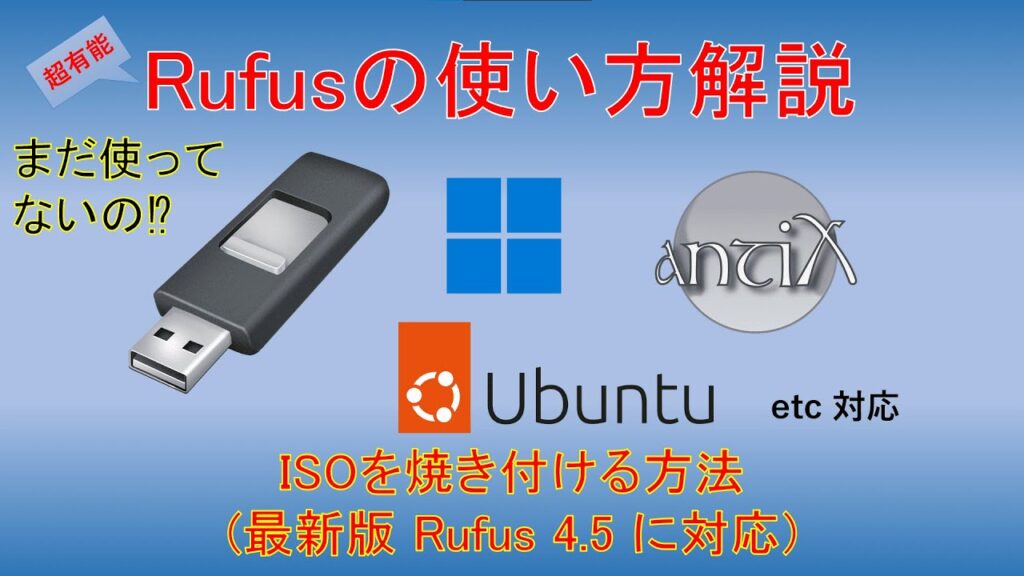
この記事では、ポータブルWindows「Windows To Go」を作成するためのツール「Rufus」の使い方を解説します。Rufusを使用することで、USBメモリーにWindowsをインストールできるようになり、どこでもWindowsを使用できるようになります。
Windows To Goは、USBメモリーや外付けハードディスクにWindowsをインストールしたもので、どのコンピューターでも起動できるポータブルなWindows環境を提供します。Rufusは、このようなポータブルなWindows環境を作成するための便利なツールです。
この記事では、Rufusの基本的な使い方を解説し、Windows To Goを作成するための手順を紹介します。Rufusの使い方をマスターすることで、自分でWindows To Goを作成し、自由にWindowsを使用できるようになります。
Rufusの概要と必要なもの
Rufus は、ポータブルWindows「Windows To Go」を作成するためのツールです。Windows To Go は、USBメモリーにWindowsをインストールし、どこでもWindowsを使用できるようにする機能です。Rufusを使用することで、簡単にWindows To Goを作成することができます。
Rufusを使用するには、Windows10のISOファイル が必要です。ISOファイルは、Microsoftの公式サイトからダウンロードすることができます。また、USBメモリー も必要です。容量は8GB以上のものを使用することをお勧めします。さらに、Rufusのインストール も必要です。Rufusは、公式サイトからダウンロードしてインストールすることができます。
Rufusは、ポータブル で使用できるため、インストール不要で使用することもできます。しかし、インストールすることで、より便利に使用することができます。Rufusは、Windows の各バージョンに対応しており、UEFI にも対応しています。
Rufusのインストール方法
Rufusのインストールは非常に簡単です。まず、Rufusの公式ウェブサイトにアクセスし、最新バージョンのRufusをダウンロードします。ダウンロードしたファイルは、exeファイルなので、ダブルクリックして実行します。インストールウィザードが起動し、インストール先のフォルダを選択する画面が表示されます。任意のフォルダを選択し、インストールボタンをクリックすると、インストールが開始されます。
インストールが完了すると、Rufusのショートカットがデスクトップに作成されます。このショートカットをダブルクリックしてRufusを起動します。Rufusの起動後、USBメモリーの選択画面が表示されます。この画面では、WindowsをインストールするUSBメモリーを選択します。
ここで重要な点は、USBメモリーの容量です。Windows 10のインストールには、少なくとも8GBの空き容量が必要です。したがって、8GB以上のUSBメモリーを使用する必要があります。
Windows To Goの作成手順
Windows To Goの作成には、Rufusというツールを使用します。まず、Rufusの公式ウェブサイトからダウンロードし、インストールしてください。インストールが完了したら、Rufusを起動し、USBメモリーを選択してください。
次に、Windows 10のISOファイルを用意してください。ISOファイルは、Microsoftの公式ウェブサイトからダウンロードできます。ISOファイルを用意したら、Rufusに読み込ませてください。Rufusは、ISOファイルを解析し、Windows To Goの作成に必要なファイルを抽出します。
RufusでWindows To Goの作成を開始すると、USBメモリーにWindowsがインストールされます。このプロセスには数分から数十分かかります。インストールが完了したら、USBメモリーを取り出して、他のPCで使用できます。ただし、ハードウェアの互換性やセキュリティーの問題に注意してください。
RufusでWindowsをインストールする方法
Rufusを使用してWindowsをインストールするには、まずWindows 10のISOファイルを用意する必要があります。このISOファイルは、Microsoftの公式ウェブサイトからダウンロードできます。次に、Rufusのインストールが必要です。Rufusは、ポータブルWindowsを作成するためのツールであり、無料でダウンロードできます。
Rufusをインストールしたら、USBメモリーを選択する必要があります。USBメモリーの容量は、少なくとも8GB以上である必要があります。USBメモリーを選択したら、Rufusでインストールを開始できます。Rufusは、USBメモリーにWindowsをインストールするためのプロセスを自動化します。
インストールが完了したら、USBメモリーを使用してWindowsを起動できます。ただし、ハードウェアの互換性の問題やセキュリティーの問題が発生する可能性があるため、注意が必要です。さらに、PCの環境に合わせた設定の変更が必要になる場合もあります。
使用上の注意とトラブルシューティング
Windows To Go を使用する際には、いくつかの注意点があります。まず、ハードウェアの互換性 の問題があります。すべてのコンピューターが Windows To Go をサポートしているわけではないため、使用するコンピューターが Windows To Go をサポートしているかどうかを確認する必要があります。
また、セキュリティーの問題 も重要です。Windows To Go は、USB メモリー上で動作するため、データの安全性が損なわれる可能性があります。したがって、BitLocker などの暗号化ツールを使用して、データを保護する必要があります。
さらに、PC の環境に合わせた設定の変更 が必要です。Windows To Go は、異なるコンピューター上で動作するため、ネットワーク設定やディスプレイ設定などを変更する必要があります。これらの設定を変更することで、Windows To Go をスムーズに使用することができます。
まとめ
Rufus を使用してポータブル Windows「Windows To Go」を作成することで、USB メモリーに Windows をインストールできるようになり、どこでも Windows を使用できるようになります。ただし、使用上の注意として、ハードウェアの互換性 の問題や セキュリティーの問題 があります。したがって、PC の環境に合わせた設定の変更が必要です。
また、Windows 10 の ISO ファイル を用意し、Rufus のインストール を行う必要があります。さらに、USB メモリー の容量は 8GB 以上である必要があります。作成手順は、Rufus のインストール、ISO ファイルの用意、USB メモリーの選択、Rufus でインストールの 4 ステップです。
これらの手順を正しく実行することで、ポータブル Windows「Windows To Go」を作成することができます。ただし、使用する際には、常に セキュリティー に留意し、ハードウェアの互換性 を確認する必要があります。
よくある質問
Windows To Goとは何か
Windows To Goとは、USBメモリや外付けハードディスクにWindowsをインストールし、どのコンピュータでもWindowsを起動できるようにする機能です。Windows To Goを使用することで、自宅や会社のコンピュータ以外でも、自分のWindows環境を使用することができます。Windows To Goは、Windows 8以降のバージョンでサポートされています。
Rufusとは何か
Rufusは、フリーでオープンソースのポータブルWindows作成ツールです。Rufusを使用することで、簡単にWindows To Goを作成することができます。Rufusは、Windows 7以降のバージョンで動作します。
RufusでWindows To Goを作成する方法は
RufusでWindows To Goを作成するには、まずRufusをダウンロードし、インストールします。次に、USBメモリや外付けハードディスクをコンピュータに接続し、Rufusを起動します。Rufusのインターフェイスで、ISOファイルを選択し、USBメモリや外付けハードディスクを選択します。最後に、作成ボタンをクリックして、Windows To Goを作成します。
RufusでWindows To Goを作成する際の注意点は
RufusでWindows To Goを作成する際には、USBメモリや外付けハードディスクの容量が、Windowsのインストールに必要な容量以上であることを確認する必要があります。また、USBメモリや外付けハードディスクに、重要なデータが保存されていないことを確認する必要があります。さらに、RufusでWindows To Goを作成する際には、管理者権限が必要です。
コメントを残す
コメントを投稿するにはログインしてください。
関連ブログ記事