
USキーボードで日本語入力:Windowsの切り替え方法まとめ

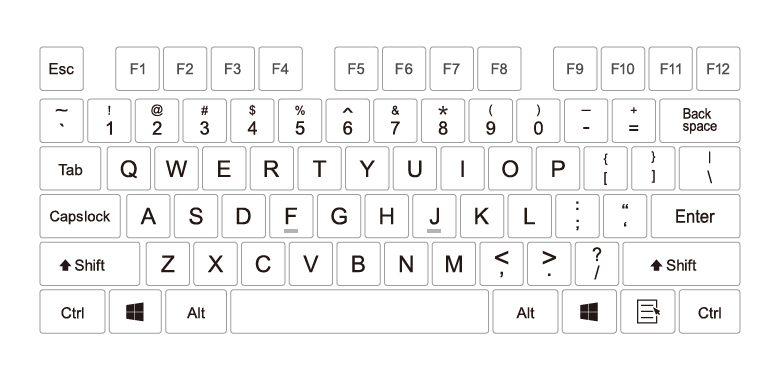
Windows を使用しているユーザーの中には、USキーボード で 日本語入力 を実現したいと考える方が多くいます。この記事では、Windows の USキーボード で 日本語入力 を行うための切り替え方法について解説します。
日本語入力 を行うには、通常 日本語キーボード が必要ですが、USキーボード でも IME (Input Method Editor)や 外部日本語入力ソフトウェア を使用することで 日本語入力 が可能になります。この記事では、これらの方法について詳しく解説します。
また、Windows では ショートカットキー を使用することで、英語 と 日本語 を簡単に切り替えることができます。この記事では、これらの ショートカットキー についても解説します。
WindowsのUSキーボードで日本語入力の方法
WindowsのUSキーボードで日本語入力を実現するには、IMEパッドやMicrosoft IMEなどのツールを使用する必要があります。まず、Windowsキー+Spaceキーを押し、IMEパッドをオンにします。次に、ひらがなモードに切り替えて、入力したい日本語を打ち込むことができます。
また、Microsoft IMEを使用することもできます。Windowsキー+Spaceキーを押し、Microsoft IMEをオンにします。次に、日本語キーボード配置に切り替えて、入力したい日本語を打ち込むことができます。Microsoft IMEは、Windowsに標準搭載されているため、インストールする必要はありません。
さらに、Google日本語入力を使用することもできます。Google日本語入力のウェブサイトにアクセスし、インストールする必要があります。次に、かなモードに切り替えて、入力したい日本語を打ち込むことができます。Google日本語入力は、オンラインで使用できるため、インストールする必要はありませんが、インターネット接続が必要です。
方法1:IMEパッドを使用する
IMEパッドを使用することで、USキーボードで日本語入力を実現することができます。まず、Windowsキー+Spaceキーを押し、IMEパッドをオンにします。次に、ひらがなモードに切り替えて、入力したい日本語を打ち込むことができます。IMEパッドは、Windowsに標準搭載されている機能ですので、追加のソフトウェアをインストールする必要はありません。
また、IMEパッドを使用することで、キーボード配置を変更することなく日本語入力を実現することができます。これは、USキーボードを使用しているユーザーにとって非常に便利な機能です。ただし、IMEパッドを使用するには、Windowsのバージョンが10以上である必要があります。
IMEパッドの設定方法は非常に簡単です。Windowsキー+Spaceキーを押し、IMEパッドをオンにします。次に、ひらがなモードに切り替えて、入力したい日本語を打ち込むことができます。
方法2:Microsoft IMEを使用する
Microsoft IMEを使用することで、USキーボードで日本語入力を実現することができます。まず、Windowsキー+Spaceキーを押し、Microsoft IMEをオンにします。次に、日本語キーボード配置に切り替えて、入力したい日本語を打ち込むことができます。
Microsoft IMEの設定画面では、入力モードの切り替えや、キーボード配置の変更などが可能です。また、IMEパッドを使用することで、ひらがなモードに切り替えて入力することもできます。Microsoft IMEは、Windowsに標準搭載されているため、インストールする必要はありません。
ショートカットキーを使用することで、英語と日本語を切り替えることができます。Windowsでは、Alt+Shiftキーを押すことで、英語と日本語を切り替えることができます。Microsoft IMEを使用することで、USキーボードで日本語入力を簡単に実現することができます。
方法3:Google日本語入力を使用する
Google日本語入力を使用することで、USキーボードで日本語入力を実現することができます。まず、Google日本語入力のウェブサイトにアクセスし、インストールする必要があります。インストールが完了したら、かなモードに切り替えて、入力したい日本語を打ち込むことができます。
Google日本語入力の最大の特徴は、予測変換機能です。この機能により、入力した文字から予測される日本語を表示し、選択することができます。また、学習機能もあり、使用するほどに予測の精度が向上します。
Google日本語入力は、Windowsだけでなく、Macやモバイルデバイスでも使用することができます。さらに、ブラウザ拡張機能としても提供されており、ウェブブラウザ上で日本語入力を実現することができます。
方法4:外部日本語入力ソフトウェアを使用する
外部日本語入力ソフトウェアを使用することで、USキーボードで日本語入力を実現することができます。代表的な外部日本語入力ソフトウェアとしては、ATOKやËJSなどがあります。これらのソフトウェアを使用するためには、インストールする必要があります。
インストール後、ソフトウェアを起動し、日本語キーボード配置に切り替えることで、日本語入力が可能になります。ソフトウェアによっては、かなモードやひらがなモードなど、さまざまな入力モードを選択することができます。
また、外部日本語入力ソフトウェアを使用することで、IMEパッドやMicrosoft IMEなど、Windows標準の日本語入力機能よりも高度な機能を利用することができます。例えば、予測変換や自動補完など、入力の効率を高める機能が利用可能です。
方法5:キーボード配置を変更する
キーボード配置を変更することで、USキーボードで日本語入力を実現することができます。Windowsの設定画面にアクセスし、キーボード設定を選択します。次に、キーボード配置を変更するオプションを選択し、日本語キーボード配置に切り替えることができます。
この方法では、日本語キーボード配置に切り替えることで、USキーボードで日本語入力を実現することができます。ただし、この方法では、キーボード配置を変更する必要があるため、慣れていない場合は、操作に困難を感じることがあります。
また、キーボード配置を変更することで、他の言語の入力も可能になるため、多言語を使用するユーザーにとっては便利な方法です。ただし、キーボード配置を変更するには、Windowsの設定画面にアクセスする必要があるため、手順が複雑になる可能性があります。
ショートカットキーを使用した切り替え方法
Windows で USキーボード を使用して日本語入力を実現する場合、ショートカットキーを使用することで、英語と日本語を切り替えることができます。具体的には、Alt+Shift キーを押すことで、英語と日本語を切り替えることができます。この方法は、Microsoft IME を使用している場合に有効です。
また、IMEパッド を使用している場合には、Windowsキー+Spaceキー を押すことで、IMEパッドをオンにし、ひらがなモードに切り替えることができます。次に、入力したい日本語を打ち込むことができます。
ショートカットキーを使用することで、キーボード配置を変更することなく、英語と日本語を切り替えることができます。これは、USキーボード を使用して日本語入力を実現する場合に便利な方法です。
まとめ
USキーボードで日本語入力を実現する方法を探している方は多いと思います。WindowsのIMEパッドやMicrosoft IMEを使用することで、日本語入力が可能になります。ただし、これらの機能を使用するためには、Windowsキー+Spaceキーを押し、IMEパッドやMicrosoft IMEをオンにする必要があります。
また、Google日本語入力や外部日本語入力ソフトウェアを使用することもできます。これらのソフトウェアを使用するためには、インストールする必要がありますが、かなモードに切り替えることで、日本語入力が可能になります。さらに、キーボード配置を変更することで、日本語キーボード配置に切り替えることもできます。
ショートカットキーを使用することで、英語と日本語を切り替えることができます。Windowsでは、Alt+Shiftキーを押すことで、英語と日本語を切り替えることができます。Macでは、Command+Spaceキーを押すことで、英語と日本語を切り替えることができます。これらのショートカットキーを使用することで、効率的に日本語入力を実現することができます。
よくある質問
USキーボードで日本語入力は可能ですか?
USキーボードで日本語入力することは可能です。IME(Input Method Editor)を使用することで、USキーボードでも日本語入力ができます。IMEは、キーボードのキー入力を日本語文字に変換するソフトウェアです。Windowsには、Microsoft IMEが標準で搭載されています。Microsoft IMEを使用することで、USキーボードで日本語入力が可能になります。
WindowsでUSキーボードから日本語キーボードに切り替える方法は?
WindowsでUSキーボードから日本語キーボードに切り替える方法は、タスクバーの言語バーを使用することです。タスクバーの言語バーをクリックし、「日本語」を選択することで、日本語キーボードに切り替えることができます。また、Windowsキー + Spaceを押すことで、言語バーを表示し、日本語キーボードに切り替えることもできます。
USキーボードで日本語入力する際に、IMEの設定は必要ですか?
USキーボードで日本語入力する際に、IMEの設定は必要です。IMEの設定を変更することで、日本語入力の挙動をカスタマイズすることができます。たとえば、漢字変換の設定を変更することで、入力した文字を漢字に変換することができます。また、IMEの辞書を登録することで、IMEが使用する辞書をカスタマイズすることができます。
USキーボードで日本語入力する際に、キーボードショートカットは使用できますか?
USキーボードで日本語入力する際に、キーボードショートカットは使用できます。IMEのショートカットキーを使用することで、日本語入力の効率を向上させることができます。たとえば、Ctrl + Shift + Fを押すことで、IMEの設定画面を表示することができます。また、Alt + Shiftを押すことで、IMEの言語を切り替えることができます。
コメントを残す
コメントを投稿するにはログインしてください。
関連ブログ記事