
Windows アップデート 画面:更新プログラムの適用状況と操作方法の解説

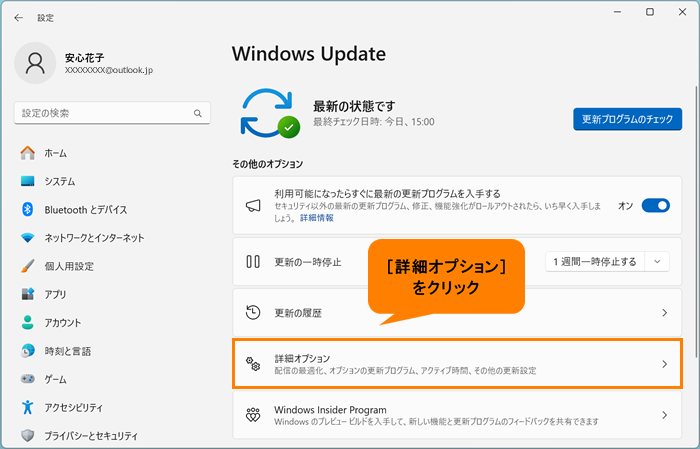
Windows アップデート 画面は、Windows オペレーティング システムの最新のセキュリティ パッチや機能改良を適用するために必要な画面です。この画面では、更新プログラムの適用状況やアップデートの内容、またアップデート後の再起動の必要性などを確認することができます。この記事では、Windows アップデート 画面の詳細な解説を行い、更新プログラムの適用方法やアップデート後の再起動の方法などを紹介します。
Windows アップデート 画面は、Windows のセキュリティと安定性を維持するために非常に重要です。セキュリティ パッチや機能改良を適用することで、Windows の脆弱性を修正し、システムの安定性を向上させることができます。また、アップデート後の再起動は、システムの更新を完了するために必要なステップです。
この記事では、Windows アップデート 画面の基本的な操作方法や注意点を解説します。また、アップデートのカスタマイズ方法やアップデート後のトラブルシューティング方法なども紹介します。
Windows アップデート 画面の概要
Windows アップデート 画面は、Windows オペレーティング システムの最新の セキュリティ パッチ や 機能改良 を適用するために必要な画面です。この画面では、更新プログラムの適用状況やアップデートの内容、またアップデート後の再起動の必要性などを確認することができます。Windows アップデート 画面は、Windows の安全性と安定性を維持するために非常に重要な役割を果たしています。
Windows アップデート 画面では、更新プログラムの適用状況がリアルタイムで表示されます。更新プログラムの適用中は、他の作業を中断することをお勧めします。アップデートの内容を十分に確認することも重要です。アップデートの内容には、バグ修正 や 新機能の追加 などが含まれることがあります。
アップデート後の再起動は、Windows の安定性を維持するために必要な処理です。再起動を実行することで、更新プログラムが正常に適用されることが保証されます。Windows アップデート 画面では、アップデート後の再起動の必要性が表示されます。再起動を実行することをお勧めします。
更新プログラム適用中の画面構成
Windows アップデート 画面は、Windows オペレーティング システムの最新の セキュリティ パッチ や 機能改良 を適用するために必要な画面です。この画面では、更新プログラムの適用状況 や アップデートの内容、また アップデート後の再起動の必要性 などを確認することができます。
更新プログラム適用中の画面構成は、主に 更新プログラムの適用状況 を表示する領域と、アップデートの内容 を表示する領域の 2 つの部分で構成されています。更新プログラムの適用状況 を表示する領域では、現在適用中の更新プログラムの名前や適用状況が表示されます。一方、アップデートの内容 を表示する領域では、アップデートの内容やアップデート後の再起動の必要性が表示されます。
この画面構成により、ユーザーは更新プログラムの適用状況やアップデートの内容を簡単に確認することができます。また、アップデート後の再起動の必要性 を確認することで、システムの安定性を確保することができます。
更新プログラム適用中の操作方法
Windows アップデート画面では、更新プログラムの適用状況やアップデートの内容、またアップデート後の再起動の必要性などを確認することができます。更新プログラム適用中の操作方法は、基本的にシンプルで直感的です。まず、更新プログラムの適用状況を確認するために、更新プログラムの進捗状況を表示する画面を確認します。この画面では、更新プログラムの適用状況がパーセンテージで表示され、適用中の更新プログラムの詳細情報も確認することができます。
更新プログラムの適用状況を確認した後、アップデートの内容を確認することができます。アップデートの内容には、更新プログラムの詳細情報、更新プログラムのサイズ、更新プログラムの適用時間などが含まれます。この情報を確認することで、更新プログラムの内容を十分に理解することができます。
更新プログラムの適用が完了した後、アップデート後の再起動が必要な場合があります。アップデート後の再起動は、更新プログラムの適用を完了するために必要な手順です。再起動が必要な場合は、再起動ボタンをクリックして、コンピューターを再起動することができます。
更新プログラム適用中の注意点
更新プログラムの適用中は、他の作業を中断することをお勧めします。アップデートの実行中に他の作業を行うと、システムの不安定化やデータの損失につながる可能性があります。したがって、アップデートの実行中は、他のアプリケーションを閉じ、システムのリソースをアップデートに集中させることが重要です。
また、アップデートの内容を十分に確認することも重要です。アップデートの内容には、セキュリティーパッチや機能改良などが含まれており、システムの安全性と安定性に影響を与える可能性があります。アップデートの内容を確認することで、システムの安全性と安定性を確保することができます。
アップデート後の再起動も重要なステップです。アップデートの実行後、システムを再起動することで、アップデートが正常に適用されたことを確認することができます。再起動を実行しないと、アップデートが正常に適用されず、システムの不安定化につながる可能性があります。
Windows アップデート画面のカスタマイズ
Windows アップデート画面のカスタマイズは、ユーザーのニーズに合わせてアップデートの設定を変更することができます。アップデートの通知をオンにすることで、最新のアップデートを常に受け取ることができます。これにより、ユーザーはアップデートの内容を確認し、必要に応じてアップデートを実行することができます。
また、アップデートの自動実行をオンにすることで、アップデートを自動的に実行することができます。これにより、ユーザーはアップデートの実行を忘れる心配がなくなり、Windows オペレーティングシステムが常に最新の状態に保たれます。
さらに、Windows アップデート画面のカスタマイズでは、アップデートのスケジュールを設定することもできます。ユーザーはアップデートを実行する日時を指定することができ、これによりアップデートがシステムの運用に影響を与えないようにすることができます。
まとめ
Windows アップデート 画面は、Windows オペレーティング システムの最新のセキュリティ パッチや機能改良を適用するために必要な画面です。この画面では、更新プログラムの適用状況やアップデートの内容、またアップデート後の再起動の必要性などを確認することができます。
更新プログラム適用中の画面構成は、更新プログラムの適用状況やアップデートの内容、アップデート後の再起動の必要性などを表示します。この画面では、ユーザーはアップデートの進捗状況を確認し、アップデートの内容を理解することができます。
また、アップデート後の再起動は、Windows オペレーティング システムの更新プログラムを適用した後に行う必要があります。これは、更新プログラムを適用した後にシステムを再起動することで、更新プログラムが正常に機能することを保証するためです。
まとめ
Windows アップデート 画面は、Windows オペレーティング システムの更新プログラムを適用するために必要な画面です。この画面では、更新プログラムの適用状況やアップデートの内容、アップデート後の再起動の必要性などを確認することができます。ユーザーはこの画面を使用して、Windows オペレーティング システムの更新プログラムを適用し、システムのセキュリティと安定性を維持することができます。
よくある質問
Windows アップデート 画面で更新プログラムの適用状況を確認する方法は?
Windows アップデート 画面では、更新プログラムの適用状況を確認することができます。まず、スタート メニューから設定を選択し、更新とセキュリティをクリックします。次に、Windows Updateを選択すると、更新プログラムの適用状況が表示されます。ここでは、更新プログラムのダウンロードやインストールの進捗状況、また更新プログラムの適用に失敗した場合のエラー メッセージなどを確認することができます。
Windows アップデート 画面で更新プログラムの適用を一時停止する方法は?
Windows アップデート 画面では、更新プログラムの適用を一時停止することができます。更新とセキュリティのWindows Update画面で、更新のオプションをクリックします。次に、更新のポリシーを選択し、更新の自動ダウンロードとインストールを一時停止するを選択します。これにより、更新プログラムの適用が一時停止されます。ただし、セキュリティ更新プログラムは一時停止できないため、注意してください。
Windows アップデート 画面で更新プログラムの適用履歴を確認する方法は?
Windows アップデート 画面では、更新プログラムの適用履歴を確認することができます。更新とセキュリティのWindows Update画面で、更新の履歴をクリックします。次に、更新プログラムの履歴が表示されます。ここでは、更新プログラムの適用日時、更新プログラムの名前、更新プログラムの状態などを確認することができます。
Windows アップデート 画面で更新プログラムの適用に失敗した場合の対処方法は?
Windows アップデート 画面で更新プログラムの適用に失敗した場合、エラー メッセージが表示されます。この場合、エラー メッセージに表示されたエラー コードを確認し、Microsoft サポートの Web サイトで解決方法を検索します。また、Windows Update トラブルシューティング ツールを使用して、問題を解決することもできます。
コメントを残す
コメントを投稿するにはログインしてください。
関連ブログ記事