
WindowsをMac風に!5つのカスタマイズ方法で見た目と使い勝手を向上

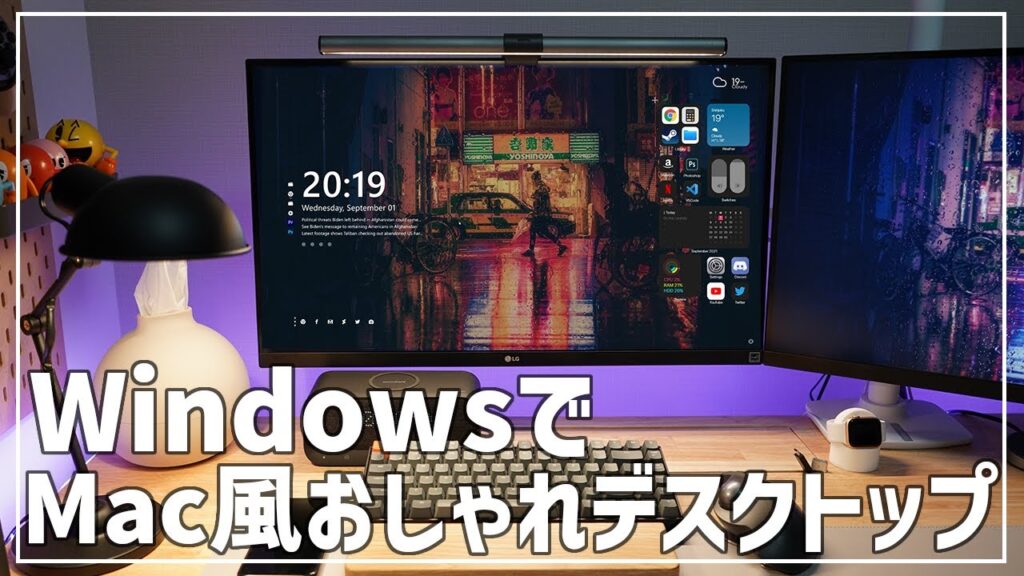
この記事では、WindowsユーザーがMacの使い勝手を味わうためのカスタマイズ方法を紹介します。WindowsをMac化することで、見た目や操作感を大幅に向上させることができます。Windowsのカスタマイズ方法は多種多様ですが、この記事では、特にMac風のカスタマイズに焦点を当てます。
WindowsをMac風にカスタマイズすることで、ユーザーはMacの使い勝手を体験することができます。Macの特徴的なドックやLaunchpadをWindowsに導入することで、Windowsの操作感を大幅に向上させることができます。また、Mac風のウィンドウデコレーションやTerminalを導入することで、Windowsの見た目を一新することができます。
この記事では、WindowsをMac風にカスタマイズするための具体的な方法を紹介します。WindowsユーザーがMacの使い勝手を味わうためのカスタマイズ方法を学ぶことで、Windowsの使い勝手を大幅に向上させることができます。
WindowsをMac風にカスタマイズするメリット
WindowsをMac風にカスタマイズすることで、ユーザーエクスペリエンスを大幅に向上させることができます。Macのシンプルで直感的なインターフェイスは、多くのユーザーに好評されています。WindowsをMac風にカスタマイズすることで、Windowsユーザーも同様の使い勝手を味わうことができます。
また、Mac風のカスタマイズを行うことで、Windowsの見た目も大幅に改善されます。Macのデザイン言語は、多くのユーザーに好評されており、WindowsをMac風にカスタマイズすることで、Windowsのデザインも同様のレベルに引き上げることができます。
さらに、Mac風のカスタマイズを行うことで、Windowsの機能性も向上させることができます。MacのLaunchpadやDockなどの機能は、Windowsユーザーにも便利な機能です。WindowsをMac風にカスタマイズすることで、これらの機能をWindowsでも利用できるようになります。
WindowsをMac風にカスタマイズする方法
WindowsをMac風にカスタマイズする方法は、主にユーザーインターフェイスの変更に焦点を当てています。WindowsのデフォルトのインターフェイスをMac風に変更することで、ユーザーの操作感を向上させることができます。まず、ドック-styled タスクトレイの導入から始めましょう。第三者提供のソフトウェアを使用することで、Macのドックのようなタスクトレイを作成することができます。これにより、ユーザーはアプリケーションを簡単に起動したり、ファイルを管理したりすることができます。
また、Launchpad-styled スタートメニューの導入も重要です。MacのLaunchpadのようなスタートメニューを作成することで、ユーザーはアプリケーションを簡単に検索したり、起動したりすることができます。これにより、ユーザーの操作感を大幅に向上させることができます。さらに、Mac-styled ウィンドウデコレーションの導入も可能です。ソフトウェアを使用することで、WindowsのウィンドウデコレーションをMac風にすることができます。これにより、ユーザーの視覚的な体験を向上させることができます。
これらのカスタマイズを実施することで、WindowsをMac風にカスタマイズすることができます。ただし、パフォーマンスやセキュリティー上の問題があるリスクもあります。適切なカスタマイズを行うことで、リスクを最小限度に抑えることができます。
5つのカスタマイズ方法の詳細
WindowsをMac風にカスタマイズするためには、まずドック-styled タスクトレイの導入が必要です。第三者提供のソフトウェアを導入することで、Macのドックのようなタスクトレイを作成することができます。このソフトウェアを使用することで、WindowsのタスクトレイをMac風にカスタマイズすることができます。
また、Launchpad-styled スタートメニューの導入も重要です。第三者提供のソフトウェアを導入することで、MacのLaunchpadのようなスタートメニューを作成することができます。このソフトウェアを使用することで、WindowsのスタートメニューをMac風にカスタマイズすることができます。
さらに、Mac-styled ウィンドウデコレーションの導入も必要です。ソフトウェアを使用することで、WindowsのウィンドウデコレーションをMac風にすることができます。このソフトウェアを使用することで、WindowsのウィンドウをMac風にカスタマイズすることができます。
これらのカスタマイズを実施することで、WindowsをMac風にカスタマイズすることができます。ただし、パフォーマンスやセキュリティー上の問題があるリスクもあります。適切なカスタマイズを行うことで、リスクを最小限度に抑えることができます。
カスタマイズの注意点とリスク
WindowsをMac風にカスタマイズする際には、パフォーマンスやセキュリティー上の問題があるリスクもあります。特に、第三者提供のソフトウェアを導入する場合には、ウイルスやマルウェアの感染のリスクがあります。したがって、信頼できるソフトウェアのみを使用し、定期的なアップデートを行うことが重要です。
また、カスタマイズを行う際には、システムのバックアップを取ることが推奨されます。システムのバックアップを取ることで、カスタマイズに失敗した場合に、元の状態に戻すことができます。さらに、カスタマイズの手順を正確に理解し、慎重に実施することが重要です。
WindowsをMac風にカスタマイズすることで、見た目や操作感を大幅に向上させることができますが、適切なカスタマイズを行うことで、リスクを最小限度に抑えることができます。したがって、十分な準備と注意が必要です。
まとめ
WindowsをMac風にカスタマイズすることで、見た目や操作感を大幅に向上させることができます。ただし、パフォーマンスやセキュリティー上の問題があるリスクもあります。適切なカスタマイズを行うことで、リスクを最小限度に抑えることができます。
ドック-styled タスクトレイやLaunchpad-styled スタートメニューの導入は、Windowsの見た目をMac風に変えるための重要なステップです。これらの機能を導入することで、Windowsの操作感をよりMacに近づけることができます。また、Mac-styled ウィンドウデコレーションやquiet Terminalの導入も、Windowsの見た目をよりMac風に変えるための重要な要素です。
これらのカスタマイズを実施することで、WindowsをMac風にカスタマイズすることができます。ただし、カスタマイズを行う前に、パフォーマンスやセキュリティー上の問題を十分に考慮する必要があります。適切なカスタマイズを行うことで、Windowsをより使いやすく、よりMac風に変えることができます。
よくある質問
WindowsをMac風にカスタマイズするにはどのような方法がありますか?
WindowsをMac風にカスタマイズするには、Dockやランチャーのインストール、テーマの変更、フォントの変更、ショートカットの設定など、さまざまな方法があります。たとえば、RocketDockやObjectDockなどのDockアプリケーションをインストールすることで、Mac風のDockをWindowsに追加できます。また、RainmeterやSamurizeなどのテーマ変更ツールを使用することで、WindowsのデスクトップをMac風に変更できます。
WindowsをMac風にカスタマイズするには、特別なソフトウェアが必要ですか?
WindowsをMac風にカスタマイズするには、特別なソフトウェアが必要です。ただし、ほとんどのカスタマイズソフトウェアは無料または低コストで利用可能です。たとえば、RainmeterやRocketDockなどの人気のカスタマイズソフトウェアは無料でダウンロードできます。また、Windows 10やWindows 11などの最新のWindowsバージョンには、Microsoft Storeで利用可能なカスタマイズアプリケーションもあります。
WindowsをMac風にカスタマイズすると、パフォーマンスに影響がありますか?
WindowsをMac風にカスタマイズすると、パフォーマンスに影響がある可能性があります。ただし、影響の程度はカスタマイズの内容と方法によって異なります。たとえば、重いテーマや多数のウィジェットを使用すると、Windowsのパフォーマンスが低下する可能性があります。一方、軽量なテーマや少数のウィジェットを使用すると、パフォーマンスへの影響は最小限に抑えられます。
WindowsをMac風にカスタマイズするのは初心者でも可能ですか?
WindowsをMac風にカスタマイズするのは初心者でも可能です。ただし、カスタマイズの内容と方法によっては、テクニカルな知識が必要になる場合があります。たとえば、レジストリを編集したり、システムファイルを変更したりする必要がある場合、初心者には難しい場合があります。しかし、カスタマイズソフトウェアを使用することで、初心者でも簡単にWindowsをMac風にカスタマイズできます。
コメントを残す
コメントを投稿するにはログインしてください。
関連ブログ記事