
Windowsアプリ切り替えを高速化!ショートカットキー活用術とテクニック

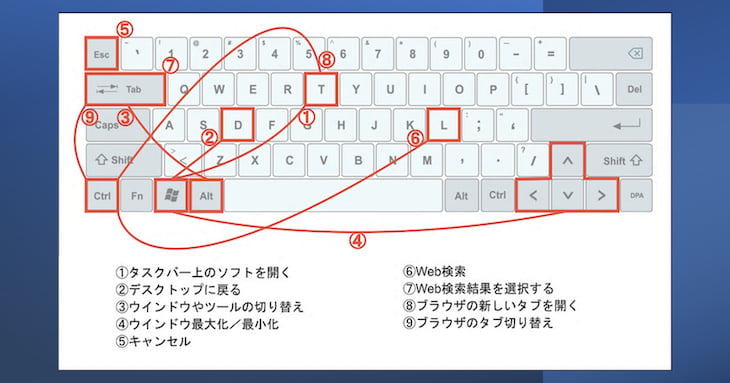
この記事では、Windowsアプリの切り替えを高速化するために、ショートカットキーを活用する方法を紹介します。ショートカットキーとは、特定のキーを押すことでアプリケーションを切り替えることができる機能です。基本的なショートカットキーとして、Win + TabやAlt + Tabがあります。これらのショートカットキーを活用することで、作業効率を向上させることができます。
ショートカットキーを効果的に活用するためには、様々なテクニックを学ぶ必要があります。ショートカットキーには、ウィンドウ関連のショートカットキー、タスクバー関連のショートカットキー、アプリケーション関連のショートカットキーなどがあります。これらのショートカットキーを理解することで、Windowsアプリ切り替えを高速化するための強力なツールとして活用することができます。
この記事では、ショートカットキーの活用術を学ぶことで、作業効率を大幅に向上させる方法を紹介します。ショートカットキーを活用することで、Windowsアプリの切り替えを高速化し、作業時間を短縮することができます。
ショートカットキーとは何か
ショートカットキーとは、特定のキーを押すことでアプリケーションを切り替えることができる機能です。Windowsアプリの切り替えを高速化するために、ショートカットキーを活用する方法を紹介します。基本的なショートカットキーとして、Win + TabやAlt + Tabがあります。これらのキーを押すことで、現在開いているウィンドウやアプリケーションを切り替えることができます。
ショートカットキーを活用することで、作業効率を向上させることができます。例えば、Win + Tabでは、現在開いているウィンドウを切り替えることができます。一方、Alt + Tabでは、現在開いているアプリケーションを切り替えることができます。これらのショートカットキーを効果的に活用することで、Windowsアプリの切り替えを高速化することができます。
また、カスタムショートカットキーを設定することもできます。ショートカットキーには、様々な種類があります。例えば、ウィンドウ関連のショートカットキー、タスクバー関連のショートカットキー、アプリケーション関連のショートカットキーなどがあります。ショートカットキーを効果的に活用するためには、様々なテクニックを学ぶ必要があります。
基本的なショートカットキー
Windowsアプリ切り替えを高速化するために、ショートカットキーを活用する方法を紹介します。ショートカットキーとは、特定のキーを押すことでアプリケーションを切り替えることができる機能です。Win + TabやAlt + Tabは、基本的なショートカットキーとしてよく使用されます。Win + Tabでは、現在開いているウィンドウを切り替えることができます。一方、Alt + Tabでは、現在開いているアプリケーションを切り替えることができます。
これらのショートカットキーを使用することで、作業効率を向上させることができます。例えば、複数のアプリケーションを同時に開いている場合、Alt + Tabを使用してアプリケーションを切り替えることができます。また、Win + Tabを使用してウィンドウを切り替えることもできます。これらのショートカットキーを効果的に活用することで、作業時間を短縮することができます。
ショートカットキーを活用することで、Windowsアプリ切り替えを高速化することができます。ショートカットキーは、Windowsの基本的な機能の一つであり、簡単に使用することができます。ショートカットキーを学ぶことで、作業効率を大幅に向上させることができます。
ショートカットキーの種類
Windowsアプリ切り替えを高速化するために、ショートカットキーを活用する方法を紹介します。ショートカットキーには、ウィンドウ関連、タスクバー関連、アプリケーション関連などの種類があります。ウィンドウ関連のショートカットキーは、ウィンドウの操作に便利です。例えば、Win + 上矢印を押すと、ウィンドウを最大化できます。また、Win + 下矢印を押すと、ウィンドウを最小化できます。
タスクバー関連のショートカットキーは、タスクバーの操作に便利です。例えば、Win + Tを押すと、タスクバーに表示されているウィンドウを切り替えることができます。また、Win + Bを押すと、タスクバーに表示されているシステムトレイを表示できます。
アプリケーション関連のショートカットキーは、アプリケーションの操作に便利です。例えば、Ctrl + Nを押すと、新しいウィンドウを開くことができます。また、Ctrl + Shift + Nを押すと、新しいウィンドウを開いて、現在のウィンドウを最小化できます。ショートカットキーを効果的に活用するためには、様々なテクニックを学ぶ必要があります。
ショートカットキーを活用するテクニック
ショートカットキー を活用するテクニックを学ぶことで、Windowsアプリ切り替えを高速化することができます。まず、基本的なショートカットキーである Win + Tab と Alt + Tab を使いこなす必要があります。Win + Tab では、現在開いているウィンドウを切り替えることができます。一方、Alt + Tab では、現在開いているアプリケーションを切り替えることができます。これらのショートカットキーを効果的に活用することで、作業効率を向上させることができます。
また、カスタムショートカットキー を設定することもできます。カスタムショートカットキー では、自分で好きなキーを割り当てることができます。例えば、よく使うアプリケーションにショートカットキーを割り当てることで、すぐにアクセスできるようになります。さらに、タスクバー関連のショートカットキー もあります。タスクバー関連のショートカットキー では、タスクバー上のアプリケーションを切り替えたり、タスクバーを表示したりすることができます。これらのショートカットキーを活用することで、Windowsアプリ切り替えをさらに高速化することができます。
ショートカットキー を効果的に活用するためには、様々なテクニックを学ぶ必要があります。例えば、ウィンドウ関連のショートカットキー を使うことで、ウィンドウのサイズを変更したり、ウィンドウを移動したりすることができます。また、アプリケーション関連のショートカットキー を使うことで、アプリケーションの機能を呼び出したり、アプリケーションを終了したりすることができます。これらのテクニックを学ぶことで、Windowsアプリ切り替えを高速化することができます。
カスタムショートカットキーの設定方法
カスタムショートカットキーを設定することで、Windowsアプリの切り替えをさらに高速化することができます。ショートカットキーを設定するには、まずキーボードショートカットの設定画面を開く必要があります。設定画面を開くには、Win + Iキーを押して設定アプリを開き、「デバイス」を選択し、「キーボード」を選択します。
設定画面で、「キーボードショートカット」を選択し、「新しいショートカット」をクリックします。ここで、ショートカットキーを設定するアプリケーションを選択し、キーを押してショートカットキーを設定します。ショートカットキーを設定したら、「保存」をクリックして設定を保存します。
カスタムショートカットキーを設定することで、Windowsアプリの切り替えをさらに高速化することができます。また、ショートカットキーを設定することで、作業効率を向上させることができます。カスタムショートカットキーを効果的に活用するためには、様々なテクニックを学ぶ必要があります。
ショートカットキーを効果的に活用するためのヒント
ショートカットキーを効果的に活用するためには、まず基本的なショートカットキーを覚える必要があります。Win + TabやAlt + Tabは、Windowsアプリ切り替えに最もよく使われるショートカットキーです。Win + Tabでは、現在開いているウィンドウを切り替えることができます。一方、Alt + Tabでは、現在開いているアプリケーションを切り替えることができます。これらのショートカットキーを覚えることで、作業効率を向上させることができます。
また、カスタムショートカットキーを設定することもできます。Windowsでは、ショートカットキーをカスタマイズすることができます。たとえば、よく使うアプリケーションにショートカットキーを割り当てることができます。これにより、作業効率をさらに向上させることができます。ただし、カスタムショートカットキーを設定するには、Windowsの設定を変更する必要があります。
ショートカットキーを効果的に活用するためには、ショートカットキーの種類を理解する必要があります。ウィンドウ関連のショートカットキー、タスクバー関連のショートカットキー、アプリケーション関連のショートカットキーなどがあります。これらのショートカットキーの種類を理解することで、ショートカットキーをより効果的に活用することができます。
まとめ
Windowsアプリ切り替えを高速化するために、ショートカットキーを活用する方法を紹介しました。ショートカットキーは、作業効率を向上させるための強力なツールです。ショートカットキーを効果的に活用するためには、様々なテクニックを学ぶ必要があります。
ショートカットキーには、ウィンドウ関連、タスクバー関連、アプリケーション関連などの種類があります。基本的なショートカットキーとして、Win + TabやAlt + Tabがあります。これらのショートカットキーを活用することで、アプリケーション切り替えを高速化することができます。
ショートカットキーを活用することで、キーボード操作のみでアプリケーションを切り替えることができます。これにより、マウス操作を減らし、作業効率を向上させることができます。ショートカットキーは、Windowsアプリ切り替えを高速化するための強力なツールです。ショートカットキーの活用術を学ぶことで、作業効率を大幅に向上させることができます。
よくある質問
Windowsアプリ切り替えを高速化するショートカットキーは何ですか?
Windowsアプリ切り替えを高速化するショートカットキーは、Alt + Tab キーです。このキーを押すと、現在開いているアプリケーションの一覧が表示され、簡単に切り替えることができます。また、Windows + Tab キーを押すと、タスクバーに表示されているアプリケーションの一覧が表示され、切り替えることができます。さらに、Ctrl + Tab キーを押すと、現在開いているアプリケーションの中で、最後に使用したウィンドウに切り替えることができます。これらのショートカットキーを活用することで、Windowsアプリ切り替えを高速化することができます。
ショートカットキーをカスタマイズすることはできますか?
はい、ショートカットキーをカスタマイズすることはできます。Windows 10 以降のバージョンでは、設定 アプリケーションからショートカットキーをカスタマイズすることができます。設定 アプリケーションを開き、デバイス セクションに移動し、キーボード セクションを選択します。ここで、ショートカットキーをカスタマイズすることができます。また、PowerToys などのサードパーティー製のツールを使用することで、ショートカットキーをより詳細にカスタマイズすることができます。
ショートカットキーを使用することで、生産性が向上することは本当ですか?
はい、ショートカットキーを使用することで、生産性が向上することは本当です。ショートカットキーを使用することで、キーボード操作 の時間が短縮され、マウス操作 の回数が減ります。これにより、作業効率が向上し、生産性が向上します。また、ショートカットキーを使用することで、集中力 が高まり、ミス の回数が減ります。これにより、作業の品質が向上し、生産性が向上します。
ショートカットキーを覚えるためのコツはありますか?
はい、ショートカットキーを覚えるためのコツはあります。まず、頻繁に使用するショートカットキー を覚えることから始めます。次に、ショートカットキーを使用する機会 を増やします。例えば、ショートカットキーを使用する ゲームやアプリケーションを使用することで、ショートカットキーを覚えることができます。また、ショートカットキーを書き留める ことで、ショートカットキーを覚えることができます。最後に、ショートカットキーを定期的に練習する ことで、ショートカットキーを覚えることができます。
コメントを残す
コメントを投稿するにはログインしてください。
関連ブログ記事