
Windows アラーム ポップアップの設定方法とカスタマイズ:通知を見逃さない!

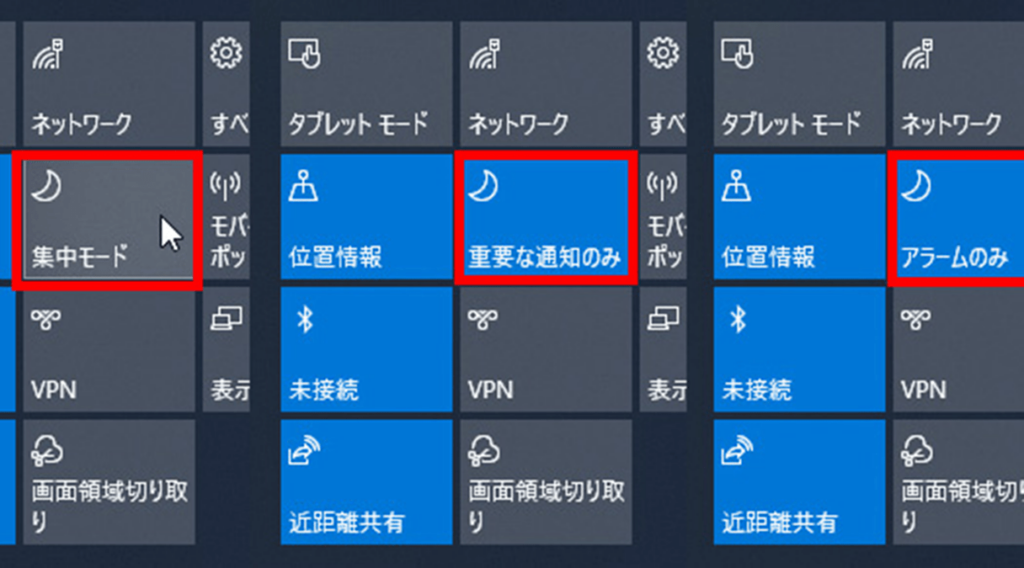
この記事では、Windows アラーム ポップアップの設定方法とカスタマイズについて解説します。パソコン上に通知を表示する機能であるアラーム ポップアップを適切に設定することで、重要な通知を見逃すことがなくなります。また、カスタマイズによって、自分の好みに合わせたアラーム ポップアップを実現することもできます。
Windows アラーム ポップアップは、パソコン上で通知を表示する機能です。この機能を使用することで、重要な通知を見逃すことがなくなります。例えば、予定やリマインダー、メールの通知などを表示することができます。
この記事では、アラーム ポップアップの設定方法とカスタマイズ方法について詳しく解説します。アラーム ポップアップの設定方法を理解することで、自分の好みに合わせた通知を表示することができます。また、カスタマイズ方法を理解することで、自分だけのアラーム ポップアップを実現することができます。
Windows アラーム ポップアップの設定方法
Windows アラーム ポップアップは、パソコン上に通知を表示する機能です。この機能を適切に設定することで、重要な通知を見逃すことがなくなります。アラーム ポップアップの設定方法は、スタート メニューから設定を選択し、システムの通知とアクションに移動します。そこでアラーム ポップアップのスイッチをオンに切り替えます。設定完了後は、指定された時間にアラーム ポップアップが表示されます。
また、アラーム ポップアップの設定画面では、通知の優先順位を変更することができます。優先順位を変更することで、重要な通知を優先的に表示することができます。さらに、アラーム ポップアップのテーマを変更することもできます。テーマを変更することで、アラーム ポップアップの表示をカスタマイズすることができます。
アラーム ポップアップの設定を完了することで、重要な通知を見逃すことがなくなります。また、アラーム ポップアップのカスタマイズによって、自分の好みに合わせた通知を実現することができます。
Windows アラーム ポップアップのカスタマイズ方法
Windows アラーム ポップアップのカスタマイズ方法は、通知とアクションの設定画面から行うことができます。まず、スタート メニューから設定を選択し、システムの通知とアクションに移動します。そこで、アラーム ポップアップの優先順位を変更することができます。優先順位を変更することで、重要な通知を優先的に表示することができます。
また、アラーム ポップアップのテーマを変更することもできます。テーマを変更することで、アラーム ポップアップのデザインを自分好みに変更することができます。さらに、アラーム ポップアップの音声も変更することができます。音声を変更することで、アラーム ポップアップの通知音を自分好みに変更することができます。
アラーム ポップアップのカスタマイズは、自分好みに合わせた通知を実現することができます。通知とアクションの設定画面から、アラーム ポップアップの表示時間やアラーム ポップアップの表示位置も変更することができます。表示時間や表示位置を変更することで、アラーム ポップアップの表示を自分好みに変更することができます。
Windows アラーム ポップアップを非表示にする方法
Windows アラーム ポップアップを非表示にする方法は簡単です。通知とアクションの設定画面でアラーム ポップアップのスイッチをオフに切り替えることで、アラーム ポップアップを非表示にすることができます。また、アラーム ポップアップの優先順位を変更することで、特定の通知を非表示にすることもできます。
さらに、アラーム ポップアップのテーマを変更することで、通知の表示方法を変更することもできます。たとえば、通知の背景色やテキストの色を変更することで、通知を目立たなくすることができます。また、アラーム ポップアップの音声を変更することで、通知の音を消すこともできます。
アラーム ポップアップを非表示にすることで、通知を見逃す可能性が高くなります。したがって、重要な通知を見逃さないようにするためには、アラーム ポップアップを適切に設定することが重要です。通知とアクションの設定画面でアラーム ポップアップの設定を確認し、必要に応じて変更することができます。
Windows アラーム ポップアップの問題解決方法
Windows アラーム ポップアップの問題解決方法は、Windows の更新を行うことで、アラーム ポップアップの問題を解消することができます。Windows の更新には、バグの修正や新しい機能の追加などが含まれており、アラーム ポップアップの問題を解決するのに役立ちます。
また、システム ファイル チェッカーを使用して、Windows のシステム ファイルをチェックすることもできます。システム ファイル チェッカーは、Windows のシステム ファイルに問題があるかどうかをチェックし、問題がある場合は修正します。これにより、アラーム ポップアップの問題を解決することができます。
さらに、Windows のキャッシュを削除することで、アラーム ポップアップの問題を解消することができます。Windows のキャッシュには、不要なデータが蓄積されることがあります。このキャッシュを削除することで、アラーム ポップアップの問題を解決することができます。
まとめ
Windows アラーム ポップアップは、パソコン上に通知を表示する機能です。この機能を適切に設定することで、重要な通知を見逃すことがなくなります。また、カスタマイズによって、自分の好みに合わせたアラーム ポップアップを実現することもできます。
アラーム ポップアップの設定方法は、スタート メニューから設定を選択し、システムの通知とアクションに移動します。そこでアラーム ポップアップのスイッチをオンに切り替えます。設定完了後は、指定された時間にアラーム ポップアップが表示されます。さらに、通知とアクションの設定画面でアラーム ポップアップの優先順位を変更することができます。
アラーム ポップアップのカスタマイズ方法も重要です。テーマの変更や音声の変更によって、自分の好みに合わせたアラーム ポップアップを実現することができます。また、アラーム ポップアップの非表示設定も可能です。通知とアクションの設定画面でアラーム ポップアップのスイッチをオフに切り替えることで、アラーム ポップアップを非表示にすることができます。
アラーム ポップアップの問題解決方法もいくつかあります。Windows の更新を行うことで、アラーム ポップアップの問題を解消することができます。また、システム ファイル チェッカーを使用して、Windows のシステム ファイルをチェックすることもできます。さらに、Windows のキャッシュを削除することで、アラーム ポップアップの問題を解消することができます。
よくある質問
Windows アラーム ポップアップの設定方法は?
Windows アラーム ポップアップの設定方法は、設定アプリから行うことができます。まず、スタートメニューから「設定」を開き、「システム」セクションに移動します。次に、「通知とアクション」を選択し、「アラーム」をクリックします。ここで、アラームの表示形式や通知の優先度を設定することができます。また、アラームの音やバイブレーションも設定可能です。
Windows アラーム ポップアップのカスタマイズは可能ですか?
Windows アラーム ポップアップのカスタマイズは可能です。アラームのレイアウトや通知の内容を変更することができます。また、アラームの色やフォントも変更可能です。さらに、アラームの動作を設定することもできます。たとえば、特定の時間にアラームを表示したり、特定のアプリケーションから通知を受け取ったりすることができます。
Windows アラーム ポップアップの通知を見逃さないようにする方法は?
Windows アラーム ポップアップの通知を見逃さないようにする方法は、通知の優先度を設定することです。高優先度に設定すると、通知が表示されるたびに音やバイブレーションが鳴ります。また、通知の表示形式を設定することもできます。たとえば、フルスクリーン表示やポップアップ表示を選択することができます。
Windows アラーム ポップアップのトラブルシューティング方法は?
Windows アラーム ポップアップのトラブルシューティング方法は、イベント ビューアーを使用することです。イベント ビューアーでは、システムのログやアプリケーションのログを確認することができます。ここで、エラー メッセージや警告 メッセージを確認し、トラブルシューティングを行うことができます。また、Microsoft のサポート サイトを参照することもできます。
コメントを残す
コメントを投稿するにはログインしてください。
関連ブログ記事