
Windows テーマ保存場所とバックアップ方法:オリジナルテーマを安全に保管

この記事では、Windows テーマ の保存場所とバックアップ方法について説明します。オリジナルテーマを安全に保管する方法を探している方にとって、役立つ情報を提供します。テーマの保存場所、バックアップ方法、復元方法などについて詳しく説明します。
Windows テーマ は、Windows の外観をカスタマイズするための設定の集合です。テーマを変更することで、Windows の背景画像、ウィンドウの色、フォントなどを変更することができます。オリジナルテーマを作成することで、自分だけのユニークな Windows 環境を作ることができます。
しかし、オリジナルテーマを安全に保管することは非常に重要です。システムのリセットやハードウェアのトラブルなどにより、テーマが失われる可能性があります。したがって、テーマのバックアップ方法を知っておくことは、オリジナルテーマを安全に保管するために不可欠です。
Windows テーマ保存場所
Windows テーマ保存場所は、C:UsersAppDataLocalMicrosoftWindowsThemes というパスにあります。このディレクトリーには、現在使用しているテーマの設定や、カスタムテーマのファイルなどが保存されています。テーマの保存場所は、システムの設定やユーザーの環境によって異なる場合がありますが、基本的にはこのパスに保存されています。
このディレクトリーには、.theme ファイルや .deskthemepack ファイルなどが保存されています。これらのファイルには、テーマの設定やカスタム画像などが含まれています。テーマの保存場所を知ることで、オリジナルテーマを安全に保管することができます。
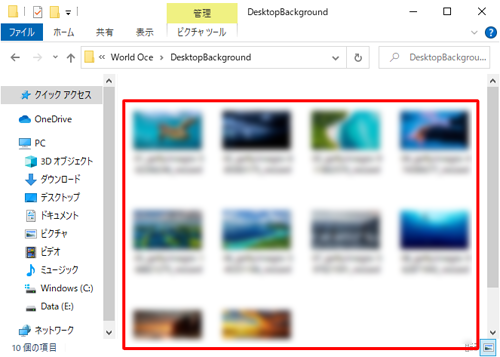
テーマの保存場所を確認するには、エクスプローラー を開き、上記のパスに移動する必要があります。ただし、このディレクトリーは隠しフォルダーになっているため、隠しフォルダーを表示 の設定を有効にする必要があります。
オリジナルテーマをバックアップする必要性
オリジナルテーマをバックアップする必要性は、システムのリセットやハードウェアのトラブルなどがあります。Windows のテーマは、ユーザーがカスタマイズした設定や、カスタムテーマのファイルなどが保存されています。これらのデータが失われると、ユーザーが設定したテーマが失われ、再設定する必要があります。したがって、オリジナルテーマをバックアップすることで、システムのトラブルなどが発生しても、テーマを安全に保管することができます。
また、オリジナルテーマをバックアップすることで、新しいデバイスにテーマを移行することもできます。新しいデバイスに Windows をインストールした場合、バックアップされたテーマを復元することで、以前のテーマを使用することができます。これにより、ユーザーは新しいデバイスでも、以前のテーマを使用することができます。
オリジナルテーマをバックアップする方法は、テーマディレクトリーのコピーや、ZIP圧縮などがあります。テーマディレクトリーのコピーは、テーマディレクトリーを指定のパスにコピーすることで、テーマをバックアップすることができます。ZIP圧縮は、テーマディレクトリーをZIPファイルに圧縮することで、テーマをバックアップすることができます。どちらの方法でも、オリジナルテーマを安全に保管することができます。
Windows テーマのバックアップ方法
Windows テーマのバックアップ方法は、テーマディレクトリーのコピーや ZIP圧縮などがあります。テーマディレクトリーのコピーは、Windows エクスプローラーでテーマディレクトリーを開き、すべてのファイルとフォルダを選択してコピーすることで実行できます。コピーしたファイルとフォルダを別の場所に保存することで、オリジナルテーマを安全に保管できます。
ZIP圧縮は、テーマディレクトリーのサイズを縮小して保存する方法です。Windows エクスプローラーでテーマディレクトリーを開き、すべてのファイルとフォルダを選択して右クリックメニューから「圧縮(zip形式)」を選択します。圧縮されたZIPファイルを別の場所に保存することで、オリジナルテーマを安全に保管できます。
テーマのバックアップは、システムのリセットやハードウェアのトラブルなどが発生した場合に、オリジナルテーマを復元するために必要です。バックアップされたテーマを復元する方法は、バックアップされたテーマディレクトリーを指定のパスにコピーすることです。
バックアップされたテーマの復元方法
バックアップされたテーマを復元するには、バックアップされたテーマディレクトリーを指定のパスにコピーする必要があります。テーマディレクトリーのコピーは、Windows のファイルエクスプローラーを使用して行うことができます。バックアップされたテーマディレクトリーを選択し、コピーを選択します。次に、C:UsersAppDataLocalMicrosoftWindowsThemes というパスに移動し、貼り付けを選択します。
この方法で、バックアップされたテーマを復元することができます。ただし、システムのリセットやハードウェアのトラブルなどにより、テーマが正常に動作しない場合があります。その場合、テーマの設定を再度行う必要があります。テーマの設定は、Windows の設定アプリを使用して行うことができます。
テーマの復元が完了したら、Windows のテーマ設定を確認する必要があります。テーマ設定は、Windows の設定アプリを使用して行うことができます。テーマ設定を確認することで、テーマが正常に復元されたことを確認することができます。
まとめ
Windows テーマ を安全に保管するためには、テーマの保存場所とバックアップ方法を知る必要があります。テーマの保存場所は、C:UsersAppDataLocalMicrosoftWindowsThemes というパスにあります。このディレクトリーには、現在使用しているテーマの設定や、カスタムテーマ のファイルなどが保存されています。
オリジナルテーマをバックアップする必要がある理由は、システムのリセット や ハードウェアのトラブル などがあります。これらのトラブルが発生した場合、テーマの設定やカスタムテーマのファイルが失われる可能性があります。したがって、テーマのバックアップは非常に重要です。
テーマのバックアップ方法は、テーマディレクトリーの コピー や ZIP圧縮 などがあります。テーマディレクトリーをコピーすることで、テーマの設定やカスタムテーマのファイルを安全に保管することができます。また、ZIP圧縮することで、テーマのファイルを圧縮して保存することができます。バックアップされたテーマを復元する方法は、バックアップされたテーマディレクトリーを指定のパスにコピーすることです。
よくある質問
Windows テーマの保存場所はどこですか?
Windows テーマの保存場所は、%windir%ResourcesThemes または %localappdata%MicrosoftWindowsThemes です。前者は、Windows のインストール ディレクトリに保存されており、後者は、ユーザーごとのローカル データ ディレクトリに保存されています。テーマを保存する場所は、Windows のバージョンや設定によって異なる場合があります。テーマを保存する場所を確認するには、エクスプローラー を開き、上記のパスを入力してください。
Windows テーマをバックアップする方法はありますか?
Windows テーマをバックアップする方法は、テーマの保存場所 を確認し、そこに保存されているファイルをコピーすることです。テーマの保存場所に移動し、.theme または .themepack という拡張子のファイルを探します。これらのファイルをコピーし、安全な場所に保存してください。テーマをバックアップすることで、オリジナル テーマを安全に保管することができます。
Windows テーマを復元する方法はありますか?
Windows テーマを復元する方法は、バックアップしたテーマ ファイルを テーマの保存場所 に戻すことです。バックアップしたテーマ ファイルをコピーし、テーマの保存場所に移動します。そこで、コピーしたテーマ ファイルをペーストします。テーマを復元することで、オリジナル テーマを再び使用することができます。
Windows テーマをカスタマイズする方法はありますか?
Windows テーマをカスタマイズする方法は、テーマの設定 を変更することです。テーマの設定を変更するには、設定 アプリを開き、パーソナライズ セクションに移動します。そこで、テーマ を選択し、テーマの設定を変更します。テーマの設定を変更することで、オリジナル テーマをカスタマイズすることができます。
コメントを残す
コメントを投稿するにはログインしてください。
関連ブログ記事