
Windowsでポート開放確認:netstat、Telnet、nmapなどの方法

この記事では、Windowsでポート開放を確認する方法について説明します。ネットワークトラブルシューティングの一環として、ポートが開放されているかどうかを確認することは非常に重要です。ここでは、netstatコマンド、Telnet、nmapなどの方法を使用して、現在開放されているポートの一覧を確認する方法について説明します。
Windowsでポート開放を確認する方法は複数ありますが、一般的な方法としては、netstatコマンドやTelnetを使用する方法が挙げられます。これらの方法を使用することで、現在開放されているポートの一覧を確認することができます。また、Windows Defender Firewallやnetshコマンドを使用する方法もあります。
ポート開放確認の目的は、ネットワークトラブルシューティングの一環として、ポートが開放されているかどうかを確認することです。ポート開放確認ツールとしては、telnetやnmapなどのネットワークスキャンツール、PowerShellやWindowsの組み込みコマンドなどがあります。ポート開放確認結果を解釈するためには、ネットワークの基本的な知識が必要です。
ポート開放確認の目的と方法
ポート開放確認は、ネットワークトラブルシューティングの一環として、ポートが開放されているかどうかを確認することです。ポートが開放されていない場合、ネットワークサービスが正常に動作しない可能性があります。したがって、ポート開放確認は、ネットワーク管理者にとって非常に重要な作業です。
ポート開放確認には、netstat コマンド、Telnet、nmap などのネットワークスキャンツール、PowerShell や Windows の組み込みコマンドなど、さまざまな方法があります。これらの方法を使用することで、現在開放されているポートの一覧を確認することができます。また、ポート開放確認ツールを使用することで、ポートが開放されているかどうかを確認することができます。
ポート開放確認結果を解釈するためには、ネットワークの基本的な知識が必要です。たとえば、TCP と UDP の違い、ポート番号 の意味などを理解する必要があります。また、ポート開放確認ツールの使用方法も理解する必要があります。ポート開放確認ツールを正しく使用することで、ネットワークトラブルシューティングを効率的に行うことができます。
Windowsの組み込みコマンドを使用したポート開放確認
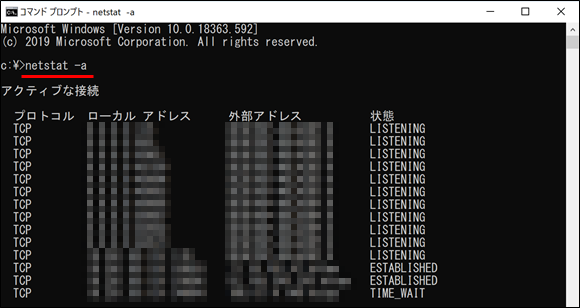
Windowsの組み込みコマンドを使用してポート開放を確認する方法は、netstatコマンドとnetshコマンドの2つがあります。netstatコマンドは、現在のネットワーク接続とポートの状態を表示するコマンドです。コマンドプロンプトを開き、netstat -anと入力すると、現在開放されているポートの一覧が表示されます。
netshコマンドは、Windowsのネットワーク設定を管理するコマンドです。コマンドプロンプトを開き、netsh int ipv4 show excludedportrangeと入力すると、現在開放されているポートの一覧が表示されます。ただし、このコマンドは、Windows 10やWindows Server 2016以降のバージョンでのみ使用可能です。
また、telnetコマンドも使用してポート開放を確認することができます。コマンドプロンプトを開き、telnet <ホスト名またはIPアドレス> <ポート番号>と入力すると、指定したポートが開放されているかどうかを確認できます。ただし、telnetコマンドは、Windowsの標準コマンドではなくなっているため、別途インストールする必要があります。
ネットワークスキャンツールを使用したポート開放確認
ネットワークスキャンツールを使用したポート開放確認は、ネットワーク上のポートが開放されているかどうかを確認するための有効な方法です。Telnetやnmapなどのツールを使用することで、指定したポートが開放されているかどうかを確認することができます。これらのツールは、ネットワーク上のポートをスキャンし、開放されているポートの一覧を表示します。
nmapは、ネットワークスキャンツールの中で最も人気のあるツールの一つです。nmapを使用することで、指定したIPアドレスやポート範囲をスキャンし、開放されているポートの一覧を表示することができます。また、nmapには、ポートの状態を表示する機能もあります。たとえば、ポートが開放されている場合、nmapはそのポートが「open」と表示します。
Telnetもまた、ネットワークスキャンツールとして使用できます。Telnetを使用することで、指定したポートに接続を試み、ポートが開放されているかどうかを確認することができます。ただし、Telnetは、nmapに比べて機能が限られているため、nmapを使用することが推奨されます。
ポート開放確認結果の解釈
ポート開放確認結果の解釈には、ネットワークの基本的な知識が必要です。TCP/IP の基本的な概念を理解している必要があります。ポート開放確認ツールを使用して得られた結果を解釈するには、ポート番号 と プロトコル の関係を理解する必要があります。
たとえば、netstat コマンドを使用してポート開放を確認した場合、結果には プロトコル、ローカルアドレス、リモートアドレス、状態 などの情報が含まれます。これらの情報を解釈することで、現在開放されているポートの一覧を確認することができます。また、Telnet を使用してポート開放を確認した場合、結果には 接続成功 または 接続失敗 などの情報が含まれます。これらの情報を解釈することで、ポートが開放されているかどうかを確認することができます。
ポート開放確認結果を解釈する際には、ネットワークトラブルシューティング の観点から結果を分析する必要があります。ポート開放確認結果を使用して、ネットワークの問題を特定し、解決策を策定することができます。
まとめ
Windowsでポート開放を確認する方法は複数あります。一般的な方法としては、netstatコマンド、Telnet、netshコマンド、Windows Defender Firewall、ポートスキャンソフトウェアなどがあります。これらの方法を使用することで、現在開放されているポートの一覧を確認することができます。
ポート開放確認の目的は、ネットワークトラブルシューティングの一環として、ポートが開放されているかどうかを確認することです。ポート開放確認ツールとしては、telnetやnmapなどのネットワークスキャンツール、PowerShellやWindowsの組み込みコマンドなどがあります。ポート開放確認結果を解釈するためには、ネットワークの基本的な知識が必要です。
また、ポート開放確認を行う際には、セキュリティ上の注意が必要です。ポート開放確認ツールを使用することで、ネットワークのセキュリティ上の弱点を発見することができますが、同時にネットワークへの攻撃にも使用される可能性があります。したがって、ポート開放確認ツールを使用する際には、十分な注意が必要です。
ポート開放確認は、ネットワークトラブルシューティングの重要なステップです。ポート開放確認ツールを使用することで、ネットワークの問題を迅速に解決することができます。したがって、ネットワーク管理者やシステム管理者は、ポート開放確認ツールを使用することで、ネットワークの安定性とセキュリティを確保することができます。
よくある質問
Windowsでポート開放確認する方法は何ですか?
Windowsでポート開放確認する方法には、netstat、Telnet、nmapなどの方法があります。まず、コマンドプロンプトを開き、netstat -anコマンドを実行すると、現在使用中のポート番号とプロトコルが表示されます。また、Telnetコマンドを使用して、特定のポートに接続できるかどうかを確認することもできます。さらに、nmapコマンドを使用して、ネットワーク上のホストのポート番号をスキャンすることもできます。これらの方法を使用して、Windowsでポート開放確認を行うことができます。
netstatコマンドとは何ですか?
netstatコマンドは、Windowsでネットワーク接続とポート番号の状態を表示するコマンドです。netstat -anコマンドを実行すると、現在使用中のポート番号とプロトコルが表示されます。また、netstat -tlnpコマンドを実行すると、特定のポート番号を使用しているプロセスを表示することができます。このコマンドは、ポート開放確認やネットワーク接続のトラブルシューティングに役立ちます。
Telnetコマンドとは何ですか?
Telnetコマンドは、Windowsで特定のポートに接続できるかどうかを確認するコマンドです。telnet <ホスト名> <ポート番号>コマンドを実行すると、特定のポートに接続できるかどうかを確認することができます。このコマンドは、ポート開放確認やネットワーク接続のトラブルシューティングに役立ちます。
nmapコマンドとは何ですか?
nmapコマンドは、ネットワーク上のホストのポート番号をスキャンするコマンドです。nmap -sT <ホスト名>コマンドを実行すると、特定のホストのポート番号をスキャンすることができます。このコマンドは、ポート開放確認やネットワーク接続のトラブルシューティングに役立ちます。また、nmapコマンドは、ネットワーク上のホストのオペレーティングシステムやバージョンを特定することもできます。
コメントを残す
コメントを投稿するにはログインしてください。
関連ブログ記事