
Windows ネットワークコマンド:トラブルシューティングに役立つ基本コマンド集

この記事では、Windows ネットワークコマンドの基本的な使い方と、トラブルシューティングに役立つコマンドを紹介します。ネットワークの設定やトラブルシューティングを行う際に、コマンドプロンプトで使用するコマンドを理解することで、ネットワーク関連の問題をより効果的に解決することができます。
Windows ネットワークコマンドは、ネットワークの設定やトラブルシューティングを行う際に非常に便利です。ipconfig コマンドや ping コマンドなどの基本的なコマンドを理解することで、ネットワークの問題を簡単に解消できるようになります。また、ネットワークコマンドを使用することで、ネットワークのトラフィック状況や DNS キャッシュなどの詳細な情報を確認することができます。
この記事では、ネットワークのトラブルシューティングに役立つ基本コマンドを紹介し、実際の使用例を示します。ネットワークコマンドの基本的な使い方を理解することで、ネットワーク関連の問題をより効果的に解決することができます。
Windows ネットワークコマンドの概要
Windows ネットワークコマンドは、ネットワークのトラブルシューティングや設定を行う際に非常に便利です。ネットワークコマンドを使用することで、ネットワークの問題を簡単に解消できるようになります。Windows ネットワークコマンドは、コマンドプロンプトやPowerShellなどのコマンドラインインターフェイスから実行できます。
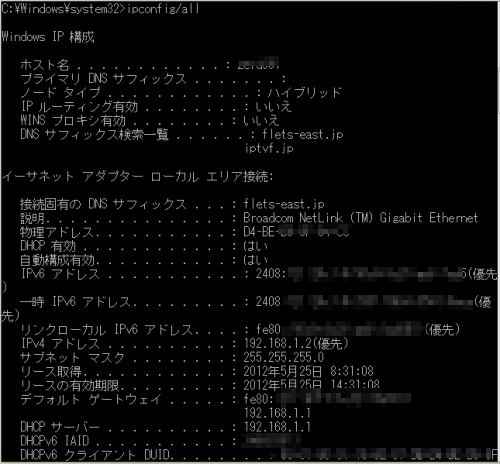
ipconfig コマンドは、現在のネットワーク設定を確認するためのコマンドです。このコマンドを使用することで、コンピューターのIPアドレス、サブネットマスク、デフォルトゲートウェイなどのネットワーク設定を確認できます。また、ipconfig /release コマンドを使用することで、現在のIPアドレスを解放し、新しいIPアドレスを取得することができます。
ネットワークコマンドを使用することで、ネットワークのトラフィック状況を確認することもできます。netstat コマンドは、ネットワークのトラフィック状況を確認するためのコマンドです。このコマンドを使用することで、ネットワーク上の通信を確認し、トラブルシューティングを行うことができます。
ネットワーク設定確認コマンド:ipconfig
ipconfig コマンドは、現在のネットワーク設定を確認するためのコマンドです。このコマンドを実行すると、コンピューターのIPアドレス、サブネットマスク、デフォルトゲートウェイなどのネットワーク設定情報が表示されます。また、ipconfig コマンドには、ネットワークアダプターの設定を更新するためのオプションもあります。
例えば、ipconfig /release コマンドを実行すると、現在のIPアドレスを解放し、ipconfig /renew コマンドを実行すると、新しいIPアドレスを取得します。これらのコマンドは、ネットワークのトラブルシューティングや設定変更を行う際に非常に便利です。
また、ipconfig コマンドには、DNSキャッシュをクリアするためのオプションもあります。ipconfig /flushdns コマンドを実行すると、DNSキャッシュがクリアされ、最新のDNS情報が取得されます。これは、DNS関連の問題を解決する際に役立ちます。
ネットワーク通信確認コマンド:ping
ping コマンドは、ネットワーク上のコンピューターとの通信を確認するためのコマンドです。このコマンドを使用することで、指定したコンピューターがネットワーク上で正常に動作しているかどうかを確認することができます。ping コマンドは、ネットワークのトラブルシューティングの際に非常に便利です。
ping コマンドの使用方法は非常に簡単です。コマンドプロンプトを開き、ping と入力した後、確認したいコンピューターの IP アドレスまたはホスト名を入力します。例えば、ping 192.168.1.1 と入力すると、指定した IP アドレスにパケットを送信し、応答が返されるかどうかを確認します。
ping コマンドの結果から、ネットワークの通信状況を確認することができます。応答が返された場合、ネットワーク通信は正常に動作しています。応答が返されなかった場合、ネットワーク通信に問題がある可能性があります。この情報を使用して、ネットワークのトラブルシューティングを行うことができます。
ネットワークトラフィック状況確認コマンド:netstat
ネットワークトラフィック状況を確認するには、netstat コマンドが非常に便利です。このコマンドを使用することで、現在のネットワーク接続状況やポートの使用状況を確認することができます。netstat コマンドは、ネットワークトラブルシューティングや設定変更を行う際に必須のコマンドです。
netstat コマンドを実行すると、現在のネットワーク接続状況やポートの使用状況が表示されます。この情報を使用することで、ネットワークトラフィックの問題を特定し、トラブルシューティングを行うことができます。また、netstat コマンドを使用することで、ネットワークのセキュリティを確認することもできます。
たとえば、netstat -an コマンドを実行すると、すべてのネットワーク接続状況やポートの使用状況が表示されます。この情報を使用することで、ネットワークトラフィックの問題を特定し、トラブルシューティングを行うことができます。
DNS キャッシュと ARP キャッシュのクリア方法
DNS キャッシュと ARP キャッシュのクリアは、ネットワークトラブルシューティングの際に重要なステップです。DNS キャッシュは、コンピューターがインターネット上のドメイン名を IP アドレスに変換するために使用するキャッシュです。一方、ARP キャッシュは、コンピューターが IP アドレスを MAC アドレスに変換するために使用するキャッシュです。
これらのキャッシュが古くなると、ネットワークの接続に問題が生じることがあります。したがって、トラブルシューティングの際には、これらのキャッシュをクリアすることが必要です。ipconfig /flushdns コマンドを使用すると、DNS キャッシュをクリアすることができます。また、arp -d コマンドを使用すると、ARP キャッシュをクリアすることができます。
キャッシュをクリアすることで、ネットワークの接続が安定し、通信がスムーズになることが期待できます。特に、ネットワークの設定を変更した後や、ネットワークのトラブルシューティングを行う際には、キャッシュをクリアすることが重要です。
ネットワークコマンドの活用とトラブルシューティング
ネットワークコマンドは、ネットワークのトラブルシューティングや設定を行う際に非常に便利です。ネットワークトラブルシューティングでは、問題の原因を特定し、解決策を講じるために、ネットワークコマンドを使用します。たとえば、ipconfig コマンドを使用して、現在のネットワーク設定を確認することができます。また、ping コマンドを使用して、ネットワーク上のコンピューターとの通信を確認することができます。
ネットワークコマンドを使用することで、ネットワークの問題を簡単に解消できるようになります。たとえば、DNS キャッシュの問題を解決するために、ipconfig /flushdns コマンドを使用することができます。また、ARP キャッシュの問題を解決するために、arp -d コマンドを使用することができます。ネットワークコマンドをマスターすることで、ネットワークトラブルシューティングや設定変更などを行うことができます。
ネットワークコマンドを覚えておくことで、ネットワーク関連の問題をより効果的に解決することができます。たとえば、netstat コマンドを使用して、ネットワークのトラフィック状況を確認することができます。また、ネットワークコマンドを使用して、ネットワークのセキュリティを強化することができます。ネットワークコマンドは、ネットワークの管理やトラブルシューティングに非常に役立つツールです。
まとめ
Windows ネットワークコマンドは、ネットワークのトラブルシューティングや設定を行う際に非常に便利です。ネットワークコマンドを覚えておくと、ネットワークの問題を簡単に解消できるようになります。ネットワークコマンドを使用することで、ネットワークの設定やトラフィック状況を確認することができます。
ipconfig コマンドは、現在のネットワーク設定を確認するためのコマンドです。このコマンドを使用することで、IP アドレス、サブネットマスク、デフォルトゲートウェイなどのネットワーク設定を確認することができます。また、ping コマンドは、ネットワーク上のコンピューターとの通信を確認するためのコマンドです。このコマンドを使用することで、ネットワーク上のコンピューターが正常に動作しているかどうかを確認することができます。
ネットワークコマンドを使用することで、ネットワークのトラフィック状況を確認することもできます。netstat コマンドは、ネットワークのトラフィック状況を確認するためのコマンドです。このコマンドを使用することで、ネットワーク上のトラフィック状況を確認することができます。また、DNS キャッシュや ARP キャッシュをクリアすることもできます。ipconfig /flushdns コマンドや arp -d コマンドを使用することで、これらのキャッシュをクリアすることができます。
よくある質問
Windows ネットワークコマンドの基本的な使い方を教えてください
Windows ネットワークコマンドは、ネットワークのトラブルシューティングに役立つ基本コマンド集です。コマンドプロンプト から実行することができます。まずは、ipconfig コマンドを使用して、ネットワークアダプターの設定情報を表示します。このコマンドは、ネットワークアダプターの IP アドレス、サブネットマスク、デフォルトゲートウェイなどの情報を表示します。また、ping コマンドを使用して、ネットワーク上の他のデバイスとの通信をテストすることができます。このコマンドは、指定した IP アドレスまたはホスト名に ICMP エコー要求を送信し、応答を待ちます。
ネットワークの接続状態を確認するコマンドは何ですか
ネットワークの接続状態を確認するには、netstat コマンドを使用します。このコマンドは、ネットワーク接続の状態、ルーティングテーブル、インターフェイスの統計情報などを表示します。また、netstat -an コマンドを使用して、すべてのネットワーク接続の状態を表示することができます。このコマンドは、ネットワーク接続の状態、プロトコル、ローカルアドレス、リモートアドレスなどの情報を表示します。
ネットワークのルーティングテーブルを表示するコマンドは何ですか
ネットワークのルーティングテーブルを表示するには、route コマンドを使用します。このコマンドは、ネットワークのルーティングテーブルを表示し、ルーティングエントリを追加、削除、変更することができます。また、route print コマンドを使用して、ネットワークのルーティングテーブルを表示することができます。このコマンドは、ネットワークのルーティングテーブルを表示し、ルーティングエントリの情報を表示します。
ネットワークの DNS 解決をテストするコマンドは何ですか
ネットワークの DNS 解決をテストするには、nslookup コマンドを使用します。このコマンドは、指定したホスト名または IP アドレスの DNS 解決をテストし、DNS サーバーの応答を表示します。また、nslookup -type=mx コマンドを使用して、指定したドメインのメールサーバーの DNS 解決をテストすることができます。このコマンドは、指定したドメインのメールサーバーの DNS 解決をテストし、DNS サーバーの応答を表示します。
コメントを残す
コメントを投稿するにはログインしてください。
関連ブログ記事