
Windows ブートメニュー:トラブルシューティングとカスタマイズの方法

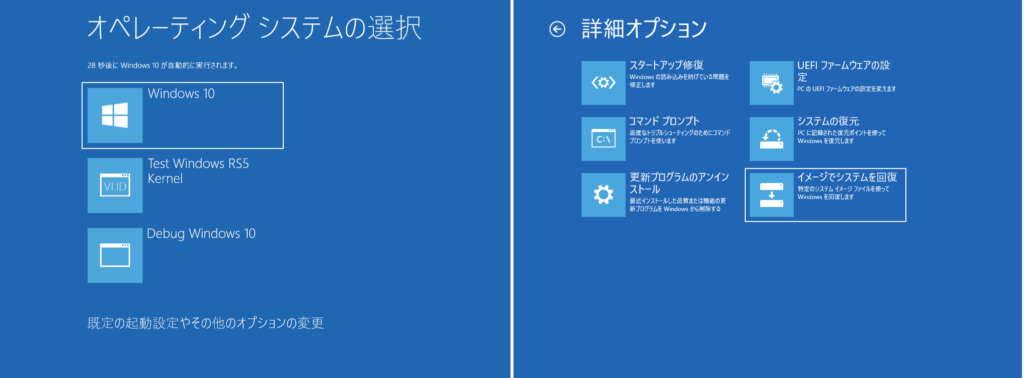
この記事では、Windows ブートメニューのトラブルシューティングとカスタマイズの方法について説明します。Windows ブートメニューは、パソコンの起動時に表示される画面で、オペレーティングシステムの選択やトラブルシューティングに役立つ機能を提供しています。ブートメニューには、通常の起動、安全モード、コマンドプロンプトなどの基本的機能があります。また、システムの前回の状態に復元するSystem Restore、システムイメージを使用して Windows を復元するSystem Image Recovery、Windows の起動に関する問題を自動的に修復するStartup Repairなどのトラブルシューティング機能もあります。
ブートメニューをカスタマイズすることで、トラブルシューティングの効率を高めることができます。ただし、ブートメニューのトラブルシューティングを行う前に、Administrators 権限が必要であり、ブートメニューを開くには、F8 キーを押す必要があります。Windows10でブートメニューから起動しない場合は、UEFIやBIOSの設定、ブートローダーの問題、ディスクのエラーや破損などが原因である可能性があります。この記事では、これらの問題を解決するための方法を説明します。
Windows ブートメニューの基本
Windows ブートメニューは、パソコンの起動時に表示される画面で、オペレーティングシステムの選択やトラブルシューティングに役立つ機能を提供しています。ブートメニューには、通常の起動、安全モード、コマンドプロンプトなどの基本的機能があります。これらの機能を使用することで、システムの問題を解決したり、トラブルシューティングを行ったりすることができます。
ブートメニューは、Windows の起動プロセス中に表示されます。通常、F8 キーを押すことでブートメニューを開くことができますが、Windows 10 では、UEFI または BIOS の設定によっては、ブートメニューが表示されない場合があります。ブートメニューを開くことができない場合は、UEFI または BIOS の設定を確認する必要があります。
ブートメニューには、System Restore、System Image Recovery、Startup Repair などのトラブルシューティング機能もあります。これらの機能を使用することで、システムの前回の状態に復元したり、システムイメージを使用して Windows を復元したり、Windows の起動に関する問題を自動的に修復したりすることができます。
ブートメニューのトラブルシューティング機能
ブートメニューのトラブルシューティング機能は、Windows の起動に関する問題を解決するために役立つ機能です。安全モードでは、Windows を最小限のドライバーとサービスで起動し、問題のあるドライバーやサービスを特定することができます。また、コマンドプロンプトでは、Windows のコマンドラインインターフェイスを使用して、ファイルの操作やシステムの設定を行うことができます。
さらに、System Restore では、システムの前回の状態に復元することができます。これは、システムの設定やドライバーの更新によって問題が発生した場合に役立ちます。また、System Image Recovery では、システムイメージを使用して Windows を復元することができます。これは、システムの全体的な復元が必要な場合に役立ちます。
また、Startup Repair では、Windows の起動に関する問題を自動的に修復することができます。これは、ブートローダーの問題やシステムファイルの破損などが原因で Windows が起動しない場合に役立ちます。ただし、Startup Repair を実行する前に、システムのバックアップを取ることが推奨されます。
ブートメニューのカスタマイズ方法
ブートメニューのカスタマイズは、BCDEdit コマンドラインツールを使用して行うことができます。BCDEdit は、Windows のブート構成データを編集するためのツールです。BCDEdit を使用することで、ブートメニューのエントリを追加、削除、変更することができます。また、ブートメニューのタイムアウト時間や、デフォルトのオペレーティングシステムを指定することもできます。
ブートメニューのカスタマイズを行う前に、Administrators 権限 が必要です。Administrators 権限を持っていない場合は、ブートメニューのカスタマイズを行うことができません。ブートメニューを開くには、F8 キー を押す必要があります。F8 キーを押すと、ブートメニューが表示されます。
ブートメニューのカスタマイズを行うには、コマンドプロンプトを開き、BCDEdit コマンドを入力します。BCDEdit コマンドには、さまざまなオプションがあります。たとえば、/enum オプションを使用すると、ブートメニューのエントリを一覧表示できます。/set オプションを使用すると、ブートメニューのエントリを変更できます。/add オプションを使用すると、ブートメニューのエントリを追加できます。
ブートメニューを開く方法
Windows ブートメニューを開くには、パソコンの起動時に F8 キー を押す必要があります。ただし、Windows 10 では、デフォルトで 高速スタートアップ が有効になっているため、F8 キーを押してもブートメニューが表示されない場合があります。この場合、Windows の 設定 から 高速スタートアップ を無効にする必要があります。
また、UEFI または BIOS の設定によっても、ブートメニューの表示が影響を受ける場合があります。UEFI または BIOS の設定を変更するには、パソコンの UEFI または BIOS 設定画面 にアクセスする必要があります。この画面にアクセスする方法は、パソコンのメーカーによって異なります。
ブートメニューを開くことができたら、トラブルシューティングやカスタマイズのための各種機能にアクセスできます。ブートメニューには、通常の起動、安全モード、コマンドプロンプト などの基本的機能があります。また、システムの前回の状態に復元する System Restore、システムイメージを使用して Windows を復元する System Image Recovery、Windows の起動に関する問題を自動的に修復する Startup Repair などのトラブルシューティング機能もあります。
Windows10でブートメニューから起動しない場合のトラブルシューティング
Windows10でブートメニューから起動しない場合、UEFIやBIOSの設定が原因である可能性があります。UEFIやBIOSの設定が正しくないと、ブートメニューが表示されない場合があります。したがって、UEFIやBIOSの設定を確認し、必要に応じて変更する必要があります。
また、ブートローダーの問題も原因である可能性があります。ブートローダーは、オペレーティングシステムを起動するためのプログラムです。ブートローダーが破損している場合、ブートメニューが表示されない場合があります。ブートローダーを修復するには、Windows のインストールメディアを使用する必要があります。
さらに、ディスクのエラーや破損も原因である可能性があります。ディスクのエラーや破損が発生すると、ブートメニューが表示されない場合があります。ディスクのエラーや破損を修復するには、chkdskコマンドを使用する必要があります。chkdskコマンドは、ディスクのエラーや破損を検出して修復するためのコマンドです。
まとめ
Windows ブートメニューは、パソコンの起動時に表示される画面で、オペレーティングシステムの選択やトラブルシューティングに役立つ機能を提供しています。ブートメニューには、通常の起動、安全モード、コマンドプロンプトなどの基本的機能があります。また、システムの前回の状態に復元する System Restore、システムイメージを使用して Windows を復元する System Image Recovery、Windows の起動に関する問題を自動的に修復する Startup Repair などのトラブルシューティング機能もあります。
ブートメニューをカスタマイズすることで、トラブルシューティングの効率を高めることができます。ただし、ブートメニューのトラブルシューティングを行う前に、Administrators 権限 が必要であり、ブートメニューを開くには、F8 キー を押す必要があります。Windows10でブートメニューから起動しない場合は、UEFI や BIOS の設定、ブートローダーの問題、ディスクのエラーや破損などが原因である可能性があります。
ブートメニューのトラブルシューティングを行うには、まずパソコンを再起動し、F8 キーを押してブートメニューを開きます。次に、トラブルシューティングのオプションを選択し、問題の解決に必要な手順を実行します。ブートメニューのカスタマイズを行うには、システムの設定を変更する必要があります。システムの設定を変更するには、コントロールパネル または 設定アプリ を使用します。
よくある質問
Windows ブートメニューが表示されないのはなぜですか?
Windows ブートメニューが表示されない場合、BIOS の設定やブート順序に問題がある可能性があります。まず、BIOS の設定を確認し、ブート順序が正しく設定されていることを確認します。BIOS の設定は、コンピュータの起動時に特定のキーを押すことでアクセスできます。このキーは、コンピュータのモデルによって異なります。BIOS の設定で、UEFI または レガシー BIOS のどちらが使用されているかを確認し、ブート順序を調整してください。ブート順序を変更しても問題が解決しない場合は、ブート ローダーの設定に問題がある可能性があります。
Windows ブートメニューをカスタマイズするにはどうすればよいですか?
Windows ブートメニューをカスタマイズするには、BCD エディターを使用します。BCD エディターは、Windows のブート設定を編集するためのツールです。BCD エディターを使用して、ブートメニューのエントリを追加、削除、または変更できます。また、ブートメニューのタイムアウト時間やデフォルトのオペレーティング システムを設定することもできます。BCD エディターは、コマンド プロンプトで bcdedit コマンドを実行することでアクセスできます。ただし、BCD エディターを使用するには、管理者権限が必要です。
Windows ブートメニューから不要なエントリを削除するにはどうすればよいですか?
Windows ブートメニューから不要なエントリを削除するには、BCD エディターを使用します。BCD エディターで、bcdedit /delete コマンドを使用して不要なエントリを削除できます。ただし、削除するエントリの識別子を指定する必要があります。識別子は、bcdedit /enum コマンドを使用して確認できます。不要なエントリを削除しても、Windows の起動に影響はありません。
Windows ブートメニューのタイムアウト時間を変更するにはどうすればよいですか?
Windows ブートメニューのタイムアウト時間を変更するには、BCD エディターを使用します。BCD エディターで、bcdedit /timeout コマンドを使用してタイムアウト時間を設定できます。タイムアウト時間は、秒単位で指定します。たとえば、タイムアウト時間を 10 秒に設定するには、bcdedit /timeout 10 コマンドを実行します。タイムアウト時間を変更しても、Windows の起動に影響はありません。
コメントを残す
コメントを投稿するにはログインしてください。
関連ブログ記事