
Windows ペイントのぼかし効果:画像編集のテクニックと使い方

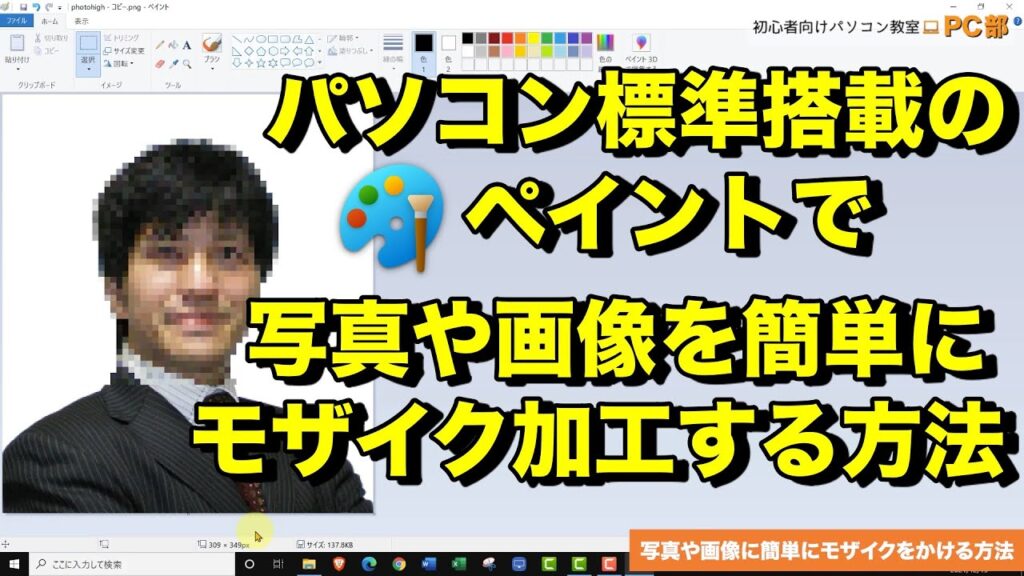
Windows ペイントは、画像編集ソフトウェアとして広く使用されています。この記事では、ぼかし効果を使用して画像を編集するテクニックと使い方について解説します。ぼかし効果は、画像編集の際に非常に便利な機能の一つです。画像の不必要な部分をぼかすことや、画像をより美しく見せることができます。
ぼかし効果を使用することで、画像の細かい部分をぼかすことができます。また、ぼかし効果を駆使することで、画像をより効果的に編集することができます。画像編集の際に、ぼかし効果は非常に重要な役割を果たします。
この記事では、Windows ペイントのぼかし効果の使い方について詳しく解説します。ぼかし効果の種類や、ぼかし効果を使用するためのパラメータの設定方法についても説明します。
Windows ペイントのぼかし効果とは
Windows ペイントのぼかし効果とは、画像編集の際に使用される機能の一つです。ぼかし効果を使用することで、画像の不必要な部分をぼかすことができます。また、ぼかし効果を駆使することで、画像をより美しく見せることができます。Windows ペイントのぼかし効果は、画像編集の初心者でも簡単に使用できる機能です。
ガウスぼかし、モーションぼかし、ラジアルぼかしなど、さまざまな種類のぼかし効果があります。各種のぼかし効果を適切に使用することで、画像をより効果的に編集することができます。たとえば、ガウスぼかしは画像の全体的なぼかし効果を与えるのに対し、モーションぼかしは動きのあるぼかし効果を与えることができます。
Windows ペイントのぼかし効果を使用するためには、メニューから「エフェクト」を選択し、「ぼかし」を選択する必要があります。次に、ぼかし効果のパラメータを設定する必要があります。ぼかし率、ぼかしサイズなどを適切に設定することで、ぼかし効果を効果的に使用することができます。
ぼかし効果の種類と特徴
ぼかし効果には、さまざまな種類があり、それぞれが独自の特徴を持っています。ガウスぼかしは、画像の輪郭をぼかす効果が強く、画像のノイズを除去するのに役立ちます。モーションぼかしは、動きのある画像をぼかす効果が強く、動きのあるシーンを表現するのに役立ちます。ラジアルぼかしは、画像の中心から外側に向かってぼかす効果が強く、画像の中心を強調するのに役立ちます。
これらのぼかし効果を適切に使用することで、画像をより効果的に編集することができます。たとえば、ガウスぼかしを使用して画像のノイズを除去した後、モーションぼかしを使用して動きのあるシーンを表現することができます。また、ラジアルぼかしを使用して画像の中心を強調することもできます。
ぼかし効果を使用する際には、ぼかし率とぼかしサイズを適切に設定することが重要です。ぼかし率が高すぎると、画像が全面的にぼかされる可能性があります。また、ぼかしサイズが大きすぎると、画像の細部が失われる可能性があります。適切にぼかし効果を使用することで、画像を効果的に編集することができます。
ぼかし効果の使い方:基本的な手順
Windows ペイントのぼかし効果を使用するには、基本的な手順を理解する必要があります。まず、編集したい画像を開き、エフェクト メニューから ぼかし を選択します。次に、ぼかし効果のパラメータを設定する必要があります。ぼかし率 と ぼかしサイズ は、ぼかし効果の強さと範囲を決定する重要なパラメータです。
ぼかし率を高く設定すると、画像の不必要な部分をより強くぼかすことができますが、画像の全体的な品質が低下する可能性があります。一方、ぼかしサイズを大きく設定すると、ぼかし効果の範囲が広がり、画像の全体的な雰囲気が変わります。したがって、ぼかし率とぼかしサイズを適切に設定することで、ぼかし効果を効果的に使用することができます。
また、ぼかし効果を使用する際には、画像の元の品質を考慮する必要があります。低品質の画像にぼかし効果を適用すると、画像の品質がさらに低下する可能性があります。したがって、ぼかし効果を使用する前に、画像の元の品質を確認し、必要に応じて画像を修正する必要があります。
ぼかし効果のパラメータ設定
ぼかし効果を使用するためには、Windows ペイントのメニューから「エフェクト」を選択し、「ぼかし」を選択する必要があります。次に、ぼかし効果のパラメータを設定する必要があります。ぼかし率、ぼかしサイズなどを適切に設定することで、ぼかし効果を効果的に使用することができます。
ぼかし率は、ぼかし効果の強度を調整するためのパラメータです。ぼかし率が高いほど、画像がよりぼかされることになります。ただし、ぼかし率が高すぎると、画像が全面的にぼかされる可能性があります。したがって、適切なぼかし率を設定することが重要です。
ぼかしサイズは、ぼかし効果の範囲を調整するためのパラメータです。ぼかしサイズが大きいほど、ぼかし効果の範囲が広くなります。ただし、ぼかしサイズが大きすぎると、画像の細かい部分がぼかされる可能性があります。したがって、適切なぼかしサイズを設定することが重要です。
ぼかし効果を使用する際の注意点
ぼかし効果を使用する際には、注意する点がいくつかあります。まず、ぼかし率が高すぎると、画像が全面的にぼかされる可能性があります。これは、画像の重要な部分が失われることを意味します。したがって、ぼかし率を適切に設定することが重要です。
また、ぼかし効果を過剰に使用すると、画像の質が低下する可能性があります。これは、画像の細部が失われ、画像がぼやけているように見えることを意味します。したがって、ぼかし効果を適切に使用することが重要です。
さらに、ぼかし効果を使用する際には、画像の元のサイズと解像度を考慮する必要があります。ぼかし効果は、画像のサイズと解像度に応じて異なる効果をもたらす可能性があります。したがって、画像の元のサイズと解像度を考慮して、ぼかし効果を適切に使用することが重要です。
まとめ
Windows ペイントのぼかし効果は、画像編集の際に非常に便利な機能の一つです。ぼかし効果を使用することで、画像の不必要な部分をぼかすことができます。また、ぼかし効果を駆使することで、画像をより美しく見せることができます。
ぼかし効果の種類には、ガウスぼかし、モーションぼかし、ラジアルぼかしなどがあります。各種のぼかし効果を適切に使用することで、画像をより効果的に編集することができます。ぼかし効果を使用するためには、Windows ペイントのメニューから「エフェクト」を選択し、「ぼかし」を選択する必要があります。
ぼかし効果を使用する場合、注意する点がいくつかあります。ぼかし率が高すぎると、画像が全面的にぼかされる可能性があります。また、ぼかし効果を過剰に使用すると、画像の質が低下する可能性があります。適切にぼかし効果を使用することで、画像を効果的に編集することができます。
よくある質問
Windows ペイントでぼかし効果を使用するにはどうすればよいですか?
Windows ペイントでぼかし効果を使用するには、まず画像を開きます。次に、ツールバーからぼかしツールを選択します。ぼかしツールを選択すると、ぼかし効果のオプションが表示されます。ここで、ぼかし効果の強さと範囲を調整できます。強さを高くすると、ぼかし効果が強くなります。範囲を広くすると、ぼかし効果が適用される範囲が広くなります。調整が完了したら、適用ボタンをクリックしてぼかし効果を適用します。
ぼかし効果とは何ですか?
ぼかし効果とは、画像の輪郭や細部をぼやかす効果です。ぼかし効果を使用すると、画像のノイズや荒れを軽減できます。また、ぼかし効果を使用して、画像の雰囲気や印象を変えることもできます。たとえば、ポートレート写真でぼかし効果を使用すると、被写体の肌の質感を柔らかく表現できます。
Windows ペイントでぼかし効果を使用する利点は何ですか?
Windows ペイントでぼかし効果を使用する利点は、簡単に画像編集ができることです。Windows ペイントは、無料で簡単に使用できる画像編集ソフトです。ぼかし効果を使用することで、画像の品質を向上させることができます。また、Windows ペイントでぼかし効果を使用することで、時間と労力を節約できます。
ぼかし効果を使用する際に注意すべき点は何ですか?
ぼかし効果を使用する際に注意すべき点は、過剰にぼかし効果を使用しないことです。過剰にぼかし効果を使用すると、画像の細部が失われます。また、ぼかし効果を使用する際には、画像の種類に注意する必要があります。たとえば、風景写真では、ぼかし効果を使用すると景色がぼやけてしまうことがあります。
コメントを残す
コメントを投稿するにはログインしてください。
関連ブログ記事