
Windows 右クリックできない原因と解決策:マウス設定からウイルス対策まで

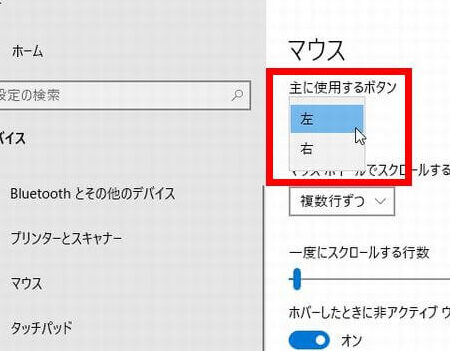
この記事では、Windowsの右クリックができなくなった場合の原因と解決策について説明します。右クリックは、ファイルやフォルダの操作、コンテキストメニューの表示など、Windowsの基本的な機能の一つです。しかし、右クリックができなくなると、作業効率が大幅に低下します。この記事では、右クリックができない原因として考えられるマウスの設定ミス、ドライバーの古いバージョン、ウイルスやマルウェアの感染、Windowsのシステムファイルの破損、ハードウェアの故障などについて説明し、解決策を提案します。
右クリックができない場合、まずはマウスの設定を確認する必要があります。マウスのボタン設定が間違っている場合、右クリックができなくなります。また、ドライバーの古いバージョンも右クリックができない原因の一つです。ドライバーを最新のバージョンにアップデートすることで、右クリックの問題が解決する場合があります。
しかし、右クリックができない原因は、ウイルスやマルウェアの感染やWindowsのシステムファイルの破損など、より深刻な問題である場合もあります。このような場合、単にマウスの設定を変更したり、ドライバーをアップデートしたりするだけでは、問題が解決しない可能性があります。したがって、右クリックができない場合には、より深刻な問題の可能性も考慮し、適切な解決策を講じる必要があります。
Windows 右クリックできない原因
Windows 右クリックができなくなった場合、多くのユーザーが困惑することになります。右クリックは、ファイルやフォルダの操作、コンテキストメニューの表示、ショートカットの作成など、Windows の基本的な機能の一つです。右クリックができない原因として、マウスの設定ミスが考えられます。マウスのボタン設定が間違っている場合、右クリックが機能しない可能性があります。
また、ドライバーの古いバージョンも右クリックができない原因の一つです。マウスのドライバーが古い場合、Windows がマウスの入力を正しく認識できない可能性があります。さらに、ウイルスやマルウェアの感染も右クリックができない原因として考えられます。ウイルスやマルウェアが Windows のシステムファイルを破損した場合、右クリックが機能しない可能性があります。
さらに、Windows のシステムファイルの破損や ハードウェアの故障も右クリックができない原因として考えられます。Windows のシステムファイルが破損した場合、右クリックが機能しない可能性があります。また、マウスやキーボードなどのハードウェアに故障がある場合も、右クリックが機能しない可能性があります。
マウス設定ミスが原因の場合
マウス設定ミスが原因で右クリックができない場合、マウスのボタン設定を確認する必要があります。マウスのボタン設定が間違っている場合、右クリックが機能しない可能性があります。たとえば、マウスの右ボタンが無効になっている場合や、右クリックの機能が他のボタンに割り当てられている場合などです。マウスの設定を確認するには、デバイス マネージャーを開き、マウスのプロパティを確認します。
マウスのプロパティで、ボタン設定を確認し、右ボタンが有効になっていることを確認します。また、右クリックの機能が他のボタンに割り当てられていないことを確認します。もし、右ボタンが無効になっている場合や、右クリックの機能が他のボタンに割り当てられている場合は、設定を変更して右クリックを有効にします。
また、マウスのドライバーも確認する必要があります。マウスのドライバーが古いバージョンの場合、右クリックが機能しない可能性があります。マウスのドライバーを最新のバージョンにアップデートすることで、右クリックの機能を回復することができます。
ドライバーの古いバージョンが原因の場合
ドライバーの古いバージョンが原因で右クリックができない場合、マウスドライバーを最新のバージョンにアップデートする必要があります。古いバージョンのドライバーは、Windowsの新しい機能やセキュリティパッチと互換性がない可能性があります。そのため、右クリックが正常に機能しない問題が発生する可能性があります。
マウスドライバーをアップデートするには、デバイスマネージャーを開きます。デバイスマネージャーは、Windowsのシステム設定からアクセスできます。デバイスマネージャーを開いた後、マウスのセクションを探し、マウスドライバーを右クリックして更新ドライバーを選択します。更新ドライバーを選択すると、Windowsが自動的に最新のバージョンのドライバーを検索してインストールします。
マウスドライバーをアップデートした後、右クリックが正常に機能するかどうかを確認します。もし問題が解決しない場合は、他の原因を調査する必要があります。
ウイルスやマルウェアの感染が原因の場合
ウイルスやマルウェアの感染が原因で右クリックができない場合、ウイルススキャンソフトウェアを使用してコンピューターをスキャンする必要があります。ウイルススキャンソフトウェアは、コンピューターに感染しているマルウェアを検出して削除することができます。ウイルススキャンソフトウェアを使用するには、まずソフトウェアをインストールし、次にコンピューターをスキャンする必要があります。
スキャンが完了したら、ウイルススキャンソフトウェアが検出したマルウェアを削除する必要があります。マルウェアを削除したら、コンピューターを再起動して右クリックができるかどうかを確認します。右クリックがまだできない場合は、ウイルススキャンソフトウェアを使用して再度スキャンする必要があります。
また、ウイルス対策ソフトウェアを常に最新の状態に保つことが重要です。ウイルス対策ソフトウェアを最新の状態に保つことで、最新のマルウェアに対する保護が可能になります。
Windows のシステムファイルの破損が原因の場合
Windows のシステムファイルの破損が原因で右クリックができない場合、システムファイルの復元が必要です。システムファイルの復元は、Windows のシステムファイルを元の状態に戻すことで、システムの安定性を回復することができます。システムファイルの復元は、Windows のシステムファイルチェッカー (SFC) というツールを使用して行うことができます。
SFC は、Windows のシステムファイルをスキャンして、破損したファイルを検出します。破損したファイルが見つかった場合、SFC は自動的にそのファイルを修復します。SFC を実行するには、コマンドプロンプトを管理者権限で開き、sfc /scannow と入力して実行します。
システムファイルの復元が完了したら、右クリックができるかどうかを確認してください。もし右クリックがまだできない場合、他の原因を探す必要があります。
ハードウェアの故障が原因の場合
ハードウェアの故障が原因でWindowsの右クリックができなくなった場合、マウスやキーボードなどの入力デバイスに問題がある可能性があります。マウスのボタンやセンサーが故障している場合、右クリックが正常に機能しないことがあります。また、キーボードのショートカットキーが故障している場合も、右クリックに影響を及ぼす可能性があります。
このような場合、デバイスマネージャーを使用して、ハードウェアの状態を確認することができます。デバイスマネージャーでは、デバイスの状態やドライバーのバージョンを確認することができます。ハードウェアに問題がある場合、デバイスの更新やドライバーの更新を行うことで、問題を解決することができます。
また、BIOSやUEFIの設定も確認する必要があります。これらの設定が不正確な場合、ハードウェアの機能に影響を及ぼす可能性があります。BIOSやUEFIの設定を確認し、必要に応じて更新を行うことで、問題を解決することができます。
Windows 右クリックできない解決策
Windows 右クリックができなくなった場合、まずはマウスの設定を確認する必要があります。マウスのボタン設定が間違っている可能性があるため、設定を確認し、必要に応じて変更する必要があります。特に、右クリックのボタンが無効になっている場合や、ボタンの割り当てが間違っている場合などが考えられます。
また、ドライバーの古いバージョンも右クリックできない原因の一つです。マウスのドライバーが古いバージョンの場合、正常に動作しない可能性があります。したがって、ドライバーを最新のバージョンにアップデートする必要があります。通常、メーカーのウェブサイトから最新のドライバーをダウンロードし、インストールすることができます。
ウイルスやマルウェアの感染も右クリックできない原因の一つです。ウイルススキャンソフトウェアを使用して、コンピューターをスキャンし、ウイルスやマルウェアを検出して削除する必要があります。ウイルススキャンソフトウェアは、コンピューターを保護するために定期的に実行する必要があります。
さらに、Windowsのシステムファイルの破損も右クリックできない原因の一つです。システムファイルが破損している場合、正常に動作しない可能性があります。したがって、システムファイルの復元が必要です。通常、Windowsのシステムファイルの復元は、システムの復元ポイントを使用して行うことができます。
マウスのボタン設定を確認する
マウスのボタン設定を確認することは、Windows 右クリックできない問題を解決するための第一歩です。マウスのボタン設定が間違っている場合、右クリックが機能しない可能性があります。マウスのプロパティを開き、ボタン設定を確認してください。右クリックが無効になっている場合は、有効にすることで問題を解決できる可能性があります。
また、マウスのドライバーも確認する必要があります。古いバージョンのドライバーがインストールされている場合、右クリックが機能しない可能性があります。デバイスマネージャーを開き、マウスのセクションを探してください。マウスのドライバーが古いバージョンである場合は、更新ボタンをクリックして最新のバージョンにアップデートしてください。
マウスのボタン設定とドライバーを確認しても問題が解決しない場合は、ウイルスやマルウェアの感染が原因である可能性があります。ウイルスやマルウェアは、Windows のシステムファイルを破損させ、右クリックが機能しないようにする可能性があります。ウイルススキャンソフトウェアを使用して、コンピューターをスキャンしてください。ウイルスやマルウェアが検出された場合は、削除してください。
ドライバーを最新のバージョンにアップデートする
ドライバーを最新のバージョンにアップデートすることは、Windowsの右クリックができなくなった場合の解決策の一つです。マウスのドライバーが古いバージョンの場合、右クリックが正常に機能しない可能性があります。最新のドライバーをインストールすることで、この問題を解決できる可能性があります。
まず、デバイスマネージャーを開きます。デバイスマネージャーは、Windowsのデバイスとドライバーを管理するためのツールです。デバイスマネージャーを開くには、Windowsキー + Xキーを押し、デバイスマネージャーを選択します。次に、マウスのドライバーを探し、右クリックして「ドライバーの更新」を選択します。Windowsが最新のドライバーを検索し、インストールします。
ドライバーを更新することで、右クリックが正常に機能するようになる可能性があります。ただし、ドライバーを更新しても問題が解決しない場合は、他の解決策を試す必要があります。
ウイルススキャンソフトウェアを使用してスキャンする
ウイルススキャンソフトウェアを使用してコンピューターをスキャンすることは、右クリックできない問題を解決するための重要なステップです。ウイルスやマルウェアは、Windowsのシステムファイルを破損させ、右クリック機能を妨害する可能性があります。ウイルススキャンソフトウェアを使用してコンピューターをスキャンすることで、これらのマルウェアを検出して削除することができます。
ウイルススキャンソフトウェアを使用するには、まずソフトウェアをインストールして更新する必要があります。次に、コンピューターをスキャンしてウイルスやマルウェアを検出します。スキャンが完了したら、検出されたウイルスやマルウェアを削除してコンピューターを再起動します。右クリック機能が復活するかどうかを確認します。
ウイルススキャンソフトウェアを使用する際には、常に最新のバージョンを使用することが重要です。最新のバージョンには、最新のウイルスやマルウェアに対する対策が含まれているためです。また、ウイルススキャンソフトウェアを定期的に更新して、コンピューターを常に保護することが重要です。
システムファイルの復元
システムファイルの復元は、Windowsのシステムファイルが破損または欠損している場合に有効な解決策です。システムファイルの復元には、Windowsのシステムファイルチェッカーツールを使用します。このツールは、Windowsのシステムファイルをスキャンし、破損または欠損しているファイルを検出して修復します。
システムファイルチェッカーを実行するには、コマンドプロンプトを管理者権限で開きます。コマンドプロンプトを開いた後、「sfc /scannow」と入力して実行します。このコマンドは、Windowsのシステムファイルをスキャンし、破損または欠損しているファイルを修復します。
システムファイルチェッカーの実行には、数分から数十分かかる場合があります。実行が完了したら、Windowsを再起動して右クリックができるかどうかを確認します。システムファイルの復元によって、右クリックができるようになっているはずです。
マウスを他のポートに接続する
マウスを他のポートに接続することで、右クリックができない問題が解決される場合があります。USBポートの故障や、マウスケーブルの損傷が原因である可能性があります。マウスを別のUSBポートに接続してみて、右クリックができるかどうかを確認してください。また、ワイヤレスマウスを使用している場合は、受信機を別のUSBポートに接続するか、バッテリーを交換してみてください。
マウスを他のポートに接続しても問題が解決されない場合は、マウスドライバーの問題である可能性があります。マウスドライバーは、デバイスマネージャーから更新できます。デバイスマネージャーを開き、マウスのドライバーを更新してみてください。
また、BIOS設定も確認する必要があります。BIOS設定でUSBポートが無効になっている場合、マウスが認識されず、右クリックができない問題が発生する可能性があります。BIOS設定を開き、USBポートが有効になっていることを確認してください。
まとめ
Windows 右クリックできない原因と解決策についての記事をまとめます。右クリックができない原因としては、マウスの設定ミスやドライバーの古いバージョン、ウイルスやマルウェアの感染、Windowsのシステムファイルの破損、ハードウェアの故障などが挙げられます。
これらの原因に対する解決策としては、マウスのボタン設定を確認し、ドライバーを最新のバージョンにアップデートすることが挙げられます。また、ウイルススキャンソフトウェアを使用してスキャンし、システムファイルの復元を行うことも有効です。さらに、マウスを他のポートに接続することで、ハードウェアの故障を確認することもできます。
これらの解決策を試してみることで、右クリックできない問題を解決できる可能性があります。ただし、問題が解決しない場合は、専門家の助けを求めることも検討してください。
よくある質問
Windows で右クリックできない原因は何ですか?
Windows で右クリックできない原因は、マウスの設定が正しくないことや、ドライバーの更新が必要な場合が多いです。また、ウイルスやマルウェアに感染している場合も、右クリックができなくなることがあります。さらに、Windows のシステムファイルが破損している場合や、レジストリの設定が正しくない場合も、右クリックができなくなることがあります。したがって、右クリックできない原因を解決するには、これらの要因を1つずつ確認して対処する必要があります。
右クリックできない問題を解決するにはどうすればいいですか?
右クリックできない問題を解決するには、まず マウスの設定 を確認する必要があります。マウスの設定は、デバイス マネージャーで確認できます。デバイス マネージャーを開いて、マウスのドライバーを更新してください。また、ウイルス対策ソフト を使用して、ウイルスやマルウェアを検出して削除する必要があります。さらに、Windows のシステムファイル を修復するために、システム ファイル チェッカー (SFC) ツールを使用する必要があります。最後に、レジストリの設定 を確認して、レジストリ エディターで設定を修正する必要があります。
マウスのドライバーを更新する方法は何ですか?
マウスのドライバーを更新するには、デバイス マネージャー を開いて、マウスのドライバーを選択する必要があります。次に、ドライバーの更新 をクリックして、ドライバーの更新を開始します。ドライバーの更新が完了したら、コンピューターを再起動してください。また、メーカーのウェブサイト からマウスのドライバーをダウンロードして、手動で更新することもできます。
ウイルス対策ソフトを使用してウイルスを検出して削除する方法は何ですか?
ウイルス対策ソフトを使用してウイルスを検出して削除するには、ウイルス対策ソフト をインストールして、コンピューターをスキャンする必要があります。ウイルス対策ソフトは、ウイルスやマルウェアを検出して削除することができます。スキャンが完了したら、ウイルスやマルウェアが検出された場合は、削除してください。また、ウイルス対策ソフトを定期的に更新 する必要があります。
コメントを残す
コメントを投稿するにはログインしてください。
関連ブログ記事