
Windows付箋:PCデータ移行方法とバックアップのやり方

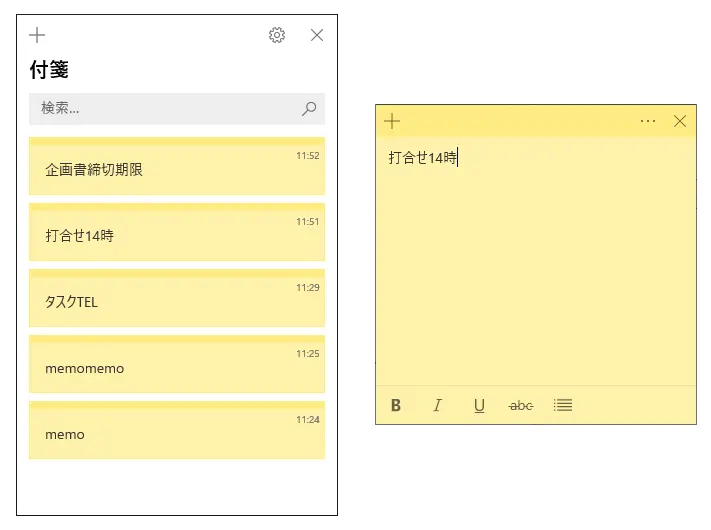
Windows付箋は、Microsoftが開発していたPCでのデータ移行ツールです。このツールを使用すると、ユーザーは簡単にPCのデータを移行したり、バックアップを作成したりすることができます。この記事では、Windows付箋を使用してPCデータを移行する方法と、バックアップのやり方について詳しく説明します。
Windows付箋は、Windows 10やWindows 8.1では標準でインストールされています。ユーザーはこのツールを使用して、PCのデータを新しいPCに移行したり、外部ストレージやクラウドストレージにバックアップを作成したりすることができます。Windows付箋の使い方は非常に簡単で、ユーザーは直感的に操作することができます。
この記事では、Windows付箋の基本的な使い方から、データの移行方法とバックアップのやり方まで、詳しく説明します。Windows付箋を使用して、PCのデータを安全に移行したり、バックアップを作成したりする方法を学びましょう。
Windows付箋とは
Windows付箋は、Microsoftが開発していたPCでのデータ移行ツールです。Windowsの付箋機能を使用して、ユーザーは簡単に他のPCにデータを移行することができます。この機能は、Windows 10やWindows 8.1では標準でインストールされています。付箋機能を使用することで、ユーザーは自分の設定やデータを新しいPCに簡単に移行することができます。
データ移行の際、付箋機能はユーザーのプロファイルフォルダー内にあるAppDataフォルダーに保存されているデータを読み取ります。Windows 10以降では、付箋データはローカルアプリケーションデータフォルダーに保存されるようになりました。付箋機能を使用することで、ユーザーは自分のデータを新しいPCに簡単に移行することができます。
また、付箋機能を使用することで、ユーザーは自分のデータをバックアップすることもできます。付箋データをエクスポートして、外部ストレージやクラウドストレージに保存することができます。これにより、ユーザーは自分のデータを安全に保管することができます。
Windows付箋のダウンロードと起動方法
Windows付箋を使用するには、まずWindows付箋をダウンロードする必要があります。Windows 10やWindows 8.1では、標準でインストールされていますが、Windows 7以前のバージョンでは、Microsoftの公式ウェブサイトからダウンロードする必要があります。ダウンロードが完了したら、インストールファイルを実行して、Windows付箋をインストールします。
インストールが完了したら、Windows付箋を起動することができます。起動方法は、スタートメニューからWindows付箋を検索するか、デスクトップにショートカットを作成して起動することができます。Windows付箋が起動したら、データの移行やバックアップを行うことができます。
Windows付箋の起動後、データの移行やバックアップを行う前に、Microsoft アカウントにサインインする必要があります。サインインが完了したら、データの移行やバックアップを行うことができます。
データ移行の手順
Windows付箋を使用して他のPCにデータを移行する場合、まずWindows付箋をダウンロードする必要があります。Windows 10やWindows 8.1では、標準でインストールされています。ダウンロードが完了したら、Windows付箋を起動し、移行するデータを選択します。このとき、ユーザープロファイル、アプリケーションデータ、設定など、さまざまなデータを選択できます。
次に、移行先のPCを選択し、USBやエクストernalハードディスクを使用して移行します。移行を開始すると、進捗状況が表示されるまで待機します。データ移行が完了したら、新しいPCでデータを確認し、必要に応じて設定を変更します。
データ移行の際には、バックアップも重要です。Windows付箋データは、ユーザーのプロファイルフォルダー内にあるAppDataフォルダーに保存されています。Windows 10以降では、付箋データはローカルアプリケーションデータフォルダーに保存されるようになりました。付箋データをバックアップするには、データをエクスポートして、外部ストレージやクラウドストレージに保存することができます。
Windows付箋データの保存場所
Windows付箋データは、ユーザーのプロファイルフォルダー内にあるAppDataフォルダーに保存されています。ただし、Windows 10以降では、付箋データはローカルアプリケーションデータフォルダーに保存されるようになりました。このフォルダーは、ユーザーのプロファイルフォルダー内にあるAppData/Localフォルダーにあります。
付箋データをバックアップする場合、このフォルダー内のデータをエクスポートして、外部ストレージやクラウドストレージに保存することができます。また、付箋データを移行する場合も、このフォルダー内のデータをエクスポートして、新しいPCやアカウントにインポートすることができます。
Windows付箋データの保存場所を知ることで、データのバックアップや移行が容易になります。また、データの管理も容易になり、重要なデータを失うリスクを減らすことができます。
付箋データのエクスポートとインポート
Windows付箋を使用してPCデータを移行する場合、付箋データのエクスポートとインポートが必要になります。付箋データは、ユーザーのプロファイルフォルダー内にあるAppDataフォルダーに保存されています。Windows 10以降では、付箋データはローカルアプリケーションデータフォルダーに保存されるようになりました。
付箋データをエクスポートするには、Windows付箋を起動し、ファイルメニューからエクスポートを選択します。エクスポートするデータを選択し、保存先を指定してエクスポートを実行します。エクスポートされたデータは、.snbファイル形式で保存されます。
エクスポートされた付箋データを新しいPCやアカウントにインポートするには、Windows付箋を起動し、ファイルメニューからインポートを選択します。インポートするデータを選択し、保存先を指定してインポートを実行します。インポートされたデータは、Windows付箋に反映されます。
付箋データのバックアップ方法
Windows付箋を使用してPCデータをバックアップする方法について説明します。Windows付箋は、Microsoftが開発していたPCでのデータ移行ツールであり、ユーザーのデータを簡単にバックアップおよび復元することができます。
付箋データをバックアップするには、まずWindows付箋を起動し、バックアップしたいデータを選択します。次に、バックアップ先を選択し、USBメモリやエクストernalハードディスクを使用してバックアップを実行します。バックアップが完了すると、データは選択したバックアップ先に保存されます。
また、クラウドストレージを使用して付箋データをバックアップすることもできます。Windows付箋からデータをエクスポートし、クラウドストレージサービスにアップロードすることで、データを安全に保存することができます。クラウドストレージを使用することで、データを複数のデバイスからアクセスすることも可能になります。
まとめ
Windows付箋を使用してPCデータを移行する場合、まずWindows付箋をダウンロードする必要があります。Windows 10やWindows 8.1では、標準でインストールされています。ダウンロードが完了したら、Windows付箋を起動し、移行するデータを選択します。このとき、ユーザープロファイルやアプリケーションデータなど、さまざまなデータを選択できます。
移行先のPCを選択したら、USBやエクストernalハードディスクを使用してデータを移行します。移行を開始すると、進捗状況が表示されるので、完了するまで待機します。Windows付箋は、Microsoftが開発していたPCでのデータ移行ツールなので、Windowsのバージョンによっては、使用できない機能がある場合があります。
また、Windows付箋データは、ユーザーのプロファイルフォルダー内にあるAppDataフォルダーに保存されています。Windows 10以降では、付箋データはローカルアプリケーションデータフォルダーに保存されるようになりました。付箋データを移行する場合は、データをエクスポートして、新しいPCやアカウントにインポートすることができます。付箋データをバックアップするには、データをエクスポートして、外部ストレージやクラウドストレージに保存することができます。
よくある質問
Windows付箋のデータを新しいPCに移行する方法は?
Windows付箋のデータを新しいPCに移行するには、Microsoftアカウントを使用して同期する方法があります。まず、古いPCでWindows付箋を開き、設定メニューから同期オプションを選択します。次に、Microsoftアカウントにログインし、同期を有効にします。新しいPCでWindows付箋を開き、同じMicrosoftアカウントにログインすると、データが自動的に同期されます。また、OneDriveを使用してデータをバックアップし、新しいPCに復元する方法もあります。
Windows付箋のデータをバックアップする方法は?
Windows付箋のデータをバックアップするには、OneDriveを使用する方法があります。まず、Windows付箋を開き、設定メニューからバックアップオプションを選択します。次に、OneDriveにログインし、バックアップを有効にします。データは自動的にOneDriveに保存されます。また、ローカルバックアップを使用してデータをPCのローカルストレージに保存する方法もあります。
Windows付箋のデータを復元する方法は?
Windows付箋のデータを復元するには、OneDriveを使用する方法があります。まず、Windows付箋を開き、設定メニューから復元オプションを選択します。次に、OneDriveにログインし、復元を有効にします。データは自動的にOneDriveから復元されます。また、ローカルバックアップを使用してデータをPCのローカルストレージから復元する方法もあります。
Windows付箋のデータを別のユーザーアカウントに移行する方法は?
Windows付箋のデータを別のユーザーアカウントに移行するには、Microsoftアカウントを使用して同期する方法があります。まず、古いユーザーアカウントでWindows付箋を開き、設定メニューから同期オプションを選択します。次に、Microsoftアカウントにログインし、同期を有効にします。新しいユーザーアカウントでWindows付箋を開き、同じMicrosoftアカウントにログインすると、データが自動的に同期されます。また、OneDriveを使用してデータをバックアップし、新しいユーザーアカウントに復元する方法もあります。
コメントを残す
コメントを投稿するにはログインしてください。
関連ブログ記事