
Windows壁紙の最適なサイズと設定方法:パフォーマンスを守る方法

Windows壁紙のサイズと設定方法を誤ると、パソコンのパフォーマンスに悪影響を及ぼすおそれがあります。この記事では、最適なサイズと設定方法を解説し、パフォーマンスを守る方法を紹介します。壁紙のサイズや設定方法を理解することで、パソコンの個性を演出しながらも、スムーズな動作を維持することができます。
壁紙のサイズは、ディスプレイの解像度に合わせて設定することが重要です。一般的なディスプレイの解像度には、1024×768や1920×1080などがあります。壁紙のサイズをこれらの解像度に合わせることで、歪みやぼけを防ぐことができます。また、壁紙のファイル形式も重要で、BMPやJPG、PNGなどの形式を使用できます。特に、透過背景を設定するには、PNG形式の画像を使用する必要があります。
Windows壁紙の最適なサイズとは
Windows壁紙の最適なサイズは、パソコンのディスプレイ解像度に合わせたサイズです。一般的に、ディスプレイ解像度と同じサイズの壁紙を使用することが推奨されます。たとえば、ディスプレイ解像度が1920×1080の場合、壁紙のサイズも1920×1080に設定することが理想です。
ディスプレイ解像度と壁紙のサイズが一致しない場合、Windowsは壁紙を拡大または縮小して表示しますが、これにより画像の品質が劣化する可能性があります。また、壁紙のサイズが大きすぎると、パソコンのメモリ使用量が増加し、パフォーマンスに悪影響を及ぼす可能性があります。
したがって、パソコンのディスプレイ解像度に合わせた壁紙のサイズを使用することが、パフォーマンスを守るために非常に重要です。壁紙のサイズを変更する方法については、後述します。
Windows壁紙の設定方法
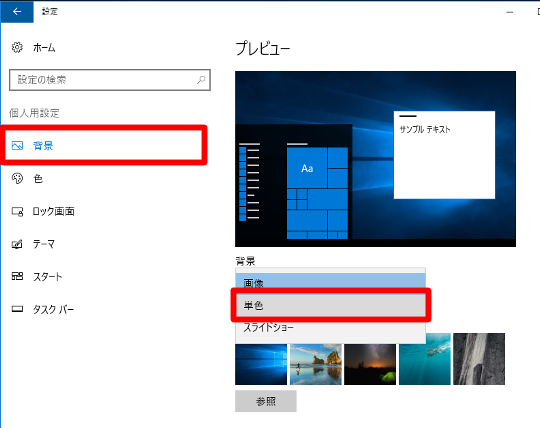
Windows壁紙の設定方法は、パーソナライズ画面より変更する方法と、ファイルエクスプローラーより変更する方法があります。パーソナライズ画面より変更する方法は、デスクトップの空白部分を右クリックし、「パーソナライズ」を選択します。次に、「背景」を選択し、壁紙の画像を選択して、「保存」をクリックします。
ファイルエクスプローラーより変更する方法は、ファイルエクスプローラーを開き、壁紙の画像ファイルを右クリックし、「デスクトップの背景に設定」を選択します。この方法は、壁紙の画像ファイルをすでに用意している場合に便利です。
壁紙の配置方法には、センターやタイル、ストレッチなどの方法があります。センターは、壁紙の画像をデスクトップの中心に配置します。タイルは、壁紙の画像をデスクトップに繰り返し配置します。ストレッチは、壁紙の画像をデスクトップのサイズに合わせて拡大します。壁紙のファイル形式には、BMPやJPG、PNGなどの形式を使用できます。透過背景を設定するには、PNG形式の画像を使用する必要があります。
壁紙の配置方法
壁紙の配置方法には、センターやタイル、ストレッチなどの方法があります。センター配置では、壁紙が画面の中心に配置され、余った部分は指定した色で埋められます。タイル配置では、壁紙が画面全体に繰り返し配置されます。ストレッチ配置では、壁紙が画面全体に引き伸ばされますが、画面のアスペクト比と壁紙のアスペクト比が異なる場合、壁紙が歪んで表示される可能性があります。
壁紙の配置方法を選択する際には、壁紙のサイズと画面の解像度を考慮する必要があります。壁紙のサイズが画面の解像度と一致しない場合、壁紙が歪んで表示される可能性があります。したがって、壁紙のサイズを画面の解像度に合わせるか、壁紙の配置方法を調整する必要があります。
壁紙の配置方法を調整することで、壁紙が画面全体にきれいに表示されるようにすることができます。また、壁紙の配置方法を調整することで、パフォーマンスへの影響を最小限に抑えることができます。
壁紙のファイル形式と透過背景の設定
壁紙のファイル形式には、BMPやJPG、PNGなどの形式を使用できます。一般的に、JPG形式は圧縮率が高く、ファイルサイズが小さくなるため、壁紙としてよく使用されます。しかし、JPG形式は透過背景をサポートしていないため、透過背景を設定するには、PNG形式の画像を使用する必要があります。
PNG形式は、透過背景をサポートしているため、壁紙に透過効果を加えることができます。透過背景を設定するには、PNG形式の画像を使用し、画像編集ソフトで透過効果を加える必要があります。透過背景を設定することで、壁紙とデスクトップのアイコンやウィンドウが統合されたデザインを実現することができます。
壁紙のファイル形式を選択する際には、画像の品質とファイルサイズを考慮する必要があります。高品質の画像はファイルサイズが大きくなるため、パフォーマンスに悪影響を及ぼすおそれがあります。したがって、適切なファイル形式と画像サイズを選択することで、パフォーマンスを守りながら美しい壁紙を楽しむことができます。
Windows壁紙の変更方法
Windows壁紙の変更方法には、主に2つの方法があります。パーソナライズ画面より変更する方法と、ファイルエクスプローラーより変更する方法です。パーソナライズ画面より変更する方法は、デスクトップの背景を右クリックし、「パーソナライズ」を選択することでアクセスできます。ここでは、壁紙の画像を選択し、配置方法を指定することができます。
ファイルエクスプローラーより変更する方法は、壁紙にしたい画像ファイルを右クリックし、「デスクトップの背景として設定」を選択することで実行できます。この方法は、壁紙の画像をすでに用意している場合に便利です。ただし、配置方法を指定する場合は、パーソナライズ画面より変更する必要があります。
壁紙の変更時には、画像のサイズとファイル形式にも注意が必要です。画像のサイズが大きすぎると、パフォーマンスに悪影響を及ぼすおそれがあります。ファイル形式には、BMPやJPG、PNGなどの形式を使用できます。透過背景を設定するには、PNG形式の画像を使用する必要があります。
まとめ
Windowsの壁紙を変更することで、パソコンの個性を演出することができます。しかし、サイズや設定方法を誤るとパフォーマンスに悪影響を及ぼすおそれがあります。したがって、最適なサイズと設定方法を知ることは非常に重要です。
壁紙のサイズは、パソコンのディスプレイ解像度に合わせて設定することが推奨されます。一般的なディスプレイ解像度には、1024×768や1920×1080などがあります。壁紙のサイズがディスプレイ解像度と一致していない場合、拡大や縮小が行われ、画像の品質が劣化する可能性があります。
壁紙の設定方法も重要です。Fit to ScreenやStretchなどの方法を使用すると、壁紙がディスプレイ全体に表示されますが、画像のアスペクト比が崩れる可能性があります。一方、センターやタイルなどの方法を使用すると、壁紙がディスプレイ中央に表示され、画像のアスペクト比が維持されます。
壁紙のファイル形式も考慮する必要があります。BMPやJPG、PNGなどの形式を使用できますが、透過背景を設定するには、PNG形式の画像を使用する必要があります。壁紙の変更方法には、パーソナライズ画面より変更する方法と、ファイルエクスプローラーより変更する方法があります。
よくある質問
Windowsの壁紙の最適なサイズは何ですか?
Windowsの壁紙の最適なサイズは、ディスプレイの解像度に合わせて設定することが重要です。一般的に、ディスプレイの解像度と同じサイズの壁紙を使用することが推奨されます。たとえば、ディスプレイの解像度が1920×1080の場合、壁紙のサイズも1920×1080に設定することができます。ただし、壁紙のサイズが大きすぎると、パフォーマンスに影響を与える可能性があるため、適切なサイズを選択する必要があります。
Windowsの壁紙を設定する方法は何ですか?
Windowsの壁紙を設定する方法は、設定アプリまたはコントロールパネルを使用する方法があります。設定アプリを使用する場合、「設定」を起動し、「パーソナライズ」を選択し、「背景」を選択します。次に、「背景の選択」から壁紙を選択し、「保存」をクリックします。コントロールパネルを使用する場合、「コントロールパネル」を起動し、「外観とパーソナライズ」を選択し、「デスクトップの背景」を選択します。次に、「背景の選択」から壁紙を選択し、「保存」をクリックします。
Windowsの壁紙を変更することでパフォーマンスに影響を与える可能性はありますか?
Windowsの壁紙を変更することでパフォーマンスに影響を与える可能性はあります。特に、壁紙のサイズが大きすぎたり、複雑なグラフィックを含む壁紙を使用したりすると、パフォーマンスに影響を与える可能性があります。さらに、壁紙を頻繁に変更すると、システムリソースを消費し、パフォーマンスに影響を与える可能性があります。ただし、適切なサイズの壁紙を使用し、壁紙を変更する頻度を制限することで、パフォーマンスへの影響を最小限に抑えることができます。
Windowsの壁紙を自動的に変更する方法は何ですか?
Windowsの壁紙を自動的に変更する方法は、「スライドショー」機能を使用する方法があります。「スライドショー」機能を使用する場合、「設定」を起動し、「パーソナライズ」を選択し、「背景」を選択します。次に、「スライドショー」を選択し、「フォルダーの選択」から壁紙を格納しているフォルダーを選択します。次に、「スライドショーの間隔」を設定し、「保存」をクリックします。
コメントを残す
コメントを投稿するにはログインしてください。
関連ブログ記事