
Windows不要アップデート削除方法:パフォーマンス向上とストレージ節約

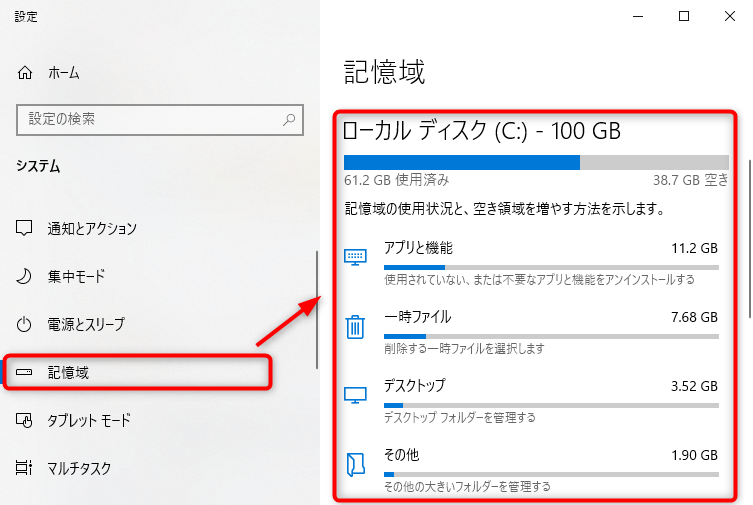
この記事では、Windowsの不要なアップデートを削除する方法について説明します。不要なアップデートを削除することで、パソコンのパフォーマンスを向上させ、ストレージの容量を節約することができます。ただし、削除するアップデートが本当に不要なものかを確認する必要があります。また、重要なセキュリティアップデートを削除しないように注意する必要があります。
不要なアップデートを削除することで、パソコンの動作が軽快になり、起動時間が短縮されます。また、ストレージの容量を節約することで、より多くのファイルやアプリケーションを保存することができます。ただし、不要なアップデートを削除する前に、パソコンのバックアップを取ることをお勧めします。
この記事では、設定アプリから不要なアップデートを削除する方法、コマンドプロンプトから不要なアップデートを削除する方法、CCleanerなどの第三者ツールを使用する方法について説明します。各方法の詳細については、以下の説明を参照してください。
Windows不要アップデートの削除の利点
Windowsの不要なアップデートを削除することで、パソコンのパフォーマンスを向上させることができます。不要なアップデートが蓄積すると、パソコンの動作が遅くなり、起動時間が長くなります。これは、不要なアップデートがパソコンのリソースを消費し、メモリやCPUの負担を増大させるためです。不要なアップデートを削除することで、これらのリソースを解放し、パソコンの動作をスムーズにすることができます。
また、不要なアップデートを削除することで、ストレージの容量を節約することもできます。不要なアップデートは、パソコンのストレージに占領し、有効なデータを保存するためのスペースを減らします。不要なアップデートを削除することで、ストレージの容量を回復し、パソコンのデータを安全に保存することができます。
不要なアップデートを削除することで、パソコンのセキュリティも向上させることができます。不要なアップデートには、セキュリティの脆弱性が含まれている場合があります。これらのアップデートを削除することで、パソコンをこれらの脆弱性から保護することができます。ただし、重要なセキュリティアップデートを削除しないように注意する必要があります。
不要なアップデートを削除する方法
Windowsの更新プログラムには、不要なアップデートが含まれており、これを削除することでパソコンのパフォーマンスを向上させることができます。また、ストレージの容量を節約することもできます。不要なアップデートを削除するには、設定アプリから削除する方法があります。設定アプリを開き、「更新とセキュリティ」を選択し、「更新の履歴」をクリックします。ここで、不要なアップデートを選択し、「削除」をクリックすることで削除できます。
また、コマンドプロンプトから削除する方法もあります。コマンドプロンプトを開き、「dism /online /get-packages」と入力すると、インストールされているアップデートの一覧が表示されます。不要なアップデートを特定し、「dism /online /remove-package /packagename:アップデート名」と入力することで削除できます。
ただし、削除するアップデートが本当に不要なものかを確認する必要があります。また、重要なセキュリティアップデートを削除しないように注意する必要があります。不要なアップデートを削除することでパソコンのパフォーマンスを向上させることができますが、重要なセキュリティアップデートを削除すると、パソコンのセキュリティが低下する可能性があります。
設定アプリから不要なアップデートを削除する
設定アプリから不要なアップデートを削除するには、まず設定アプリを開きます。設定アプリを開いた後、「更新とセキュリティ」を選択し、次に「Windows Update」を選択します。ここで、「更新履歴」を選択し、不要なアップデートを探します。不要なアップデートが見つかったら、それを選択し、「アンインストール」ボタンをクリックして削除します。
ただし、設定アプリからアップデートを削除する方法には限界があります。設定アプリからは、最近インストールされたアップデートのみを削除することができます。古いアップデートを削除するには、他の方法を使用する必要があります。また、設定アプリからアップデートを削除する前に、削除するアップデートが本当に不要なものかを確認する必要があります。
アップデートを削除する前に、システムのバックアップを取ることをお勧めします。アップデートを削除した後に問題が発生した場合、システムのバックアップを使用して元に戻すことができます。
コマンドプロンプトから不要なアップデートを削除する
コマンドプロンプトから不要なアップデートを削除するには、管理者権限でコマンドプロンプトを開く必要があります。コマンドプロンプトを開いた後、dism /online /get-packagesコマンドを実行して、インストールされているアップデートの一覧を表示します。この一覧から不要なアップデートを特定し、dism /online /remove-package /packagename:パッケージ名コマンドを実行して削除します。
ただし、コマンドプロンプトからアップデートを削除するには、パッケージ名を正確に指定する必要があります。パッケージ名を間違えると、正常に削除できない場合があります。また、重要なセキュリティアップデートを削除しないように注意する必要があります。
コマンドプロンプトからアップデートを削除する方法は、Windowsの組み込み機能を使用するため、第三者ツールをインストールする必要がありません。また、コマンドプロンプトからアップデートを削除する方法は、自動化することができるため、大量のアップデートを削除する場合に便利です。
第三者ツールを使用して不要なアップデートを削除する
第三者ツールを使用して不要なアップデートを削除する方法は、CCleanerなどのツールを使用して不要なアップデートを削除することができます。これらのツールは、不要なアップデートを自動的に検出して削除することができます。また、レジストリの不要なエントリを削除することもできます。
ただし、第三者ツールを使用する場合は、セキュリティリスクに注意する必要があります。信頼できないツールを使用すると、コンピュータにマルウェアが感染する可能性があります。したがって、信頼できるツールのみを使用し、レビューや評価を確認する必要があります。
第三者ツールを使用して不要なアップデートを削除する場合、バックアップを取ることが重要です。不要なアップデートを削除する際に、重要なファイルが削除される可能性があります。バックアップを取ることで、重要なファイルを保護することができます。
削除するアップデートの注意点
アップデートを削除する前に、本当に不要なアップデートであるかを確認する必要があります。Windowsの更新プログラムには、セキュリティアップデートやバグ修正アップデートなど、重要なアップデートが含まれています。これらのアップデートを削除すると、パソコンのセキュリティが低下したり、システムの安定性が損なわれたりする可能性があります。
したがって、アップデートを削除する前に、アップデートの内容を確認し、本当に不要なものであるかを判断する必要があります。Microsoftのサポートサイトでは、アップデートの内容や、削除しても安全なアップデートについての情報が提供されています。この情報を参考にして、アップデートを削除するかどうかを判断することができます。
また、アップデートを削除する場合には、システムのバックアップを取っておくことが推奨されます。アップデートを削除した後に問題が発生した場合、バックアップからシステムを復元することができます。
まとめ
Windows不要アップデート削除は、パソコンのパフォーマンスを向上させるだけでなく、ストレージの容量を節約することもできます。不要なアップデートを削除することで、パソコンの動作が軽快になり、ストレージの空き容量が増加します。
ただし、アップデートの削除には注意が必要です。重要なセキュリティアップデートを削除すると、パソコンが脆弱性のある状態になります。したがって、削除するアップデートが本当に不要なものかを確認する必要があります。また、システムファイルやレジストリを変更する際には、十分な注意が必要です。
CCleanerなどの第三者ツールを使用することで、不要なアップデートを簡単に削除できます。しかし、第三者ツールを使用する際には、信頼できるツールを選択し、使用方法をよく理解する必要があります。
よくある質問
Windowsの不要アップデートを削除する必要があるのですか?
Windowsの不要アップデートを削除することは、パフォーマンスの向上とストレージの節約に役立ちます。不要アップデートを削除しないと、システムの動作が遅くなる可能性があります。また、不要アップデートが蓄積すると、ストレージの容量が減少し、他のファイルやアプリケーションを保存するスペースがなくなります。不要アップデートを削除することで、システムのパフォーマンスを向上させ、ストレージの容量を節約できます。
Windowsの不要アップデートを削除する方法は何ですか?
Windowsの不要アップデートを削除する方法は、Windowsの設定から行うことができます。まず、Windowsの設定を開き、「更新とセキュリティ」を選択します。次に、「Windows Update」を選択し、「更新履歴」をクリックします。ここで、「更新プログラムのアンインストール」をクリックし、不要アップデートを選択して削除します。また、「ディスク クリーンアップ」ツールを使用して、不要アップデートを削除することもできます。
Windowsの不要アップデートを削除しても安全ですか?
Windowsの不要アップデートを削除しても、システムの安全性に影響はありません。不要アップデートを削除しても、セキュリティ更新プログラムは削除されません。ただし、不要アップデートを削除する前に、システムのバックアップを取ることをお勧めします。システムのバックアップを取ることで、削除した不要アップデートを復元することができます。
Windowsの不要アップデートを自動的に削除する方法はありますか?
Windowsの不要アップデートを自動的に削除する方法は、タスク スケジューラを使用することです。タスク スケジューラを開き、「タスクの作成」をクリックします。次に、「トリガー」を設定し、「アクション」を設定します。ここで、「ディスク クリーンアップ」ツールを実行するように設定します。タスク スケジューラを使用することで、不要アップデートを自動的に削除することができます。
コメントを残す
コメントを投稿するにはログインしてください。
関連ブログ記事