
WindowsでApple IDを作成する方法 - iTunesから簡単に登録

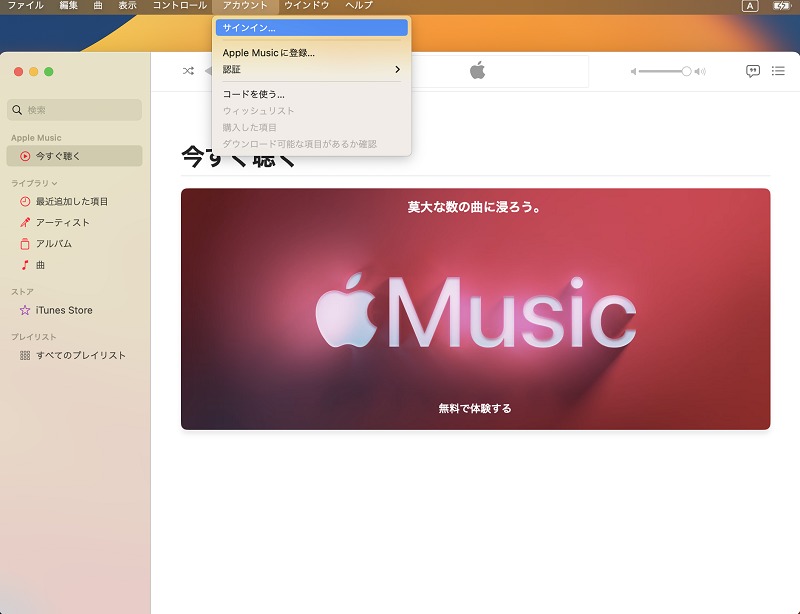
この記事では、WindowsユーザーがApple IDを作成する方法について解説します。iTunesを使用して、簡単にApple IDを作成することができます。Apple IDを作成すると、iTunes StoreやApp Storeでアプリや音楽を購入したり、iCloudを使用して写真やデータを同期させたり、FaceTimeやiMessageを使用したりできます。
Apple IDを作成するには、iTunesをダウンロードしてインストールする必要があります。iTunesは、Windowsで動作するメディアプレーヤーで、Appleのデバイスと連携することができます。iTunesを使用して、Apple IDを作成する手順を説明します。
WindowsでApple IDを作成する必要性
WindowsでApple IDを作成する必要性は、Appleのサービスを利用するためには不可欠です。Apple IDは、iTunes StoreやApp Storeでアプリや音楽を購入したり、iCloudを使用して写真やデータを同期させたり、FaceTimeやiMessageを使用したりするために必要です。さらに、Appleデバイスを使用する場合、Apple IDはデバイスの設定や管理にも必要です。
Windowsユーザーでも、Apple IDを作成することで、Appleのサービスを利用できます。例えば、iTunesを使用して音楽や動画を購入したり、iCloudを使用して写真やデータを同期させたりできます。また、Apple IDを作成することで、Appleデバイスを使用する場合に、デバイスの設定や管理が容易になります。
したがって、WindowsユーザーでもApple IDを作成する必要性はあります。次の段落では、WindowsでApple IDを作成する方法について解説します。
iTunesをダウンロードしてインストールする
iTunesをダウンロードしてインストールするには、まずAppleの公式ウェブサイトにアクセスします。ウェブサイトでは、Windows用のiTunesをダウンロードするためのリンクが提供されています。リンクをクリックして、ダウンロードを開始します。ダウンロードが完了したら、インストールファイルを実行してiTunesをインストールします。
インストールが完了したら、iTunesを開きます。初めてiTunesを開く場合、ライセンス契約に同意する必要があります。ライセンス契約に同意したら、iTunesのホーム画面が表示されます。
ここで、Apple IDを作成するための準備が整いました。次のステップでは、iTunesからApple IDを作成する方法について説明します。
iTunesでApple IDを作成する
iTunesを使用してApple IDを作成する方法について解説します。まず、iTunesをダウンロードしてインストールする必要があります。インストールが完了したら、iTunesを開きます。次に、「アカウント」をクリックし、「新しいApple IDを作成」を選択します。
ここで、必要な情報を入力する必要があります。氏名、生年月日、メールアドレス、パスワードなどを入力し、「続行」をクリックします。次に、利用規約に同意し、「同意」をクリックします。登録が完了すると、確認メールが送信されます。
確認メールを受信したら、メール内のリンクをクリックしてApple IDを有効にします。有効化が完了したら、iTunesに戻り、Apple IDでログインします。これで、iTunes StoreやApp Storeでアプリや音楽を購入したり、iCloudを使用して写真やデータを同期させたり、FaceTimeやiMessageを使用したりできます。
Apple IDを有効にする
Apple IDを作成するには、まずiTunesをダウンロードしてインストールする必要があります。iTunesをインストールしたら、iTunesを開き、「アカウント」をクリックします。次に、「新しいApple IDを作成」をクリックし、必要な情報を入力します。必要な情報には、名前、生年月日、メールアドレス、パスワードなどが含まれます。
情報を入力したら、確認メールを受信し、Apple IDを有効にします。確認メールには、Apple IDの有効化リンクが含まれています。このリンクをクリックすると、Apple IDが有効になります。Apple IDが有効になると、iTunes StoreやApp Storeでアプリや音楽を購入したり、iCloudを使用して写真やデータを同期させたり、FaceTimeやiMessageを使用したりできます。
Apple IDを作成すると、Appleのサービスを利用できるようになります。Apple IDは、Appleのサービスを利用するためのキーとなります。したがって、Apple IDを安全に管理することが重要です。パスワードを強力に設定し、Apple IDを第三者に共有しないようにすることが推奨されます。
Apple IDでiTunesにログインする
Apple IDを作成したら、iTunesにログインすることができます。iTunesを開き、「アカウント」をクリックして、Apple IDとパスワードを入力します。ログインに成功すると、iTunes StoreやApp Storeでアプリや音楽を購入したり、iCloudを使用して写真やデータを同期させたり、FaceTimeやiMessageを使用したりできます。
また、iTunesにログインすると、iTunes Storeで購入した音楽やビデオをダウンロードしたり、iCloudに保存した写真やデータを同期させたりできます。さらに、Apple IDを使用して、Apple MusicやApple TV+などのサービスを利用することもできます。
Apple IDは、Appleのサービスを利用するための重要なアカウントです。iTunesにログインすることで、Appleのサービスをより便利に利用することができます。
Apple IDの使用方法
Apple IDを作成すると、iTunes StoreやApp Storeでアプリや音楽を購入したり、iCloudを使用して写真やデータを同期させたり、FaceTimeやiMessageを使用したりできます。さらに、Appleデバイス間でデータを共有したり、Appleサポートを受けたりすることもできます。
Apple IDは、Appleのサービスを利用するための認証情報として機能します。したがって、Apple IDを作成することで、Appleのサービスを安全に利用することができます。また、Apple IDは、2要素認証を使用してセキュリティを強化することもできます。
Apple IDを作成することで、Appleのサービスをより便利に利用することができます。例えば、iTunes Storeで購入した音楽や映画を、iCloudを使用してAppleデバイス間で共有することができます。また、iMessageやFaceTimeを使用して、友人や家族と簡単に連絡を取ることができます。
まとめ
WindowsでApple IDを作成する方法について解説します。iTunesを使用して、簡単にApple IDを作成できます。まず、iTunesをダウンロードしてインストールします。インストールが完了したら、iTunesを開きます。
iTunesを開いたら、「アカウント」をクリックします。次に、「新しいApple IDを作成」をクリックし、必要な情報を入力します。情報を入力したら、確認メールを受信し、Apple IDを有効にします。最後に、Apple IDでiTunesにログインします。
Apple IDを作成すると、iTunes StoreやApp Storeでアプリや音楽を購入したり、iCloudを使用して写真やデータを同期させたり、FaceTimeやiMessageを使用したりできます。Apple IDは、Appleのサービスを利用するために必要なIDです。
よくある質問
WindowsでApple IDを作成するにはiTunesのインストールが必要ですか
WindowsでApple IDを作成するには、iTunesのインストールが必要です。iTunesは、Appleの公式ウェブサイトから無料でダウンロードできます。iTunesのインストールが完了したら、iTunesを起動し、「アカウント」メニューから「サインイン」または「Apple IDを作成」を選択してください。Apple IDを作成するには、有効なメールアドレス、パスワード、氏名、生年月日などの情報を入力する必要があります。
Apple IDを作成するにはどのような情報が必要ですか
Apple IDを作成するには、有効なメールアドレス、パスワード、氏名、生年月日などの情報を入力する必要があります。さらに、セキュリティのために、セキュリティ質問と回答を設定する必要があります。これらの情報は、Apple IDの管理とセキュリティのために使用されます。
iTunesからApple IDを作成する方法はどうですか
iTunesからApple IDを作成するには、iTunesを起動し、「アカウント」メニューから「サインイン」または「Apple IDを作成」を選択してください。次に、Apple IDを作成するための情報を入力し、「続行」をクリックしてください。Apple IDの利用規約に同意し、「同意」をクリックしてください。最後に、Apple IDの作成が完了したことを確認するメールが送信されます。
Apple IDを作成した後はどうすればいいですか
Apple IDを作成した後は、iTunes Store、App Store、iCloudなどのAppleのサービスを利用できます。Apple IDを使用して、音楽、映画、テレビ番組、アプリなどのコンテンツを購入またはダウンロードできます。また、iCloudを使用して、写真、連絡先、カレンダーなどのデータを同期できます。Apple IDの管理とセキュリティのために、定期的にパスワードを更新し、セキュリティ設定を確認することをお勧めします。
コメントを残す
コメントを投稿するにはログインしてください。
関連ブログ記事