
WindowsにCUDAをインストールする方法:NVIDIA GPUで高性能計算を実現

この記事では、Windows に CUDA をインストールする方法について説明します。CUDA は、NVIDIA GPU を使用して高性能な計算を実現するためのパラレルコンピューティングプラットフォームです。CUDA をインストールすることで、Windows 上で GPU を使用した高速計算が可能になります。この記事では、CUDA のインストール方法と設定方法について詳しく説明します。
CUDA は、NVIDIA が開発した GPU を使用した計算プラットフォームです。CUDA を使用することで、GPU の並列処理能力を活用して高速計算が可能になります。CUDA は、科学計算、機械学習、画像処理など、さまざまな分野で使用されています。
この記事では、Windows に CUDA をインストールする方法について詳しく説明します。CUDA のインストール方法、設定方法、テスト方法について説明します。また、よくある質問に対する回答も提供します。
CUDAとは何か
CUDAは、NVIDIAが開発したパラレルコンピューティングプラットフォームです。GPU(グラフィックス処理装置)を使用して、高性能な計算を実現します。CUDAは、C++やFortranなどのプログラミング言語を使用して、GPU上で実行されるアプリケーションを開発することができます。
CUDAの主な特徴は、並列処理を実現することです。GPUには、数百から数千ものコアが搭載されており、CUDAを使用してこれらのコアを活用することができます。これにより、CPU(中央処理装置)のみを使用する場合に比べて、計算速度が大幅に向上します。
CUDAは、科学技術計算、機械学習、コンピュータビジョンなどの分野で広く使用されています。CUDAを使用することで、研究者や開発者は、GPUのパワーを活用して、より高速な計算を実現することができます。
CUDAのインストール要件
CUDA をインストールするには、特定のシステム要件を満たす必要があります。まず、NVIDIA GPU が搭載されているコンピューターを使用していることを確認する必要があります。CUDA は、NVIDIA のグラフィックスカード専用のパラレルコンピューティングプラットフォームであるため、NVIDIA GPU がなければ動作しません。
また、64ビット版のWindows 10以上 を使用していることも確認する必要があります。CUDA は、32ビット版のWindows では動作しません。さらに、Visual Studio などの開発環境がインストールされていることも推奨されます。CUDA の開発には、C++ などのプログラミング言語を使用する必要があるためです。
システム要件を満たしていることを確認したら、CUDA のインストールパッケージをダウンロードすることができます。NVIDIA の公式ウェブサイトからダウンロードすることができます。ダウンロードしたインストールパッケージを実行すると、CUDA のインストールウィザードが起動します。ウィザードに従って、CUDA をインストールすることができます。
CUDAのダウンロードとインストール
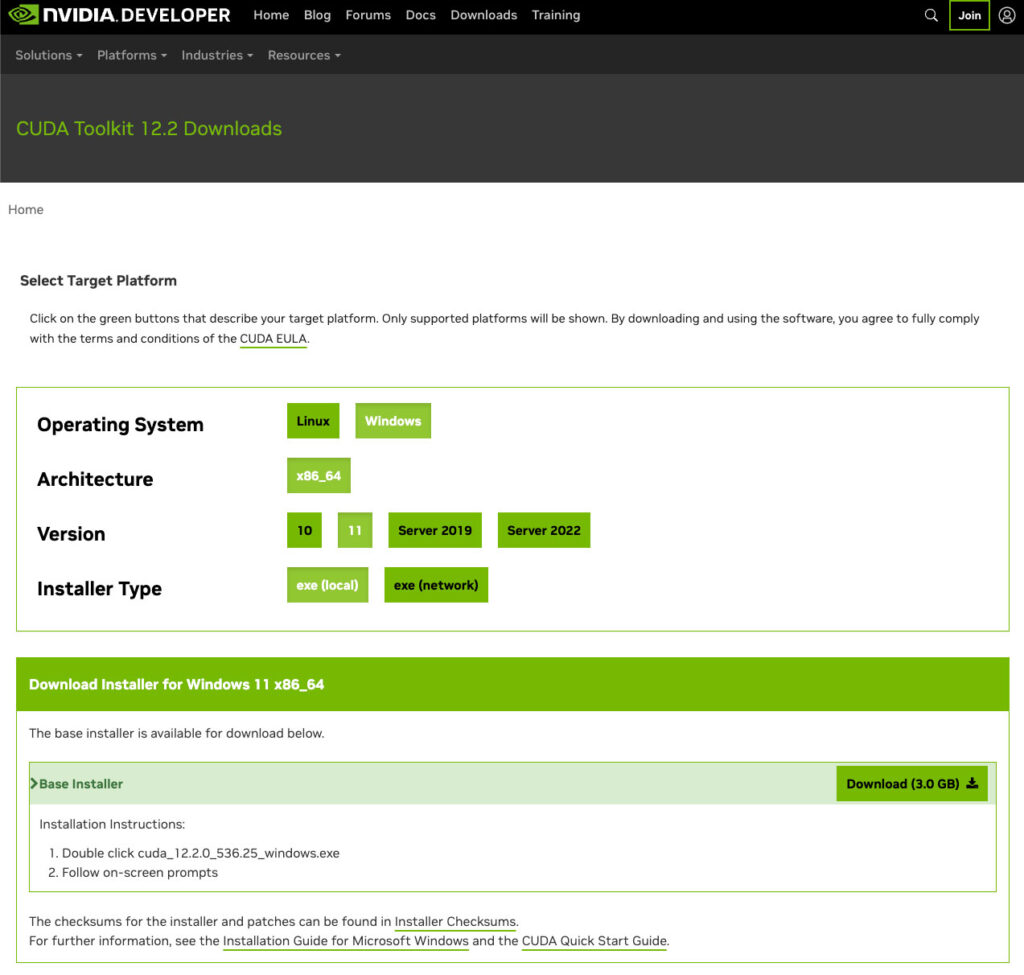
CUDA をインストールするには、まず NVIDIA の公式ウェブサイトから CUDA のインストールパッケージをダウンロードする必要があります。ダウンロードページでは、使用している Windows のバージョンと NVIDIA GPU のモデルを選択して、適切なインストールパッケージを選択することができます。
ダウンロードが完了したら、インストールファイルを実行し、インストールウィザードに従って CUDA をインストールします。インストールウィザードでは、CUDA のインストール先や NVIDIA ドライバー の更新などを選択することができます。
インストールが完了したら、CUDA の設定を行う必要があります。CUDA の設定では、GPU の使用率や メモリ の割り当てなどを調整することができます。これらの設定は、CUDA を使用するアプリケーションのパフォーマンスに影響を与えるため、適切な設定を行うことが重要です。
CUDAの設定とテスト
CUDAの設定は、インストールが完了した後に行う必要があります。まず、環境変数を設定する必要があります。環境変数は、システムがCUDAのインストール場所を認識するために必要です。環境変数を設定するには、システムのプロパティを開き、環境変数の設定を行います。
次に、CUDAのパスを設定する必要があります。CUDAのパスは、CUDAのインストール場所を指定するために必要です。CUDAのパスを設定するには、システムのプロパティを開き、システムのパスの設定を行います。
CUDAのテストは、CUDAが正しくインストールされたかを確認するために必要です。CUDAのテストを行うには、CUDAのサンプルコードを実行します。CUDAのサンプルコードは、CUDAのインストールパッケージに含まれています。サンプルコードを実行することで、CUDAが正しくインストールされたかを確認できます。
また、CUDAのバージョンを確認することも重要です。CUDAのバージョンを確認するには、CUDAのバージョン情報を表示します。CUDAのバージョン情報は、CUDAのインストールパッケージに含まれています。バージョン情報を表示することで、CUDAのバージョンを確認できます。
よくある質問
CUDAのインストール についてよくある質問を以下にまとめます。
CUDA は、NVIDIAのGPUを使用して高性能な計算を実現するためのパラレルコンピューティングプラットフォームです。WindowsにCUDAをインストールするには、NVIDIAの公式ウェブサイトからCUDAのインストールパッケージ をダウンロードし、インストールウィザードに従ってインストールを行う必要があります。
インストールが完了したら、CUDAの設定 を行う必要があります。これには、環境変数の設定や、CUDAのライブラリのインストールなどが含まれます。また、CUDAが正しくインストールされたかを確認するために、CUDAのテスト を行うことも重要です。
CUDAのインストールに際して、よくあるエラーとしては、GPUのドライバー のバージョンが古い場合や、Windowsのバージョン が古い場合などがあります。これらのエラーを解決するには、GPUのドライバーを更新したり、Windowsを更新したりする必要があります。
まとめ
CUDA は、高性能な計算を実現するためのパラレルコンピューティングプラットフォームです。NVIDIA GPU を搭載したコンピューターで使用することで、高速な計算処理が可能になります。Windows に CUDA をインストールすることで、NVIDIA GPU の性能を最大限に活用することができます。
CUDA のインストールは、NVIDIA の公式ウェブサイトからダウンロードしたインストールパッケージを使用して行います。インストールする前に、システムの要件 を確認する必要があります。具体的には、NVIDIA GPU が搭載されているコンピューターを使用していること、64ビット版のWindows 10以上 を使用していることを確認する必要があります。
インストールが完了したら、CUDA の設定を行う必要があります。これには、環境変数 の設定や、CUDA のバージョンの確認などが含まれます。最後に、CUDA が正しくインストールされたかをテストする必要があります。これには、CUDA のサンプルプログラムを実行することで確認できます。
よくある質問
WindowsにCUDAをインストールするにはどのようなハードウェアが必要ですか?
WindowsにCUDAをインストールするには、NVIDIA GPUが搭載されたコンピュータが必要です。CUDAはNVIDIAのGPUで高性能計算を実現するための並列コンピューティングプラットフォームであり、NVIDIAのGPUがなければ動作しません。したがって、CUDAをインストールする前に、コンピュータにNVIDIAのGPUが搭載されていることを確認する必要があります。また、GPUのドライバーも最新のバージョンに更新する必要があります。
CUDAのインストール方法はどうですか?
CUDAのインストール方法は、NVIDIAの公式ウェブサイトからCUDAのインストーラーをダウンロードし、実行することで行います。インストーラーは、CUDAのランタイム、NVCC(NVIDIA C++ Compiler)、cuDNN(CUDA Deep Neural Network)などのツールをインストールします。また、Visual Studioなどの開発環境にCUDAのツールを統合することもできます。
CUDAのバージョンはどう選べばいいですか?
CUDAのバージョンは、GPUの世代と開発環境に応じて選択する必要があります。新しいGPUでは、新しいCUDAバージョンがサポートされている場合があります。また、開発環境も新しいCUDAバージョンをサポートしている必要があります。したがって、GPUの世代と開発環境に応じて、適切なCUDAバージョンを選択する必要があります。
CUDAのインストールに失敗した場合、どうすればいいですか?
CUDAのインストールに失敗した場合、インストールログを確認して、エラーの原因を特定する必要があります。また、NVIDIAのサポートフォーラムや公式ドキュメントを参照して、解決策を探すこともできます。さらに、GPUのドライバーを最新のバージョンに更新し、コンピュータを再起動して、インストールを再試行することもできます。
コメントを残す
コメントを投稿するにはログインしてください。
関連ブログ記事