
Windowsレジストリー:HKEY_CURRENT_USERSoftwareMicrosoftWindowsCurrentVersionExplorerAdvancedの使い方

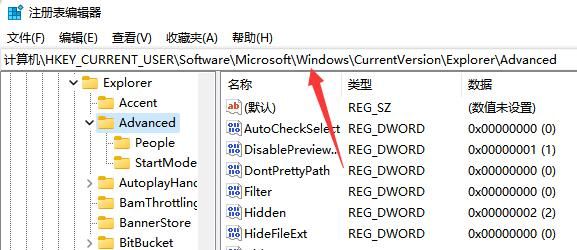
Windowsレジストリーは、Windowsのシステム設定を格納するデータベースであり、HKEYCURRENTUSERSoftwareMicrosoftWindowsCurrentVersionExplorerAdvancedは、その中の重要なキーの一つです。このキーには、Windowsエクスプローラーの詳細設定が格納されており、ユーザーはこのキーを編集することで、フォルダーの一覧表示方式、タスクバーのアイコンの表示方式、ファイルの暗号化、ディスクのキャッシュなどをカスタマイズすることができます。この記事では、このキーの使い方と、Windowsエクスプローラーのカスタマイズ方法について詳しく説明します。
このキーを編集することで、ユーザーはWindowsエクスプローラーの動作を細かく制御することができます。例えば、フォルダーの一覧表示方式を変更することで、フォルダーの内容をより効率的に表示することができます。また、タスクバーのアイコンの表示方式を変更することで、タスクバーのレイアウトをカスタマイズすることができます。さらに、ファイルの暗号化を設定することで、ファイルのセキュリティを強化することができます。
ただし、このキーを直接編集すると、システムの安定性に影響を与える可能性があるため、注意深く行う必要があります。この記事では、Windowsレジストリーの編集方法と、HKEYCURRENTUSERSoftwareMicrosoftWindowsCurrentVersionExplorerAdvancedの使い方について詳しく説明します。
- HKEYCURRENTUSERSoftwareMicrosoftWindowsCurrentVersionExplorerAdvancedとは
- エクスプローラーのカスタマイズ設定
- セキュリティ機能とパフォーマンスの最適化
- インターフェースのカスタムとトラブルシューティング
- レジストリーの編集方法と注意点
- 実践的な編集例と応用
- まとめ
-
よくある質問
- WindowsレジストリーのHKEYCURRENTUSERSoftwareMicrosoftWindowsCurrentVersionExplorerAdvancedとは何か
- HKEYCURRENTUSERSoftwareMicrosoftWindowsCurrentVersionExplorerAdvancedの値を変更するにはどうすればよいか
- HKEYCURRENTUSERSoftwareMicrosoftWindowsCurrentVersionExplorerAdvancedの値を変更した後、変更が反映されないのはなぜか
- HKEYCURRENTUSERSoftwareMicrosoftWindowsCurrentVersionExplorerAdvancedの値を変更する際に注意すべき点は何か
HKEYCURRENTUSERSoftwareMicrosoftWindowsCurrentVersionExplorerAdvancedとは
HKEYCURRENTUSERSoftwareMicrosoftWindowsCurrentVersionExplorerAdvancedとは、Windowsのレジストリーにあるキーの一つで、Windowsエクスプローラーの詳細設定が格納されています。このキーには、エクスプローラーのカスタマイズ設定、セキュリティ機能、パフォーマンスの最適化、インターフェースのカスタム、トラブルシューティングに関する設定が含まれています。ユーザーはこのキーを編集することで、フォルダーの一覧表示方式、タスクバーのアイコンの表示方式、ファイルの暗号化、ディスクのキャッシュなどをカスタマイズすることができます。
このキーを編集することで、Windowsエクスプローラーの動作をより細かく制御することができます。たとえば、フォルダーの一覧表示方式を変更することで、ファイルやフォルダーの表示をより便利にしたり、タスクバーのアイコンの表示方式を変更することで、タスクバーの表示をよりカスタマイズしたりすることができます。また、ファイルの暗号化やディスクのキャッシュを設定することで、データのセキュリティを向上させることができます。
ただし、このキーを直接編集すると、システムの安定性に影響を与える可能性があるため、注意深く行う必要があります。編集前に、レジストリーのバックアップを取ることが推奨されます。また、編集後は、システムの動作を確認し、問題が発生した場合は、編集前の状態に戻す必要があります。
エクスプローラーのカスタマイズ設定
エクスプローラーのカスタマイズ設定は、HKEYCURRENTUSERSoftwareMicrosoftWindowsCurrentVersionExplorerAdvanced キーに格納されています。このキーを編集することで、ユーザーはフォルダーの一覧表示方式、ファイルの表示順序、タスクバーのアイコンの表示方式などをカスタマイズすることができます。たとえば、HideFileExt キーを編集することで、ファイルの拡張子を表示するかどうかを設定できます。また、ShowSuperHidden キーを編集することで、システムファイルを表示するかどうかを設定できます。
エクスプローラーのカスタマイズ設定を編集することで、ユーザーは自分の好みに合わせてエクスプローラーをカスタマイズすることができます。ただし、このキーを直接編集すると、システムの安定性に影響を与える可能性があるため、注意深く行う必要があります。編集前に、レジストリーのバックアップを取ることをお勧めします。
エクスプローラーのカスタマイズ設定は、Windowsの機能をより効果的に利用するための重要な設定です。HKEYCURRENTUSERSoftwareMicrosoftWindowsCurrentVersionExplorerAdvanced キーを編集することで、ユーザーはエクスプローラーを自分に合わせてカスタマイズすることができます。
セキュリティ機能とパフォーマンスの最適化
HKEYCURRENTUSERSoftwareMicrosoftWindowsCurrentVersionExplorerAdvancedキーには、セキュリティ機能とパフォーマンスの最適化に関する設定が含まれています。たとえば、ファイルの暗号化やディスクのキャッシュに関する設定を変更することで、システムのセキュリティとパフォーマンスを向上させることができます。
また、このキーには、インターネットエクスプローラーのセキュリティ設定も含まれています。ユーザーは、このキーを編集することで、インターネットエクスプローラーのセキュリティ設定をカスタマイズすることができます。ただし、このキーを直接編集すると、システムの安定性に影響を与える可能性があるため、注意深く行う必要があります。
さらに、このキーには、パフォーマンスの最適化に関する設定も含まれています。たとえば、ディスクのキャッシュやメモリの使用量に関する設定を変更することで、システムのパフォーマンスを向上させることができます。ユーザーは、このキーを編集することで、システムのパフォーマンスをカスタマイズすることができます。
インターフェースのカスタムとトラブルシューティング
インターフェースのカスタムは、Windowsエクスプローラーの外観と動作を変更するための設定が含まれています。たとえば、フォルダーの一覧表示方式、ファイルのアイコンの表示方式、タスクバーのアイコンの表示方式などをカスタマイズすることができます。ユーザーは、HKEYCURRENTUSERSoftwareMicrosoftWindowsCurrentVersionExplorerAdvancedキーを編集することで、これらの設定を変更することができます。
また、トラブルシューティングの設定もこのキーに含まれています。たとえば、エクスプローラーのクラッシュやフリーズなどの問題を解決するための設定が含まれています。ユーザーは、このキーを編集することで、トラブルシューティングの設定を変更することができます。ただし、このキーを直接編集すると、システムの安定性に影響を与える可能性があるため、注意深く行う必要があります。
さらに、パフォーマンスの最適化の設定もこのキーに含まれています。たとえば、ディスクのキャッシュやファイルの読み込み速度などを最適化するための設定が含まれています。ユーザーは、このキーを編集することで、パフォーマンスの最適化の設定を変更することができます。
レジストリーの編集方法と注意点
レジストリーの編集は、Windowsのシステム設定を変更するための強力なツールです。ただし、レジストリーを直接編集すると、システムの安定性に影響を与える可能性があるため、注意深く行う必要があります。レジストリーの編集には、レジストリーエディターを使用します。レジストリーエディターは、Windowsに標準で搭載されているアプリケーションで、レジストリーのキーと値を表示および編集することができます。
レジストリーの編集を行う前に、バックアップを取ることが重要です。レジストリーのバックアップを取ることで、編集に失敗した場合に、元の設定に戻すことができます。レジストリーのバックアップは、レジストリーエディターの「ファイル」メニューから「エクスポート」を選択することで行うことができます。
レジストリーの編集時には、キーと値の名前に注意する必要があります。キーと値の名前は、Windowsのシステム設定を変更するために使用されるため、間違った名前を使用すると、システムの安定性に影響を与える可能性があります。レジストリーの編集時には、キーと値の名前を正確に入力する必要があります。
実践的な編集例と応用
Windowsエクスプローラーの詳細設定を変更するには、レジストリーのHKEYCURRENTUSERSoftwareMicrosoftWindowsCurrentVersionExplorerAdvancedキーを編集する必要があります。このキーには、フォルダーの表示方式、タスクバーのアイコンの表示方式、ファイルの暗号化、ディスクのキャッシュなど、エクスプローラーのカスタマイズ設定が格納されています。
たとえば、フォルダーの表示方式を変更するには、HKEYCURRENTUSERSoftwareMicrosoftWindowsCurrentVersionExplorerAdvancedキーに新しいDWORD値を作成し、名前を「ShowSuperHidden」とします。次に、この値を「1」に設定すると、隠しファイルとフォルダーが表示されるようになります。
また、タスクバーのアイコンの表示方式を変更するには、HKEYCURRENTUSERSoftwareMicrosoftWindowsCurrentVersionExplorerAdvancedキーに新しいDWORD値を作成し、名前を「TaskbarGlomLevel」とします。次に、この値を「1」に設定すると、タスクバーのアイコンがグループ化されるようになります。ただし、レジストリーを直接編集すると、システムの安定性に影響を与える可能性があるため、注意深く行う必要があります。
まとめ
WindowsレジストリーのHKEYCURRENTUSERSoftwareMicrosoftWindowsCurrentVersionExplorerAdvancedキーは、Windowsエクスプローラーの詳細設定を格納する場所です。このキーには、エクスプローラーのカスタマイズ設定、セキュリティ機能、パフォーマンスの最適化、インターフェースのカスタム、トラブルシューティングに関する設定が含まれています。
ユーザーはこのキーを編集することで、フォルダーの一覧表示方式、タスクバーのアイコンの表示方式、ファイルの暗号化、ディスクのキャッシュなどをカスタマイズすることができます。ただし、このキーを直接編集すると、システムの安定性に影響を与える可能性があるため、注意深く行う必要があります。
このキーを編集する前に、バックアップを取ることをお勧めします。レジストリーの編集は、レジストリーエディターを使用して行うことができます。レジストリーエディターは、Windowsの管理ツールの一つで、レジストリーの編集を容易にします。
よくある質問
WindowsレジストリーのHKEYCURRENTUSERSoftwareMicrosoftWindowsCurrentVersionExplorerAdvancedとは何か
WindowsレジストリーのHKEYCURRENTUSERSoftwareMicrosoftWindowsCurrentVersionExplorerAdvancedは、Windowsエクスプローラーの設定を保存するためのキーです。このキーには、エクスプローラーの動作をカスタマイズするためのさまざまな設定が保存されています。たとえば、フォルダーの表示形式やファイルのソート順などを変更することができます。このキーを編集することで、エクスプローラーの動作を自分好みにカスタマイズすることができます。
HKEYCURRENTUSERSoftwareMicrosoftWindowsCurrentVersionExplorerAdvancedの値を変更するにはどうすればよいか
HKEYCURRENTUSERSoftwareMicrosoftWindowsCurrentVersionExplorerAdvancedの値を変更するには、レジストリエディターを使用する必要があります。レジストリエディターは、Windowsに付属するツールで、レジストリーの値を編集することができます。レジストリエディターを起動し、HKEYCURRENTUSERSoftwareMicrosoftWindowsCurrentVersionExplorerAdvancedに移動して、変更したい値を探します。次に、値の種類に応じて、値を編集します。値の種類がDWORDの場合、値を10進数で入力します。値の種類が文字列の場合、値を文字列で入力します。
HKEYCURRENTUSERSoftwareMicrosoftWindowsCurrentVersionExplorerAdvancedの値を変更した後、変更が反映されないのはなぜか
HKEYCURRENTUSERSoftwareMicrosoftWindowsCurrentVersionExplorerAdvancedの値を変更した後、変更が反映されない場合、エクスプローラーの再起動が必要かもしれません。エクスプローラーは、レジストリーの値を読み込む際に、キャッシュを使用することがあります。キャッシュが更新されていない場合、変更が反映されない可能性があります。エクスプローラーを再起動することで、キャッシュが更新され、変更が反映されるようになります。
HKEYCURRENTUSERSoftwareMicrosoftWindowsCurrentVersionExplorerAdvancedの値を変更する際に注意すべき点は何か
HKEYCURRENTUSERSoftwareMicrosoftWindowsCurrentVersionExplorerAdvancedの値を変更する際には、バックアップを取ることが重要です。レジストリーの値を変更すると、システムの不安定化が発生する可能性があります。バックアップを取ることで、変更を元に戻すことができます。また、レジストリエディターを使用する際には、管理者権限が必要です。管理者権限がない場合、レジストリーの値を変更することができません。
コメントを残す
コメントを投稿するにはログインしてください。
関連ブログ記事