
WindowsにJenkinsをインストールする手順と設定方法

Windows に Jenkins をインストールする方法についての記事です。この記事では、Jenkins のインストール手順と設定方法について詳しく説明します。Jenkins は、オープンソースの自動化サーバーであり、ソフトウェアのビルド、テスト、デプロイなどを自動化することができます。
この記事では、Windows に Jenkins をインストールするために必要なソフトウェアや、Jenkins を Windows Service として実行する方法についても説明します。また、Jenkins をインストールした後、問題が起こった場合の対処方法についても触れます。
Jenkins のインストールと設定は、比較的簡単なプロセスですが、初心者にとっては少し難しいかもしれません。この記事では、Jenkins のインストールと設定の手順を詳しく説明し、初心者でも簡単に Jenkins を使い始めることができるようにします。
JenkinsをWindowsにインストールするための前提条件
JenkinsをWindowsにインストールするには、Javaがインストールされている必要があります。JenkinsはJavaベースのアプリケーションであるため、Javaのランタイム環境が必要です。Javaのバージョンは、Jenkinsのバージョンによって異なりますが、一般的にはJava 8以上が推奨されています。
また、JenkinsをWindowsにインストールするには、Windowsの管理者権限が必要です。Jenkinsのインストールには、Windowsのシステムファイルへのアクセスが必要となるため、管理者権限が必要です。
JenkinsをWindowsにインストールする前に、Windowsのファイアウォールの設定を確認する必要があります。Jenkinsはデフォルトで8080番ポートを使用するため、ファイアウォールの設定でこのポートが許可されている必要があります。
Javaのインストール手順
Java は、Jenkinsを動作させるために必要なソフトウェアです。したがって、Jenkinsをインストールする前に、Java Development Kit (JDK) をインストールする必要があります。JDKのインストール手順は以下のとおりです。
まず、Oracle の公式ウェブサイトからJDKのインストーラーをダウンロードします。ダウンロードしたインストーラーを実行し、画面の指示に従ってインストールを進めます。インストールが完了したら、環境変数 を設定する必要があります。環境変数は、システムの設定を変更するために使用されます。JDKのインストールディレクトリを環境変数PATH に追加する必要があります。これにより、JenkinsがJDKを認識できるようになります。
環境変数の設定が完了したら、コマンドプロンプト を開いて、JDKのバージョンを確認します。コマンドプロンプトで「java -version」と入力し、Enterキーを押します。JDKのバージョンが表示されれば、インストールは成功です。
Jenkinsのダウンロードとインストール手順
Jenkins を Windows にインストールするには、まず Jenkins の公式ウェブサイトからインストーラーをダウンロードする必要があります。Jenkins の公式ウェブサイトにアクセスし、Windows 用のインストーラーをダウンロードしてください。
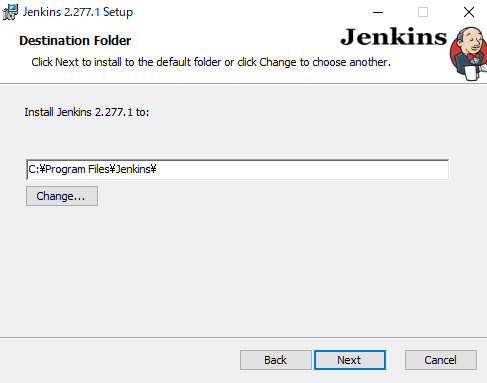
ダウンロードしたインストーラーを実行すると、Jenkins のインストールウィザードが起動します。ウィザードに従って、Jenkins をインストールするディレクトリを選択し、Jenkins を Windows サービスとして実行するかどうかを選択します。
インストールが完了すると、Jenkins の管理画面にアクセスするための URL が表示されます。Jenkins の管理画面にアクセスするには、指定された URL にアクセスし、初期管理者ユーザー名とパスワードを入力してください。初期管理者ユーザー名とパスワードは、インストールウィザードで指定したものです。
Jenkins のインストールが完了したら、Jenkins のプラグインをインストールする必要があります。Jenkins のプラグインは、Jenkins の機能を拡張するために使用されます。Jenkins のプラグインをインストールするには、Jenkins の管理画面にアクセスし、プラグインの管理ページに移動してください。
Jenkinsの起動と初期設定
Jenkinsをインストールした後、Jenkinsの起動を行う必要があります。起動方法は、Windowsのサービスとして起動する方法と、コマンドラインから起動する方法の2つがあります。ここでは、Windowsのサービスとして起動する方法について説明します。
まず、Windowsのサービスマネージャーを開きます。サービスマネージャーを開くには、Windowsのスタートメニューから「サービス」を検索し、表示された結果から「サービス」を選択します。サービスマネージャーが開いたら、「Jenkins」サービスを探し、右クリックして「起動」を選択します。
Jenkinsが起動したら、Webインターフェイスにアクセスして初期設定を行う必要があります。初期設定では、管理者ユーザーの作成、プラグインのインストール、Jenkinsの基本設定などを行います。Webインターフェイスにアクセスするには、Webブラウザを開き、「http://localhost:8080」にアクセスします。初期設定画面が表示されたら、画面の指示に従って初期設定を行います。
Jenkinsの設定方法
JenkinsをWindowsにインストールした後、Jenkinsの設定を行う必要があります。まず、Jenkinsの管理画面にアクセスします。デフォルトでは、http://localhost:8080にアクセスすると、Jenkinsの管理画面が表示されます。
管理画面にアクセスしたら、プラグインのインストールを行います。Jenkinsのプラグインは、GitやSVNなどのバージョン管理システムとの連携や、ビルド自動化の機能を提供します。必要なプラグインを選択し、インストールボタンをクリックしてインストールします。
次に、ジョブの作成を行います。ジョブとは、Jenkinsで実行するタスクの単位です。ビルドやテストなどのタスクをジョブとして定義し、Jenkinsに実行させることができます。ジョブを作成するには、管理画面の「新しいジョブ」ボタンをクリックし、ジョブの設定を行います。
最後に、Jenkinsのセキュリティ設定を行います。Jenkinsのセキュリティ設定では、認証や認可の設定を行います。認証では、Jenkinsにアクセスするユーザーの認証方法を設定し、認可では、ユーザーの権限を設定します。
JenkinsをWindows Serviceとして実行する方法
JenkinsをWindows Serviceとして実行するには、Jenkinsのインストールが完了している必要があります。インストールが完了したら、Windowsのサービス管理コンソールを開きます。サービス管理コンソールは、Windowsのスタートメニューから「サービス」を検索することで開くことができます。
サービス管理コンソールを開いたら、Jenkinsのサービスを探します。Jenkinsのサービスが見つかったら、右クリックして「プロパティ」を選択します。プロパティウィンドウで、「起動の種類」を「自動」に設定し、「開始」ボタンをクリックしてJenkinsのサービスを起動します。
Jenkinsのサービスが起動したら、JenkinsのWebインターフェイスにアクセスして、Jenkinsが正常に動作していることを確認します。JenkinsのWebインターフェイスは、デフォルトでhttp://localhost:8080にアクセスできます。JenkinsのサービスをWindows Serviceとして実行することで、Windowsの起動時に自動的にJenkinsが起動するようになります。
Jenkinsのインストールでよくある問題と対処方法
Jenkinsのインストールでよくある問題として、Javaのバージョン不一致があります。JenkinsはJavaで動作するため、Javaのバージョンが古いとJenkinsが正常に動作しない場合があります。この問題を解決するには、Javaの最新バージョンをインストールする必要があります。
また、Jenkinsのインストール時にポート番号の衝突が発生する場合もあります。Jenkinsはデフォルトで8080番ポートを使用しますが、このポート番号が他のアプリケーションによって使用されている場合、Jenkinsが正常に動作しない場合があります。この問題を解決するには、Jenkinsのポート番号を変更する必要があります。
Jenkinsのインストール後に問題が発生した場合、ログファイルを確認することが重要です。ログファイルには、Jenkinsの動作に関する情報が記録されており、問題の原因を特定するのに役立ちます。ログファイルは、Jenkinsのインストールディレクトリ内のlogsフォルダに保存されています。
まとめ
Windows に Jenkins をインストールする手順と設定方法について説明しました。Jenkins は、オープンソースの自動化サーバーであり、ソフトウェアのビルド、テスト、デプロイを自動化することができます。
Windows に Jenkins をインストールするには、まず Java をインストールする必要があります。Java がインストールされていない場合は、Jenkins を起動することができません。次に、Jenkins の公式ウェブサイトから Jenkins のインストーラーをダウンロードし、インストールします。
インストールが完了したら、Jenkins を起動し、初期設定を行います。初期設定では、Jenkins の管理者ユーザーを作成し、Jenkins のURLを設定します。さらに、Jenkins のプラグインをインストールし、Jenkins のジョブを作成することができます。
この記事では、Windows に Jenkins をインストールする手順と設定方法について詳しく説明しました。Jenkins を使用することで、ソフトウェアの開発とテストを効率化することができます。
よくある質問
WindowsにJenkinsをインストールするにはどのような手順が必要ですか?
WindowsにJenkinsをインストールするには、まずJenkinsの公式ウェブサイトからインストーラーをダウンロードする必要があります。ダウンロードしたインストーラーを実行し、インストールウィザードに従ってインストールを進めます。インストールが完了したら、Jenkinsの管理画面にアクセスし、初期設定を実行する必要があります。初期設定では、管理者ユーザーの作成、Jenkinsのセキュリティ設定、プラグインのインストールなどを行います。
Jenkinsの管理画面にアクセスするにはどうすればよいですか?
Jenkinsの管理画面にアクセスするには、Webブラウザを起動し、http://localhost:8080にアクセスします。初回アクセスの場合、ログイン画面が表示されます。ログイン画面では、ユーザー名とパスワードを入力し、ログインを実行します。ログインが成功したら、Jenkinsの管理画面が表示されます。
Jenkinsにプラグインをインストールするにはどうすればよいですか?
Jenkinsにプラグインをインストールするには、Jenkinsの管理画面にアクセスし、プラグインの管理ページに移動します。プラグインの管理ページでは、プラグインの検索、プラグインのインストール、プラグインの更新などを行うことができます。プラグインをインストールするには、プラグインの名前を検索し、インストールボタンをクリックします。
Jenkinsのセキュリティ設定を変更するにはどうすればよいですか?
Jenkinsのセキュリティ設定を変更するには、Jenkinsの管理画面にアクセスし、セキュリティの設定ページに移動します。セキュリティの設定ページでは、認証方式、認可方式、ネットワークの設定などを変更することができます。セキュリティ設定を変更するには、設定の変更ボタンをクリックし、変更内容を保存します。
コメントを残す
コメントを投稿するにはログインしてください。
関連ブログ記事