
iPadをWindowsのサブディスプレイにする方法:Air Displayアプリで有線接続

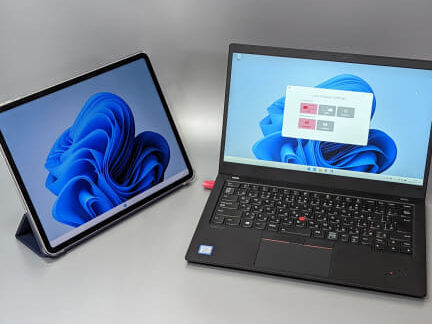
この記事では、iPadをWindowsのサブディスプレイにする方法について説明します。Air Displayアプリケーションを使用して、有線接続でiPadをWindowsのサブディスプレイとして利用する方法を紹介します。この方法により、作業効率を向上させ、iPadのタッチ操作を活用して作業の自由度を高めることができます。
Air Displayアプリケーションは、iPadをWindowsのサブディスプレイとして利用できるようにするソフトウェアです。このアプリケーションを使用することで、iPadの画面をWindowsのデスクトップに拡張し、作業スペースを広げることができます。また、iPadのタッチ操作を活用して、Windowsのアプリケーションを操作することもできます。
この記事では、Air Displayアプリケーションのインストールから接続と使用までの手順を詳しく説明します。必要な機器や設定方法についても説明しますので、iPadをWindowsのサブディスプレイとして利用したい方は、ぜひこの記事を読んでください。
必要な機器とソフトウェア
iPadをWindowsのサブディスプレイにするには、以下の機器とソフトウェアが必要です。まず、Air Displayアプリケーションが必要です。これは、iPadをWindowsのサブディスプレイにするためのソフトウェアです。さらに、Lightning - USB接続ケーブルが必要です。これは、iPadとWindows PCを接続するためのケーブルです。もちろん、Windows PCとiPad自体も必要です。
機器とソフトウェアが揃ったら、次のステップに進むことができます。Air Displayアプリケーションのインストールと設定が必要です。これについては、後ほど詳しく説明します。
Air Displayアプリケーションのインストール
Air Displayアプリケーションを使用してiPadをWindowsのサブディスプレイにするには、まずAir Displayアプリケーションをインストールする必要があります。Air Displayアプリケーションは、iPadとWindows PCの両方にインストールする必要があります。iPadでは、App StoreからAir Display 3をダウンロードしてインストールします。Windows PCでは、Air Displayの公式ウェブサイトからダウンロードしてインストールします。
インストールが完了したら、Air Displayアプリケーションを起動して、iPadとWindows PCを接続する準備をします。Air Displayアプリケーションは、iPadとWindows PCの間で有線接続を確立するため、Lightning - USB接続ケーブルが必要です。
Air Displayアプリケーションのインストールが完了したら、次のステップはiPadの設定です。iPadの設定では、Air Displayアプリケーションの設定を完了し、Windows PCとの接続を準備します。
iPadの設定
iPadをWindowsのサブディスプレイにするには、まずAir DisplayアプリケーションをiPadにインストールする必要があります。App StoreからAir Displayを検索し、インストールボタンをクリックしてください。インストールが完了したら、Air Displayアプリケーションを起動し、設定画面に進みます。
設定画面では、Air Displayの使用許可を求められます。許可を与えた後、Air DisplayはiPadの画面をWindows PCに転送できるようになります。次に、iPadのLightning - USB接続ケーブルを使用してWindows PCに接続します。ケーブルを接続したら、Windows PC側でAir Displayのドライバーが自動的にインストールされます。
この設定により、iPadの画面はWindows PCに転送され、サブディスプレイとして使用できるようになります。Air Displayアプリケーションは、iPadのタッチ操作をWindows PCに転送することも可能です。つまり、iPadの画面上でタッチ操作を行うことで、Windows PC上のアプリケーションを操作することができます。
Windows PCの設定
Windows PCの設定では、Air Displayアプリケーションをインストールする必要があります。まず、Air Displayの公式ウェブサイトにアクセスし、Windows用のインストーラーをダウンロードします。ダウンロードしたインストーラーを実行し、指示に従ってインストールを完了します。
インストールが完了したら、Air Displayアプリケーションを起動します。アプリケーションが起動したら、接続モードを選択する画面が表示されます。この時点では、まだiPadと接続していないため、接続モードの選択は不要です。
次に、Windows PCのディスプレイ設定を変更する必要があります。ディスプレイ設定画面を開き、複数ディスプレイの設定を有効にします。これにより、Windows PCが複数のディスプレイを認識できるようになります。
接続と使用
Air Displayアプリケーションをインストールし、iPadとWindows PCの設定を完了したら、接続と使用の手順に進みます。まず、iPadとWindows PCをLightning - USB接続ケーブルで接続します。次に、iPadでAir Displayアプリケーションを起動し、Windows PCでAir Displayのドライバーをインストールします。
接続が完了したら、Windows PCのデスクトップにiPadの画面が表示されます。iPadの画面をサブディスプレイとして使用することができます。iPadのタッチ操作を活用することで、Windows PCの作業をより効率的に行うことができます。また、iPadのマルチタッチ機能を使用することで、より直感的な操作が可能になります。
Air Displayアプリケーションは、iPadとWindows PCの接続を安定させ、ラグを最小限に抑えることができます。したがって、動画の再生やゲームのプレイなど、高負荷の作業にも対応することができます。
iPadをサブディスプレイにする利点
iPadをWindowsのサブディスプレイにすることで、作業効率を大幅に向上させることができます。サブディスプレイを使用することで、複数のアプリケーションを同時に表示することができ、タスクの切り替えが容易になります。また、iPadのタッチ操作を活用することで、作業の自由度を高めることができます。
さらに、iPadをサブディスプレイにすることで、デスクスペースを有効活用することができます。従来のモニターに比べてiPadはコンパクトなため、机上のスペースを節約することができます。また、iPadは軽量で持ち運びが容易なため、外出先でもサブディスプレイとして使用することができます。
このように、iPadをWindowsのサブディスプレイにすることで、生産性を向上させることができます。Air Displayアプリケーションを使用することで、簡単にiPadをサブディスプレイにすることができます。
まとめ
Air Displayアプリを使用することで、iPadをWindowsのサブディスプレイとして利用することができます。この方法は、デスクトップの拡張や、作業効率の向上に役立ちます。有線接続により、安定した接続を実現し、作業の途中で接続が切れる心配がありません。
また、iPadのタッチ操作を活用することで、作業の自由度を高めることができます。例えば、グラフィックデザインや写真編集などの作業では、iPadのタッチ操作を使用して、より直感的な操作が可能になります。
この方法は、Windows PCとiPadを接続することで、1つのデスクトップとして利用することができます。Air Displayアプリは、iPadをサブディスプレイとして利用するための便利なツールです。
よくある質問
iPadをWindowsのサブディスプレイにする方法は?
Air Displayアプリを使用することで、iPadをWindowsのサブディスプレイにすることができます。まず、iPadにAir Displayアプリをダウンロードし、WindowsのコンピューターにAir Displayのドライバーをインストールする必要があります。次に、iPadとWindowsのコンピューターを有線接続して、Air Displayアプリを起動します。すると、iPadの画面がWindowsのサブディスプレイとして認識され、拡張デスクトップとして使用できるようになります。
Air Displayアプリの主な機能は?
Air Displayアプリの主な機能は、iPadをWindowsのサブディスプレイにすることです。このアプリを使用することで、WindowsのコンピューターのデスクトップをiPadの画面に拡張することができ、マルチディスプレイ環境を構築することができます。また、Air Displayアプリはタッチ操作にも対応しており、iPadの画面上でマウスの代わりに指で操作することができます。
iPadをWindowsのサブディスプレイにする際の注意点は?
iPadをWindowsのサブディスプレイにする際には、接続ケーブルの種類に注意する必要があります。Air Displayアプリでは、USB接続またはライトニング接続が必要です。また、iPadとWindowsのコンピューターの両方が同じネットワークに接続されている必要があります。さらに、Air Displayアプリの設定で、iPadの画面解像度とフレームレートを調整する必要がある場合があります。
Air Displayアプリの互換性は?
Air Displayアプリは、Windows 10およびiPadOS 11以降のバージョンと互換性があります。また、Androidデバイスでも使用可能です。ただし、Air Displayアプリの機能は、使用するデバイスのハードウェアとソフトウェアの仕様によって異なる場合があります。したがって、使用するデバイスの互換性を確認する必要があります。
コメントを残す
コメントを投稿するにはログインしてください。
関連ブログ記事