
Windows Bluetooth設定のトラブルシューティング:接続方法と解決策まとめ

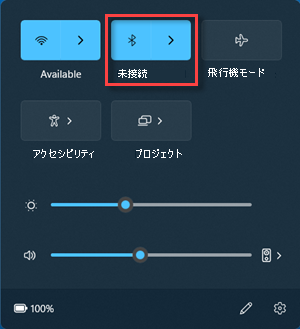
この記事では、WindowsのBluetooth設定のトラブルシューティングについて詳しく説明します。Bluetoothデバイスの接続と設定方法、トラブルシューティングの基本的な手順、ドライバーの更新と再インストール、設定の確認と復元など、さまざまなトピックをカバーしています。Bluetoothデバイスの接続に問題がある場合や、デバイスが認識されない場合など、よくあるトラブルシューティングのシナリオについても説明します。
Bluetoothトラブルシューティングは、デバイスの接続と設定方法の理解から始まります。デバイスの種類やWindowsのバージョンによって、接続方法が異なる場合があります。したがって、この記事では、さまざまなデバイスとWindowsのバージョンに対応する接続方法について説明します。
また、ドライバーの更新と再インストールは、Bluetoothトラブルシューティングの重要なステップです。古いドライバーは、デバイスの接続に問題を引き起こす可能性があります。したがって、この記事では、ドライバーの更新と再インストールの方法について詳しく説明します。
WindowsのBluetooth設定の基本
WindowsのBluetooth設定の基本は、Bluetoothデバイスの接続と設定方法を理解することから始まります。BluetoothデバイスをWindowsに接続するには、Bluetoothアダプターが必要です。ほとんどのノートパソコンやデスクトップパソコンには、Bluetoothアダプターが内蔵されていますが、古い機種や一部のデバイスには内蔵されていない場合があります。
Bluetoothデバイスを接続するには、Bluetooth設定画面を開きます。Windows 10の場合、スタートメニューから「設定」を選択し、「デバイス」をクリックして、「Bluetoothとその他のデバイス」を選択します。ここで、Bluetoothデバイスを検索し、接続するデバイスを選択して、「接続」をクリックします。
Bluetoothデバイスの接続が完了したら、デバイスドライバーのインストールが必要です。デバイスドライバーは、Bluetoothデバイスが正常に動作するために必要なソフトウェアです。Windowsは、自動的にデバイスドライバーをインストールすることができますが、場合によっては手動でインストールする必要があります。
Bluetoothデバイスの接続と設定方法
BluetoothデバイスをWindowsに接続するには、まずデバイスの電源を入れて、ペアリングモードに設定する必要があります。次に、Windowsのスタートメニューから設定を選択し、デバイスをクリックします。Bluetoothとその他のデバイスのセクションで、Bluetoothデバイスの追加をクリックし、デバイスを検索して接続します。
接続が完了したら、デバイスのドライバーが正しくインストールされていることを確認する必要があります。デバイスマネージャーを開き、Bluetoothのセクションでデバイスを探します。デバイスに黄色の警告マークが表示されている場合は、ドライバーの更新が必要です。
Bluetoothデバイスの設定を変更するには、設定からデバイスを選択し、Bluetoothとその他のデバイスのセクションでデバイスを選択します。ここで、デバイスの音量や接続の優先順位などの設定を変更できます。
Bluetoothトラブルシューティングの基本的な手順
Bluetoothトラブルシューティングの基本的な手順は、問題の原因を特定し、解決策を実行するためのステップバイステップのプロセスです。まず、Bluetoothデバイスが正しく接続され、設定されていることを確認する必要があります。デバイスが接続されていない場合、Bluetooth設定を確認し、必要に応じて設定を変更する必要があります。
次に、Bluetoothドライバーが最新のバージョンであることを確認する必要があります。古いドライバーは、接続の問題やデータ転送のエラーなど、さまざまな問題を引き起こす可能性があります。ドライバーの更新は、通常、デバイスの製造元のウェブサイトからダウンロードできるアップデートをインストールすることで実行できます。
Bluetooth設定の確認も重要です。設定が正しくない場合、デバイスが接続されない、またはデータ転送ができないなどの問題が発生する可能性があります。Bluetooth設定を確認するには、WindowsのデバイスマネージャーまたはBluetooth設定アプリを使用します。これらのツールを使用して、Bluetoothデバイスの設定を確認し、必要に応じて設定を変更できます。
Bluetoothデバイスのドライバーの更新と再インストール
Bluetoothデバイスのドライバー は、WindowsがBluetoothデバイスと通信するために必要なソフトウェアです。ドライバーが古い場合や、損傷している場合、Bluetoothデバイスが正常に機能しないことがあります。したがって、Bluetoothデバイスのドライバーを更新することは、トラブルシューティングの重要なステップです。
ドライバーを更新するには、デバイスマネージャー を開きます。デバイスマネージャーは、Windowsのすべてのデバイスを管理するツールです。デバイスマネージャーを開くには、Windowsキー + X キーを押し、デバイスマネージャー を選択します。次に、Bluetooth セクションを展開し、更新するデバイスを右クリックして、ドライバーの更新 を選択します。
ドライバーの更新が完了したら、デバイスを再起動して、変更を適用します。もし、ドライバーの更新がうまくいかない場合、ドライバーの再インストール を試すことができます。ドライバーの再インストールには、デバイスマネージャーでデバイスを右クリックして、デバイスのアンインストール を選択します。次に、デバイスを再起動して、Windowsが自動的にドライバーを再インストールします。
Bluetooth設定の確認と復元
Bluetooth設定の確認と復元は、トラブルシューティングの重要なステップです。WindowsのBluetooth設定は、デバイスマネージャーまたは設定アプリから確認できます。デバイスマネージャーを開くには、スタートメニューから「デバイスマネージャー」を検索し、開きます。デバイスマネージャーでは、Bluetoothデバイスのリストが表示されます。
ここで、Bluetoothデバイスのプロパティを確認できます。プロパティウィンドウでは、デバイスの名前、ハードウェアID、ドライバーのバージョンなどが表示されます。ドライバーのバージョンが古い場合、更新する必要があります。また、デバイスのプロパティウィンドウでは、Bluetooth接続の設定も確認できます。
Bluetooth設定を復元するには、設定アプリを開きます。設定アプリでは、Bluetoothとデバイスのセクションがあります。このセクションでは、Bluetoothデバイスのリストが表示されます。ここで、Bluetoothデバイスを選択し、「削除デバイス」をクリックすると、デバイスの設定が復元されます。ただし、この方法では、デバイスの設定が完全に削除されるため、注意が必要です。
Windowsのトラブルシューティングツールの使用
Windowsのトラブルシューティングツールは、Bluetooth接続の問題を解決するための便利な機能です。このツールを使用すると、Windowsが自動的に問題を検出して解決策を提示します。トラブルシューティングツールを使用するには、設定アプリを開き、更新とセキュリティを選択します。次に、トラブルシューティングを選択し、追加のトラブルシューティングツールをクリックします。
ここで、Bluetoothを選択し、トラブルシューティングの実行をクリックします。Windowsが問題を検出して解決策を提示します。解決策を実行するには、この解決策を適用するをクリックします。トラブルシューティングツールが問題を解決できない場合は、詳細情報をクリックして詳細な情報を表示できます。
トラブルシューティングツールを使用することで、Bluetooth接続の問題を簡単に解決できます。ただし、問題が複雑な場合は、デバイスのドライバーの更新や設定の確認など、他の解決策を試す必要がある場合があります。
よくある質問と解決方法
Bluetoothデバイスの接続に失敗する場合、まずデバイスの電源がオンになっているかどうかを確認する必要があります。また、デバイスがWindowsに認識されているかどうかも確認する必要があります。デバイスが認識されていない場合は、デバイスのドライバーを更新する必要がある可能性があります。
Bluetoothデバイスの音質が悪い場合、デバイスの設定を確認する必要があります。特に、オーディオコーデックの設定が正しいかどうかを確認する必要があります。また、デバイスのファームウェアを更新する必要がある可能性があります。
Bluetoothデバイスが切断される場合、デバイスの電源がオフになっているかどうかを確認する必要があります。また、デバイスが他のデバイスと干渉している可能性があるため、周波数帯域を変更する必要がある可能性があります。
まとめ
Windows Bluetooth設定のトラブルシューティング は、デバイスの接続や設定に問題が発生した場合に役立つプロセスです。トラブルシューティングの基本的な手順として、Bluetoothデバイスの再起動 や ドライバーの更新 が挙げられます。また、Windowsのトラブルシューティングツール を使用することで、問題の原因を特定し、解決策を提示することができます。
Bluetoothデバイスの接続と設定方法 は、トラブルシューティングの重要なステップです。デバイスを正しく接続し、設定を確認することで、問題の原因を特定することができます。さらに、Bluetooth設定の確認と復元 は、問題の解決に役立つ手順です。設定を確認し、必要に応じて復元することで、問題を解決することができます。
この記事では、Windows Bluetooth設定のトラブルシューティング に関する基本的な知識から、トラブルシューティングのテクニックまでを紹介しました。Bluetoothデバイスの接続と設定方法 、 ドライバーの更新と再インストール 、 Windowsのトラブルシューティングツールの使用 など、さまざまなトピックをカバーしました。
よくある質問
WindowsでBluetoothデバイスを接続できない場合、どうすればいいですか?
WindowsでBluetoothデバイスを接続できない場合、まずBluetooth設定を確認する必要があります。スタートメニューから「設定」を開き、「デバイス」を選択して、「Bluetoothおよびその他のデバイス」をクリックします。次に、Bluetoothを有効にし、接続したいデバイスを探します。デバイスが見つからない場合は、デバイスの電源をオンにして、再度探してみてください。また、Bluetoothドライバーが最新であることを確認する必要があります。ドライバーが古い場合は、更新してみてください。
WindowsでBluetoothデバイスを接続する方法を教えてください。
WindowsでBluetoothデバイスを接続するには、Bluetooth設定を開きます。スタートメニューから「設定」を開き、「デバイス」を選択して、「Bluetoothおよびその他のデバイス」をクリックします。次に、Bluetoothを有効にし、接続したいデバイスを探します。デバイスが見つかったら、デバイスの名前をクリックして、ペアリングを開始します。ペアリングが完了したら、デバイスを使用できます。
WindowsでBluetooth接続が切断される場合、どうすればいいですか?
WindowsでBluetooth接続が切断される場合、Bluetoothシグナルが弱い可能性があります。Bluetoothデバイスをコンピューターに近づけて、再度接続してみてください。また、Bluetoothドライバーが最新であることを確認する必要があります。ドライバーが古い場合は、更新してみてください。さらに、電波干渉が原因である可能性があります。Bluetoothデバイスを他の電子機器から遠ざけて、再度接続してみてください。
WindowsでBluetoothデバイスを削除する方法を教えてください。
WindowsでBluetoothデバイスを削除するには、Bluetooth設定を開きます。スタートメニューから「設定」を開き、「デバイス」を選択して、「Bluetoothおよびその他のデバイス」をクリックします。次に、削除したいデバイスを選択し、「削除」をクリックします。確認ダイアログが表示されたら、「はい」をクリックして、デバイスを削除します。デバイスが削除されたら、Bluetooth設定からデバイスが消えます。
コメントを残す
コメントを投稿するにはログインしてください。
関連ブログ記事