
Windowsのプリンタードライバー管理:C:WindowsSystem32spooldriversフォルダの役割と管理方法

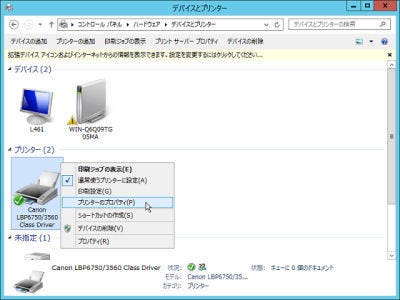
この記事では、Windowsオペレーティングシステムにおけるプリンタードライバーの管理に深く関わっているC:WindowsSystem32spooldriversフォルダについて解説します。このフォルダは、プリンタードライバーの情報や設定ファイルを蓄積しており、システムの安定運営に必要不可欠の役割を果たしています。
プリンタードライバーの管理は、システムのパフォーマンスや安定性に大きく影響を与えるため、適切な管理方法を知ることが重要です。この記事では、C:WindowsSystem32spooldriversフォルダの役割と管理方法について詳しく解説し、システムのトラブルを防ぐための注意点も紹介します。
C:WindowsSystem32spooldriversフォルダの役割
C:WindowsSystem32spooldriversフォルダは、Windowsオペレーティングシステムにおいて、プリンタードライバーの管理に深く関わっているフォルダです。このフォルダには、プリンタードライバーの情報や設定ファイルが蓄積されており、システムの安定運営に必要不可欠の役割を果たしています。
このフォルダの役割は、プリントジョブの一時的な保存先として機能し、プリンターのドライバーやプリントジョブの管理にも関係しています。フォルダの内容には、PRINTERS、W32X86、X64などのファイルやフォルダが含まれています。これらのファイルやフォルダは、プリンタードライバーの管理に必要な情報を提供し、システムの正常な動作を保証します。
また、このフォルダは、プリンタードライバーの更新や削除にも関係しています。プリンタードライバーを更新または削除する場合、このフォルダ内のファイルやフォルダが変更されます。したがって、このフォルダの管理は、プリンタードライバーの正常な動作を保証するために非常に重要です。
プリンタードライバーの管理方法
プリンタードライバー の管理は、Windowsオペレーティングシステムにおいて非常に重要な作業です。C:WindowsSystem32spooldriversフォルダは、プリンタードライバーの管理に深く関わっているフォルダであり、このフォルダの適切な管理がシステムの安定運営に必要不可欠です。
このフォルダの管理方法としては、まずフォルダのサイズを確認することが挙げられます。フォルダのサイズが大きくなると、システムのパフォーマンスに影響を与える可能性があります。フォルダのサイズを確認することで、不要なファイルを削除することができます。また、プリントジョブのキャンセルやプリントドライバーの更新も行うことができます。ただし、フォルダの管理には注意する点がいくつかあります。システムファイル の削除やプリントドライバーの誤った更新を行うと、システムのトラブルが発生する可能性があります。
フォルダの管理には、ディスククリーンアップ ツールを使用することもできます。このツールを使用することで、不要なファイルを自動的に削除することができます。また、フォルダの管理には、タスクスケジューラ を使用して定期的にフォルダのサイズを確認することもできます。定期的にフォルダのサイズを確認することで、システムのパフォーマンスを維持することができます。
フォルダのサイズ管理とパフォーマンスへの影響
C:WindowsSystem32spooldriversフォルダのサイズが大きくなると、システムのパフォーマンスに影響を与える可能性があります。フォルダのサイズが大きくなると、システムの処理速度が遅くなり、メモリ使用量が増加する可能性があります。これは、フォルダ内に蓄積されたプリントジョブやプリンタードライバーの情報が、システムのリソースを消費しているためです。
したがって、フォルダのサイズを適切に管理する必要があります。フォルダのサイズを確認し、不要なファイルを削除することができます。また、プリントジョブのキャンセルやプリンタードライバーの更新も行うことができます。これらの作業を行うことで、フォルダのサイズを縮小し、システムのパフォーマンスを改善することができます。
ただし、フォルダの管理には注意する点がいくつかあります。システムファイルの削除やプリンタードライバーの誤った更新を行うと、システムのトラブルが発生する可能性があります。したがって、フォルダの管理には注意しておく必要があります。
フォルダの管理方法と注意点
C:WindowsSystem32spooldriversフォルダの管理は、システムの安定運営に必要不可欠です。フォルダのサイズが大きくなると、システムのパフォーマンスに影響を与える可能性があります。したがって、フォルダのサイズを適切に管理する必要があります。
フォルダの管理方法としては、フォルダのサイズを確認し、不要なファイルを削除することができます。また、プリントジョブのキャンセルやプリントドライバーの更新も行うことができます。ただし、フォルダの管理には注意する点がいくつかあります。システムファイルの削除やプリントドライバーの誤った更新を行うと、システムのトラブルが発生する可能性があります。
フォルダの管理を行う際には、バックアップを取ることが重要です。バックアップを取ることで、システムのトラブルが発生した場合に、フォルダを元の状態に戻すことができます。また、フォルダの管理を行う際には、管理者権限が必要です。管理者権限を持っていない場合、フォルダの管理を行うことができません。
まとめ
C:WindowsSystem32spooldriversフォルダは、Windowsオペレーティングシステムにおいて、プリンタードライバーの管理に深く関わっているフォルダです。このフォルダには、プリンタードライバーの情報や設定ファイルが蓄積されており、システムの安定運営に必要不可欠の役割を果たしています。
このフォルダの役割は、プリントジョブの一時的な保存先として機能し、プリンターのドライバーやプリントジョブの管理にも関係しています。フォルダの内容には、PRINTERS、W32X86、X64などのファイルやフォルダが含まれています。フォルダのサイズが大きくなると、システムのパフォーマンスに影響を与える可能性があります。したがって、フォルダのサイズを適切に管理する必要があります。
フォルダの管理方法には、フォルダのサイズを確認し、不要なファイルを削除することができます。また、プリントジョブのキャンセルやプリントドライバーの更新も行うことができます。ただし、フォルダの管理には注意する点がいくつかあります。システムファイルの削除やプリントドライバーの誤った更新を行うと、システムのトラブルが発生する可能性があります。したがって、フォルダの管理には注意しておく必要があります。
よくある質問
Windowsのプリンタードライバー管理とは何か
Windowsのプリンタードライバー管理とは、Windowsオペレーティングシステム上でプリンターを使用するために必要なドライバーの管理を行うことです。プリンタードライバーは、プリンターとWindowsの間でデータをやり取りするために必要なソフトウェアであり、プリンターの種類やモデルによって異なります。Windowsのプリンタードライバー管理では、プリンタードライバーのインストール、更新、削除などを行うことができます。
C:WindowsSystem32spooldriversフォルダの役割は何か
C:WindowsSystem32spooldriversフォルダは、Windowsのプリンタードライバーが格納されているフォルダです。このフォルダには、プリンタードライバーのDLLファイルやINIファイルなどが格納されており、Windowsがプリンターを認識し、データを送信するために必要な情報が含まれています。プリンタードライバーのインストールや更新を行うと、このフォルダに新しいファイルが追加されます。
C:WindowsSystem32spooldriversフォルダの管理方法は何か
C:WindowsSystem32spooldriversフォルダの管理方法としては、フォルダのバックアップを行うことが挙げられます。フォルダのバックアップを行うことで、プリンタードライバーのインストールや更新に失敗した場合に、以前の状態に戻すことができます。また、不要なファイルの削除を行うことも重要です。不要なファイルを削除することで、フォルダの容量を削減し、Windowsのパフォーマンスを向上させることができます。
Windowsのプリンタードライバー管理でよく発生する問題は何か
Windowsのプリンタードライバー管理でよく発生する問題としては、プリンタードライバーのインストールに失敗することや、プリンタードライバーの更新に失敗することなどが挙げられます。これらの問題は、プリンタードライバーのバージョンが古い場合や、Windowsのバージョンが古い場合などに発生することがあります。また、プリンタードライバーの互換性の問題も発生することがあります。プリンタードライバーの互換性の問題は、プリンターの種類やモデルによって異なるため、プリンタードライバーの互換性を確認することが重要です。
コメントを残す
コメントを投稿するにはログインしてください。
関連ブログ記事