
Code::Blocksダウンロード方法:Windows 8で開発環境を構築する手順

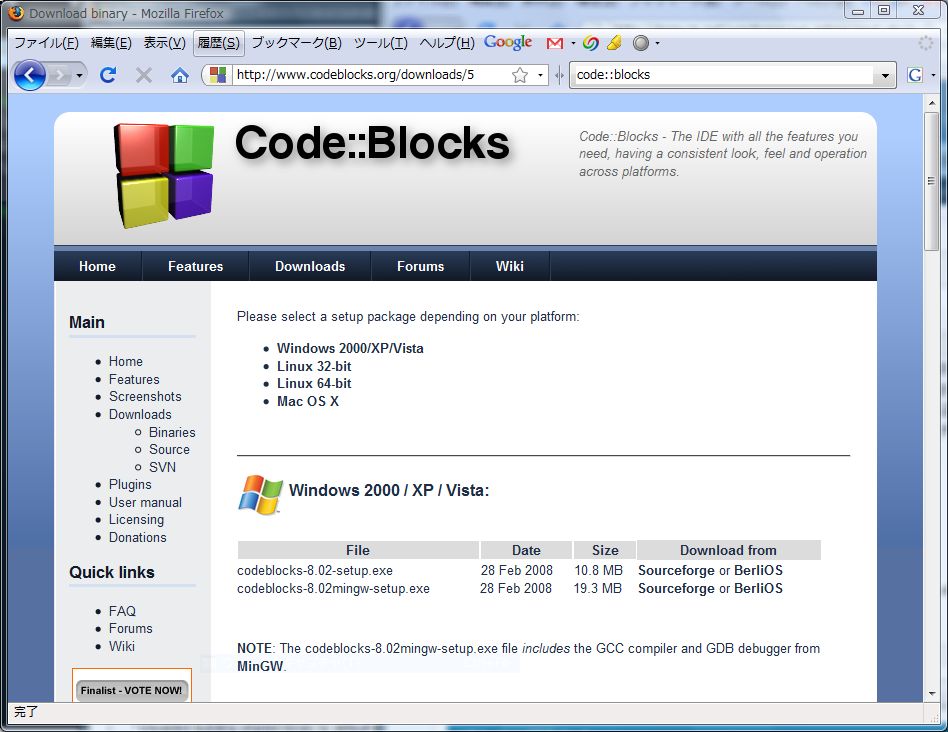
Code::Blocksは、無料の統合開発環境(IDE)ソフトウェアで、C、C++、Fortranなどの言語に対応しています。この記事では、Windows 8にCode::Blocksを導入することで、柔軟な開発環境を構築する手順について説明します。開発環境を構築することで、プログラミングの学習やソフトウェア開発が効率的に行えるようになります。
Code::Blocksの導入は、初心者でも簡単に実行できます。まず、Code::Blocksの公式サイトからダウンロードし、インストーラーを実行してインストールのウィザードに従って進めます。次に、GNU GCCコンパイラーを使用することを推奨します。コンパイラーの設定が完了したら、Code::Blocksのメニューから新しいプロジェクトを作成し、ソースコードを編集することができます。
この記事では、Code::Blocksのダウンロード方法から設定まで、Windows 8に導入するための手順を詳しく説明します。Code::Blocksの主な特徴や利点についても触れます。
Code::Blocksの概要
Code::Blocksは、無料の統合開発環境(IDE)ソフトウェアで、C、C++、Fortranなどの言語に対応しています。Windows 8にCode::Blocksを導入することで、柔軟な開発環境を構築することができます。Code::Blocksは、マルチプラットフォームに対応しており、Windows、Linux、macOSなどのオペレーティングシステムで動作します。また、プラグインアーキテクチャーを採用しており、ユーザーが自由に機能を追加することができます。
Code::Blocksの主な特徴は、高機能エディターです。コードの編集、デバッグ、コンパイルなど、開発に必要な機能をすべて備えています。また、オープンソースであるため、ユーザーが自由にソースコードを閲覧、修正することができます。Code::Blocksは、教育機関や企業でのソフトウェア開発に使用されています。また、個人プロジェクトでの使用も多く、幅広い範囲で使用されています。
Code::Blocksを使用することで、開発者は効率的にソフトウェアを開発することができます。コンパイラー、デバッガー、プロジェクトマネージャーなどの機能を使用して、開発をスムーズに進めることができます。また、Code::Blocksはカスタマイズ性が高く、ユーザーが自由にインターフェースを変更することができます。
Windows 8への導入手順
Code::BlocksをWindows 8に導入するには、まず公式サイトからダウンロードする必要があります。公式サイトでは、Windows版のインストーラーが提供されています。ダウンロードしたインストーラーを実行し、インストールのウィザードに従って進めます。インストールの過程で、GNU GCCコンパイラーのインストールも行われます。
インストールが完了すると、Code::Blocksのアイコンがデスクトップに表示されます。このアイコンをクリックして、Code::Blocksを起動します。起動後、Code::Blocksのインターフェースが表示されます。このインターフェースでは、C、C++、Fortranなどの言語に対応した開発環境が提供されています。
Code::Blocksの主な特徴は、マルチプラットフォーム対応、プラグインアーキテクチャー、高機能エディターです。また、無料、オープンソース、カスタマイズ性が利点です。Code::Blocksは、教育機関や企業でのソフトウェア開発に使用されています。また、個人プロジェクトでの使用も多く、幅広い範囲で使用されています。
ダウンロードとインストール
Code::BlocksをWindows 8に導入するには、まず公式サイトからダウンロードする必要があります。Code::Blocksの公式サイトでは、Windows用のインストーラーが提供されています。ダウンロードしたインストーラーを実行すると、インストールのウィザードが起動します。このウィザードに従って進めると、Code::BlocksがWindows 8にインストールされます。
インストールの際には、GNU GCCコンパイラーのインストールも推奨されます。GNU GCCコンパイラーは、C、C++、Fortranなどの言語に対応したコンパイラーです。Code::Blocksでこのコンパイラーを使用することで、ソースコードをコンパイルして実行可能なファイルを作成することができます。
インストールが完了すると、Code::Blocksの統合開発環境(IDE)が起動します。このIDEでは、ソースコードの編集、コンパイル、デバッグなど、ソフトウェア開発に必要な機能が一元化されています。Code::BlocksのIDEを使用することで、効率的なソフトウェア開発が可能になります。
コンパイラーの設定
コンパイラーの設定は、Code::Blocksを使用する上で非常に重要なステップです。コンパイラーは、ソースコードを実行可能なファイルに変換するためのプログラムです。Code::Blocksでは、GNU GCCコンパイラーを使用することを推奨しています。GNU GCCコンパイラーは、C、C++、Fortranなどの言語に対応しており、オープンソースで無料です。
コンパイラーの設定を行うには、Code::Blocksのメニューから「設定」→「コンパイラーとデバッガー」を選択します。次に、「コンパイラーの設定」ウィンドウが表示されます。このウィンドウでは、コンパイラーの種類、コンパイラーのオプション、ライブラリの設定などを指定することができます。
コンパイラーの種類を選択する際には、使用する言語に応じて選択する必要があります。たとえば、C++を使用する場合は、GNU GCCコンパイラーを選択します。コンパイラーのオプションでは、最適化レベル、警告レベルなどを指定することができます。ライブラリの設定では、使用するライブラリを指定することができます。
プロジェクトの作成とコード編集
Code::Blocksを使用してプロジェクトを作成するには、メニューから「ファイル」→「新しいプロジェクト」を選択します。これにより、プロジェクトの種類を選択するウィンドウが表示されます。ここで、CやC++などの言語に対応したプロジェクトテンプレートを選択することができます。
プロジェクトを作成したら、Code::Blocksのインターフェースでソースコードを編集することができます。Code::Blocksのエディターは、シンタックスハイライトやコード補完などの機能を備えており、効率的なコード編集が可能です。また、デバッグ機能も備わっており、コードのエラーを簡単に発見することができます。
Code::Blocksのプロジェクトを作成し、コードを編集することで、Windows 8上で柔軟な開発環境を構築することができます。また、Code::Blocksはマルチプラットフォームに対応しているため、Windows 8以外のプラットフォームでも開発を行うことができます。
Code::Blocksの特徴と利点
Code::Blocksは、無料の統合開発環境(IDE)ソフトウェアで、C、C++、Fortranなどの言語に対応しています。マルチプラットフォーム対応により、Windows、Linux、macOSなどのさまざまなオペレーティングシステムで動作することができます。また、プラグインアーキテクチャーにより、ユーザーが必要な機能を追加することができます。
Code::Blocksの高機能エディターは、コードの編集を容易にするために、シンタックスハイライト、コード補完、コード折り畳みなどの機能を提供しています。また、デバッグ機能も充実しており、ユーザーがコードのエラーを容易に発見して修正することができます。
Code::Blocksは、オープンソースソフトウェアであるため、ユーザーが自由にソースコードを閲覧、修正、配布することができます。また、カスタマイズ性が高く、ユーザーが必要な機能を追加することができます。これらの特徴と利点により、Code::Blocksは、教育機関や企業でのソフトウェア開発に使用されています。また、個人プロジェクトでの使用も多く、幅広い範囲で使用されています。
まとめ
Code::Blocksは、無料の統合開発環境(IDE)ソフトウェアで、C、C++、Fortranなどの言語に対応しています。Windows 8にCode::Blocksを導入することで、柔軟な開発環境を構築することができます。Code::Blocksのダウンロード方法から設定まで、Windows 8に導入するための手順を説明します。
まず、Code::Blocksの公式サイトからダウンロードします。ダウンロードしたインストーラーを実行し、インストールのウィザードに従って進めます。インストールが完了すると、Code::Blocksのインターフェースが表示されます。次に、GNU GCCコンパイラーを使用することを推奨します。コンパイラーの設定を行うことで、CやC++のコードをコンパイルすることができます。
Code::Blocksの主な特徴は、マルチプラットフォーム対応、プラグインアーキテクチャー、高機能エディターです。また、無料、オープンソース、カスタマイズ性が利点です。Code::Blocksは、教育機関や企業でのソフトウェア開発に使用されています。また、個人プロジェクトでの使用も多く、幅広い範囲で使用されています。
まとめ
Code::Blocksは、Windows 8で開発環境を構築するための有効なツールです。無料で使用できること、オープンソースであること、カスタマイズ性が高いことなどが利点です。Code::Blocksを使用することで、柔軟な開発環境を構築し、CやC++のコードを効率的に開発することができます。
よくある質問
Code::Blocksをダウンロードする方法は?
Code::Blocksをダウンロードするには、公式ウェブサイトにアクセスし、ダウンロードページからWindows用のインストーラーをダウンロードします。ダウンロードしたインストーラーを実行し、指示に従ってインストールを完了します。インストールが完了したら、Code::Blocksを起動し、コンパイラーを設定します。コンパイラーの設定が完了したら、プロジェクトを作成し、コードを書き始めることができます。
Windows 8でCode::Blocksをインストールする際の注意点は?
Windows 8でCode::Blocksをインストールする際には、.NET Framework 3.5がインストールされていることを確認する必要があります。.NET Framework 3.5がインストールされていない場合、Code::Blocksのインストールが失敗する可能性があります。また、Windows Defenderが有効になっている場合、Code::Blocksのインストールがブロックされる可能性があります。したがって、Windows Defenderを一時的に無効にする必要があります。
Code::Blocksでコンパイラーを設定する方法は?
Code::Blocksでコンパイラーを設定するには、設定メニューからコンパイラーとデバッガーを選択します。次に、コンパイラータブで、使用するコンパイラーを選択し、コンパイラーのパスを指定します。コンパイラーのパスを指定したら、コンパイラーのオプションを設定します。コンパイラーのオプションを設定したら、OKボタンをクリックしてコンパイラーの設定を保存します。
Code::Blocksでプロジェクトを作成する方法は?
Code::Blocksでプロジェクトを作成するには、ファイルメニューから新しいプロジェクトを選択します。次に、プロジェクトの種類を選択し、プロジェクトの名前を入力します。プロジェクトの名前を入力したら、プロジェクトのパスを指定します。プロジェクトのパスを指定したら、プロジェクトのテンプレートを選択します。プロジェクトのテンプレートを選択したら、OKボタンをクリックしてプロジェクトを作成します。
コメントを残す
コメントを投稿するにはログインしてください。
関連ブログ記事