
Windows 10のストレージを節約!Compact OSの効果と注意点

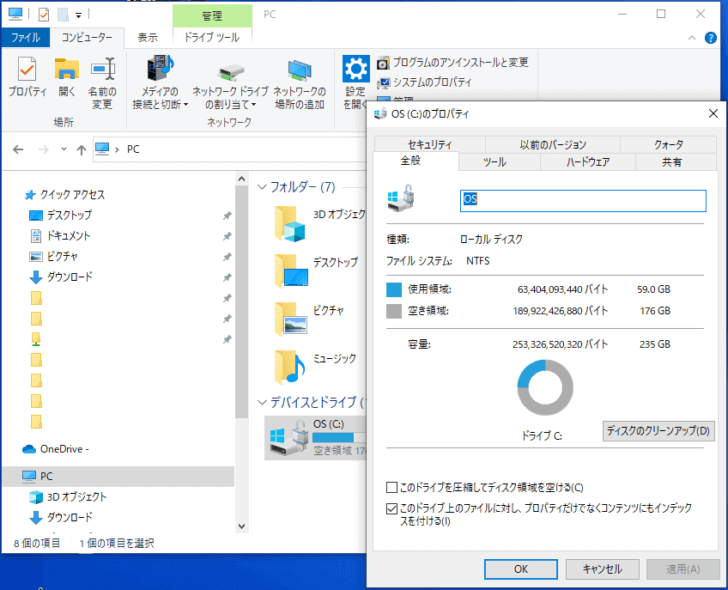
この記事では、Windows 10のストレージ容量を節約するために、Microsoftが発表したCompact OSという新しい技術について説明します。Compact OSは、システムファイルやアプリケーションの肥大化を抑制し、ストレージ容量を節約します。この技術を使用することで、ディスクスペースを節約し、パフォーマンスも向上させることができます。
Compact OSの基本的な機能には、システムファイルの圧縮、アプリケーションの最適化、不要ファイルの削除があります。これらの機能により、ストレージ容量を節約し、パフォーマンスを向上させることができます。Compact OSを使用することで、ストレージ容量の節約、パフォーマンスの向上、セキュリティの向上などの利点があります。
この記事では、Compact OSの効果と注意点について詳しく説明します。Compact OSを使用することでどのような利点があるのか、またどのような問題点があるのかを解説します。
Compact OSとは何か
Compact OSは、Windows 10のストレージ容量を節約するためにMicrosoftが開発した技術です。この技術は、システムファイルやアプリケーションの肥大化を抑制し、ストレージ容量を節約します。Compact OSを使用することで、ディスクスペースを節約し、パフォーマンスも向上させることができます。
Compact OSの基本的な機能には、システムファイルの圧縮、アプリケーションの最適化、不要ファイルの削除があります。これらの機能により、ストレージ容量を節約し、パフォーマンスを向上させることができます。さらに、Compact OSは、Windows 10のインストール時に自動的に有効化されるため、ユーザーは特別な設定を行う必要がありません。
Compact OSは、特にストレージ容量が限られているデバイス、たとえばタブレットパソコンや低価格のラップトップパソコンなどで効果を発揮します。ただし、Compact OSを使用することで、システムファイルの破損やアプリケーションの不具合などの問題点もあります。したがって、Compact OSを使用する前に、十分な注意と検討が必要です。
Compact OSの基本的な機能
Compact OSは、Windows 10のストレージ容量を節約するために、Microsoftが開発した新しい技術です。この技術は、システムファイルの圧縮、アプリケーションの最適化、不要ファイルの削除など、ストレージ容量を節約するためのさまざまな機能を提供します。
システムファイルの圧縮は、Windows 10のシステムファイルを圧縮することで、ストレージ容量を節約します。この機能は、システムファイルのサイズを小さくすることで、ストレージ容量を節約し、パフォーマンスも向上させることができます。
アプリケーションの最適化は、インストールされているアプリケーションを最適化することで、ストレージ容量を節約します。この機能は、アプリケーションのサイズを小さくすることで、ストレージ容量を節約し、パフォーマンスも向上させることができます。
不要ファイルの削除は、不要なファイルを削除することで、ストレージ容量を節約します。この機能は、不要なファイルを削除することで、ストレージ容量を節約し、パフォーマンスも向上させることができます。
Compact OSの利点
Compact OSを使用することで、Windows 10のストレージ容量を節約し、パフォーマンスを向上させることができます。ストレージ容量の節約は、特にストレージ容量が限られているデバイスで重要です。Compact OSは、システムファイルやアプリケーションの肥大化を抑制し、不要ファイルを削除することで、ストレージ容量を節約します。
また、Compact OSを使用することで、パフォーマンスの向上も期待できます。システムファイルやアプリケーションの最適化により、起動時間や実行時間が短縮され、全体的なパフォーマンスが向上します。さらに、セキュリティの向上も期待できます。不要ファイルやシステムファイルの破損を防ぐことで、セキュリティリスクを軽減できます。
Compact OSは、さまざまなデバイスで使用できます。デスクトップパソコン、ラップトップパソコン、タブレットパソコンなど、どのデバイスでもストレージ容量を節約し、パフォーマンスを向上させることができます。
Compact OSの注意点と問題点
Compact OSを使用することで、ストレージ容量を節約し、パフォーマンスを向上させることができますが、同時にいくつかの注意点と問題点もあります。まず、システムファイルの圧縮は、ファイルの読み取り速度を遅くする可能性があります。これは、特に古いハードウェアを使用している場合に顕著です。また、アプリケーションの最適化は、特定のアプリケーションの機能を制限する可能性があります。
さらに、Compact OSを使用することで、システムファイルの破損やアプリケーションの不具合などの問題が発生する可能性があります。これは、特にシステムファイルの圧縮やアプリケーションの最適化が不適切に行われた場合に発生する可能性があります。したがって、Compact OSを使用する前に、十分な注意と検討が必要です。
また、Compact OSを使用する場合、バックアップの重要性も増します。システムファイルの破損やアプリケーションの不具合が発生した場合、バックアップを使用してシステムを復元することができます。したがって、Compact OSを使用する前に、バックアップを必ず行うようにしましょう。
まとめ
Compact OS は、Windows 10のストレージ容量を節約するために開発された技術です。この技術を使用することで、システムファイルやアプリケーションの肥大化を抑制し、ストレージ容量を節約できます。また、パフォーマンスの向上やセキュリティの向上も期待できます。
ただし、Compact OS を使用することで、システムファイルの破損やアプリケーションの不具合などの問題点もあります。したがって、Compact OS を使用する前に、十分な注意と検討が必要です。特に、システムファイルの圧縮やアプリケーションの最適化などの機能を使用する際には、注意が必要です。
Compact OS は、デスクトップパソコン、ラップトップパソコン、タブレットパソコンなど、さまざまなデバイスで使用できます。ただし、ハードウェアの要件やソフトウェアの互換性などの点も考慮する必要があります。したがって、Compact OS を使用する前に、十分な調査と検討が必要です。
よくある質問
Compact OSを有効化すると、Windows 10のパフォーマンスに影響はありますか?
Compact OSを有効化しても、基本的なパフォーマンスには大きな影響はありません。ただし、圧縮ファイルの読み取り速度が若干遅くなる可能性があります。これは、圧縮ファイルを読み取る際に、CPUが解凍処理を行う必要があるためです。しかし、SSDなどの高速ストレージを使用している場合は、影響はほとんどありません。また、RAMの容量が十分にある場合は、パフォーマンスへの影響はさらに小さくなります。
Compact OSを有効化すると、どのファイルが圧縮されますか?
Compact OSを有効化すると、Windows 10のシステムファイルとインストール済みのアプリケーションが圧縮されます。これには、Windows Updateで配布される更新ファイルも含まれます。ただし、ユーザーデータやドキュメントなどのファイルは圧縮されません。また、NTFSファイルシステムを使用している場合は、ファイルシステムのメタデータも圧縮されません。
Compact OSを有効化した後、ストレージの空き容量が増えますか?
Compact OSを有効化すると、ストレージの空き容量が増える可能性があります。ただし、圧縮率はファイルの種類や内容によって異なります。一般的に、テキストファイルや画像ファイルはよく圧縮されますが、動画ファイルや音声ファイルはあまり圧縮されません。また、すでに圧縮されているファイルは、さらに圧縮されません。
Compact OSを無効化する方法はありますか?
Compact OSを無効化するには、Windows 10の設定からストレージの設定を開き、ストレージの管理からCompact OSの設定を無効化します。または、コマンドプロンプトからcompact /compactos:neverコマンドを実行することもできます。ただし、Compact OSを無効化すると、圧縮されたファイルは元のサイズに戻ります。
コメントを残す
コメントを投稿するにはログインしてください。
関連ブログ記事