
Windows 10にCSR Bluetoothドライバーをインストールする方法

Windows 10にCSR Bluetoothドライバーをインストールする方法について解説します。この記事では、CSR Bluetoothドライバーのインストール方法を詳しく説明し、Bluetooth機器との接続に必要な手順を紹介します。
CSR Bluetoothドライバーは、Bluetooth機器との接続に必要不可欠なソフトウェアです。Windows 10にCSR Bluetoothドライバーをインストールすることで、Bluetooth機器を正常に動作させることができます。この記事では、CSR Bluetoothドライバーのインストール方法を詳しく説明します。
この記事では、CSR Bluetoothドライバーのインストール方法を解説します。Windows 10にCSR Bluetoothドライバーをインストールする方法は、公式サイトからドライバーをダウンロードし、インストールウィザードに従ってインストールを行う方法や、デバイスマネージャーからドライバーを更新する方法があります。
CSR Bluetoothドライバーとは
CSR Bluetoothドライバーは、Bluetooth機器との接続に必要不可欠なソフトウェアです。BluetoothデバイスをWindows 10に接続する際に、適切なドライバーがインストールされていないと、接続が不安定になったり、データの送受信ができなくなったりすることがあります。CSR Bluetoothドライバーは、Bluetoothデバイスの製造元であるCSR(Cambridge Silicon Radio)社が提供するドライバーで、Windows 10に対応しています。
このドライバーは、Bluetoothデバイスとの通信を可能にするために、Windows 10のオペレーティングシステムとBluetoothデバイスの間でデータの送受信を仲介する役割を果たします。CSR Bluetoothドライバーがインストールされていないと、BluetoothデバイスをWindows 10に接続することができません。したがって、Bluetoothデバイスを使用するには、CSR Bluetoothドライバーをインストールする必要があります。
また、CSR Bluetoothドライバーは定期的に更新されるため、最新バージョンをインストールすることで、Bluetoothデバイスとの接続の安定性とセキュリティを向上させることができます。
インストール方法
Windows 10にCSR Bluetoothドライバーをインストールするには、公式サイトからドライバーをダウンロードする必要があります。まず、CSRの公式サイトにアクセスし、Bluetoothドライバーのダウンロードページを探します。次に、自分のコンピュータのOSバージョンとアーキテクチャに合ったドライバーを選択し、ダウンロードします。
ダウンロードが完了したら、ダウンロードしたファイルを実行し、インストールウィザードに従ってインストールを行います。インストールウィザードでは、ライセンス契約の同意やインストール場所の選択など、基本的な設定を行う必要があります。
インストールが完了したら、デバイスマネージャーを開き、Bluetoothデバイスが正常に認識されていることを確認します。デバイスマネージャーでは、ドライバーの更新も行うことができます。CSR Bluetoothドライバーの最新バージョンをインストールするには、自動更新の機能を有効にすることで、最新バージョンに常に更新されるように設定することもできます。
公式サイトからドライバーをダウンロードする方法
CSR Bluetoothドライバーをインストールするには、まず公式サイトからドライバーをダウンロードする必要があります。公式サイトにアクセスし、Windows 10用のドライバーを探します。通常、ドライバーはZIPファイルまたはEXEファイルとして提供されます。ダウンロードしたファイルを解凍または実行して、インストールウィザードを起動します。
インストールウィザードに従って、CSR Bluetoothドライバーをインストールします。インストールの際には、ドライバーのバージョンや互換性を確認しておく必要があります。インストールが完了したら、Bluetoothデバイスの電源を切ってから再度接続してみてください。
この方法は、CSR Bluetoothドライバーの最新バージョンをインストールすることができます。また、自動更新の機能を有効にすることで、最新バージョンに常に更新されるように設定することもできます。ただし、公式サイトからドライバーをダウンロードするには、インターネット接続が必要です。
デバイスマネージャーからドライバーを更新する方法
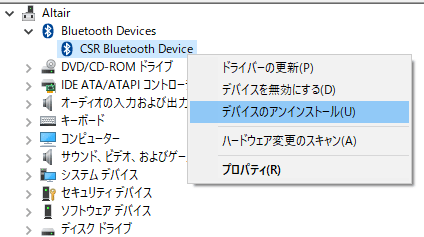
デバイスマネージャーからドライバーを更新する方法は、CSR Bluetoothドライバーのインストールに便利な方法です。まず、デバイスマネージャーを開きます。デバイスマネージャーは、Windows 10のスタートメニューから検索することで開くことができます。デバイスマネージャーを開いた後、Bluetoothセクションを探します。Bluetoothセクションに移動したら、CSR Bluetoothドライバーを探します。
次に、CSR Bluetoothドライバーを右クリックし、ドライバーの更新を選択します。ドライバーの更新ウィンドウが開きます。ここで、自動的に更新されたドライバーの検索を選択します。Windows 10がインターネットに接続されていれば、最新のCSR Bluetoothドライバーが自動的に検索されます。検索が完了したら、更新ボタンをクリックして、最新のドライバーをインストールします。
インストールが完了したら、再起動して、変更を適用します。再起動後、Bluetoothデバイスを接続して、正常に動作することを確認してください。デバイスマネージャーからドライバーを更新する方法は、CSR Bluetoothドライバーのインストールに便利な方法ですが、最新のドライバーが見つからない場合は、公式サイトからダウンロードする必要があります。
インストール時の注意点
CSR Bluetoothドライバーをインストールする際には、ドライバーのバージョンや互換性を確認しておく必要があります。古いバージョンのドライバーをインストールすると、Bluetooth機器との接続に問題が生じる可能性があります。また、Windows 10のバージョンも確認しておく必要があります。Windows 10のバージョンによっては、CSR Bluetoothドライバーの互換性が異なる場合があります。
インストールの際には、Bluetoothデバイスの電源を切ってから再度接続してみてください。これにより、Bluetoothデバイスが正しく認識され、CSR Bluetoothドライバーが正常にインストールされることができます。また、デバイスマネージャーからCSR Bluetoothドライバーを更新する方法もあります。デバイスマネージャーからCSR Bluetoothドライバーを更新することで、Bluetooth機器との接続を安定させることができます。
CSR Bluetoothドライバーの最新バージョンをインストールする方法もあります。自動更新の機能を有効にすることで、CSR Bluetoothドライバーが常に最新バージョンに更新されるように設定することができます。これにより、Bluetooth機器との接続を常に安定させ、CSR Bluetoothドライバーのトラブルを防ぐことができます。
最新バージョンのインストール方法
CSR Bluetoothドライバーの最新バージョンをインストールするには、まず公式サイトからドライバーをダウンロードする必要があります。公式サイトでは、Windows 10に対応したドライバーが提供されています。ダウンロードしたファイルを実行すると、インストールウィザードが起動します。ウィザードの指示に従って、ドライバーをインストールしてください。
インストールの際には、ドライバーのバージョンや互換性を確認しておく必要があります。Bluetoothデバイスの電源を切ってから再度接続してみてください。最新バージョンのドライバーをインストールすることで、Bluetooth接続の安定性が向上することが期待できます。
また、自動更新の機能を有効にすることで、最新バージョンに常に更新されるように設定することもできます。これにより、CSR Bluetoothドライバーの更新を忘れる心配がなくなります。ただし、自動更新を有効にする前に、システムの互換性を確認しておく必要があります。
自動更新の設定方法
自動更新の設定方法について解説します。CSR Bluetoothドライバーの最新バージョンを常に使用することで、Bluetooth機器との接続の安定性を確保できます。自動更新の設定方法は、以下の手順に従って行います。
まず、デバイスマネージャーを開きます。デバイスマネージャーは、Windows 10のスタートメニューから検索することで開くことができます。デバイスマネージャーを開いた後、Bluetoothセクションを探し、CSR Bluetoothドライバーを右クリックして更新ドライバーを選択します。
次に、自動更新のオプションを選択し、更新の確認をクリックします。Windows 10がインターネットに接続されていれば、CSR Bluetoothドライバーの最新バージョンが自動的に検索されます。最新バージョンが見つかれば、更新をクリックしてインストールを行います。自動更新の設定が完了すると、CSR Bluetoothドライバーは常に最新バージョンに更新されるようになります。
トラブルシューティング
トラブルシューティング は、CSR Bluetoothドライバーのインストール時に発生する問題を解決するために行われます。インストールの際にエラーが発生した場合、まずはコンピュータを再起動してみてください。再起動しても問題が解決しない場合は、デバイスマネージャー を開いて、Bluetoothデバイスのドライバーを更新してみてください。
また、CSR Bluetoothドライバーのバージョンが古い場合、互換性の問題が発生する可能性があります。最新バージョン のCSR Bluetoothドライバーをインストールすることで、互換性の問題を解決することができます。最新バージョンのCSR Bluetoothドライバーは、公式サイトからダウンロードすることができます。
インストールの際に問題が発生した場合、システムの復元 を実行することで、コンピュータを以前の状態に戻すことができます。システムの復元は、コンピュータの設定を以前の状態に戻すため、インストールの際に発生した問題を解決することができます。
まとめ
Windows 10 に CSR Bluetooth ドライバー をインストールする方法について解説しました。CSR Bluetooth ドライバー は、Bluetooth 機器との接続に必要不可欠なソフトウェアです。インストール方法は、公式サイトからドライバーをダウンロードし、インストールウィザードに従ってインストールを行う方法や、デバイスマネージャーからドライバーを更新する方法があります。
インストールの際には、ドライバーの バージョン や 互換性 を確認しておく必要があります。また、Bluetooth デバイス の電源を切ってから再度接続してみてください。CSR Bluetooth ドライバー の最新バージョンをインストールする方法もあります。自動更新の機能を有効にすることで、最新バージョンに常に更新されるように設定することもできます。
この方法を試して、Windows 10 に CSR Bluetooth ドライバー をインストールしてみてください。正しくインストールが完了すれば、Bluetooth 機器との接続がスムーズにできるようになります。
よくある質問
Windows 10にCSR Bluetoothドライバーをインストールする必要があるのですか
Windows 10にCSR Bluetoothドライバーをインストールする必要があるかどうかは、使用しているBluetoothデバイスによって異なります。CSR Bluetoothドライバーは、CSRチップを搭載したBluetoothデバイスを使用する場合に必要です。CSRチップは、多くのBluetoothデバイスで使用されているチップセットです。CSR Bluetoothドライバーをインストールしない場合、Bluetoothデバイスが正常に機能しない可能性があります。
CSR Bluetoothドライバーをインストールする方法を教えてください
CSR Bluetoothドライバーをインストールするには、CSRの公式ウェブサイトからドライバーをダウンロードする必要があります。ダウンロードしたドライバーを実行し、画面の指示に従ってインストールを完了します。インストールが完了したら、Bluetoothデバイスを再起動し、Windows 10でBluetoothデバイスを認識できるかどうかを確認します。
CSR Bluetoothドライバーのインストールに失敗した場合の対処方法を教えてください
CSR Bluetoothドライバーのインストールに失敗した場合、エラーメッセージを確認してください。エラーメッセージに基づいて、問題の原因を特定し、対処方法を決定します。一般的な対処方法としては、ドライバーを再ダウンロードする、インストールを管理者権限で実行する、Windows 10を更新するなどがあります。
CSR Bluetoothドライバーを更新する方法を教えてください
CSR Bluetoothドライバーを更新するには、CSRの公式ウェブサイトから最新のドライバーをダウンロードする必要があります。ダウンロードしたドライバーを実行し、画面の指示に従って更新を完了します。更新が完了したら、Bluetoothデバイスを再起動し、Windows 10でBluetoothデバイスを認識できるかどうかを確認します。
コメントを残す
コメントを投稿するにはログインしてください。
関連ブログ記事