
Windowsで画像にモザイクをかける方法:プライバシー保護のためのツールとテクニック

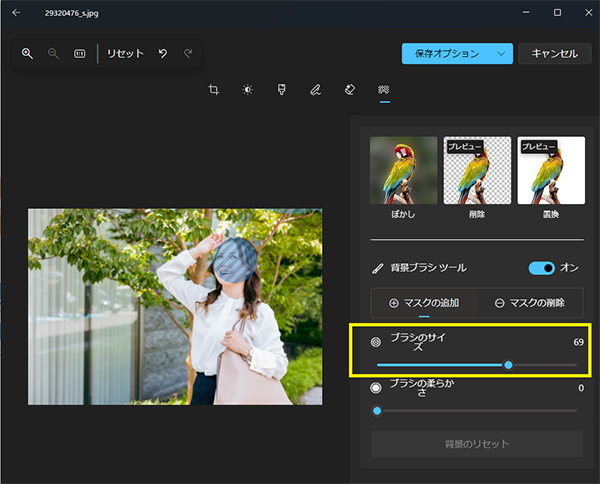
この記事では、Windowsで画像にモザイクをかける方法について紹介します。画像にモザイクをかける理由は、プライバシー保護にあります。インターネット上にアップロードされた画像には、顔や身分を特定できる情報が含まれていることがあります。モザイクをかけることで、プライバシーの侵害を防ぐことができます。
画像にモザイクをかけるには、画像編集ソフトウェアを使用することができます。Adobe PhotoshopやGIMPなどの有名なソフトウェアは、モザイクをかける機能を備えています。また、オンライン上で画像にモザイクをかけるサービスもあります。Google PhotoやMicrosoft Paintなどの基本的な画像編集機能でも画像にモザイクをかけることができます。
モザイクをかける方法には、自動モザイクや手動モザイクなどがあります。画像のサイズを小さくすることで、モザイクのかけ方がらくらくになります。また、画像の背景を単色にすることで、モザイクのかけ方が簡単になります。ただし、モザイクのかけ方には、注意点があります。画像のクオリティーが低下するため、画像のサイズやクオリティーを考慮する必要があります。
画像にモザイクをかける理由
画像にモザイクをかける理由は、プライバシー保護にあります。インターネット上にアップロードされた画像には、顔や身分を特定できる情報が含まれていることがあります。モザイクをかけることで、個人情報の漏洩を防ぐことができます。また、画像にモザイクをかけることで、肖像権の侵害を防ぐこともできます。特に、画像に写っている人物が同意していない場合、モザイクをかけることは重要です。
画像にモザイクをかけることは、セキュリティの観点からも重要です。画像に含まれる情報が漏洩すると、サイバー攻撃を受けるリスクが高まります。モザイクをかけることで、画像に含まれる情報を保護し、サイバー攻撃を受けるリスクを低減することができます。
画像にモザイクをかけることは、社会的責任としても重要です。画像に写っている人物のプライバシーを尊重し、画像にモザイクをかけることで、社会的規範を守ることができます。
Windowsで画像にモザイクをかけるツール
Windowsで画像にモザイクをかけるツールはいくつかあります。Adobe PhotoshopやGIMPなどの画像編集ソフトウェアを使用することができます。これらのソフトウェアは、画像にモザイクをかけるための機能を備えており、画像の編集に慣れていない人でも簡単にモザイクをかけることができます。
また、オンライン上で画像にモザイクをかけるサービスもあります。Google PhotoやMicrosoft Paintなどの基本的な画像編集機能でも画像にモザイクをかけることができます。これらのサービスは、画像の編集に慣れていない人でも簡単にモザイクをかけることができます。
画像にモザイクをかけるツールを選択する際には、画像のサイズやクオリティーを考慮する必要があります。画像のサイズが大きい場合、モザイクのかけ方が難しくなる可能性があります。また、画像のクオリティーが低い場合、モザイクのかけ方が不十分になる可能性があります。
画像編集ソフトウェアを使用する方法
画像編集ソフトウェアを使用することで、Windowsで画像にモザイクをかけることができます。Adobe PhotoshopやGIMPなどの画像編集ソフトウェアは、モザイクをかける機能を備えています。これらのソフトウェアを使用することで、画像にモザイクをかけることができます。
まず、画像編集ソフトウェアを起動し、モザイクをかけたい画像を開きます。次に、モザイクツールやぼかしツールを選択し、モザイクをかけたい部分を選択します。モザイクの強度やサイズを調整することで、モザイクのかけ方をカスタマイズすることができます。
画像編集ソフトウェアを使用することで、モザイクのかけ方を細かく調整することができます。また、画像のサイズやクオリティーを考慮することで、モザイクのかけ方を最適化することができます。ただし、画像編集ソフトウェアを使用するには、ある程度のスキルや知識が必要です。
オンラインサービスを使用する方法
オンラインサービスを使用することで、画像にモザイクをかけることができます。Google PhotoやMicrosoft Paintなどの基本的な画像編集機能を備えたオンラインサービスでは、画像にモザイクをかけることができます。また、CanvaやPixlrなどのオンライン画像編集ソフトウェアも、画像にモザイクをかける機能を提供しています。
これらのオンラインサービスを使用することで、画像にモザイクをかけることができ、プライバシーの保護に役立ちます。オンラインサービスを使用する場合、画像をアップロードして、モザイクをかけるエリアを選択するだけです。モザイクのかけ方は、自動モザイクや手動モザイクなど、サービスによって異なります。
オンラインサービスを使用する利点は、ソフトウェアをインストールする必要がないことです。また、オンラインサービスは、画像を保存する必要がないため、ストレージの容量を節約できます。ただし、オンラインサービスを使用する場合、画像のクオリティーが低下する可能性があるため、注意が必要です。
モザイクのかけ方
モザイクのかけ方には、自動モザイクと手動モザイクの2種類があります。自動モザイクは、画像編集ソフトウェアの機能を使用して、画像にモザイクをかける方法です。手動モザイクは、画像編集ソフトウェアのブラシツールを使用して、画像にモザイクをかける方法です。
自動モザイクは、画像のサイズを小さくすることで、モザイクのかけ方がらくらくになります。また、画像の背景を単色にすることで、モザイクのかけ方が簡単になります。ただし、自動モザイクには、注意点があります。画像のクオリティーが低下するため、画像のサイズやクオリティーを考慮する必要があります。
手動モザイクは、画像編集ソフトウェアのブラシツールを使用して、画像にモザイクをかける方法です。この方法は、画像の特定の部分にモザイクをかけることができます。ただし、手動モザイクには、時間と労力が必要です。画像編集ソフトウェアのブラシツールを使用して、画像にモザイクをかけるには、ある程度のスキルと経験が必要です。
自動モザイクと手動モザイク
自動モザイクは、画像編集ソフトウェアによって実行されるモザイクのかけ方です。画像の特定の部分を自動的に検出してモザイクをかけることができます。例えば、Adobe Photoshopの「コンテンツ認識」機能は、画像の顔や体の部分を自動的に検出してモザイクをかけることができます。
一方、手動モザイクは、ユーザーが手動でモザイクをかける方法です。画像編集ソフトウェアのブラシツールや選択ツールを使用して、モザイクをかける部分を指定することができます。手動モザイクは、画像の特定の部分を正確にモザイクにかけることができるため、プライバシー保護に役立ちます。
ただし、手動モザイクは時間がかかる作業になることがあります。画像のサイズや複雑さによって、モザイクのかけ方が難しくなることがあります。したがって、自動モザイクと手動モザイクを組み合わせて使用することが、効率的なモザイクのかけ方です。
画像のサイズとクオリティーの考慮
画像にモザイクをかける際には、画像のサイズとクオリティーを考慮する必要があります。画像のサイズが大きい場合、モザイクのかけ方が難しくなります。また、画像のクオリティーが高い場合、モザイクのかけ方が不十分な場合、プライバシーの侵害につながる可能性があります。
画像のサイズを小さくすることで、モザイクのかけ方がらくらくになります。また、画像の背景を単色にすることで、モザイクのかけ方が簡単になります。ただし、画像のサイズを小さくしすぎると、画像のクオリティーが低下するため、バランスを考慮する必要があります。
自動モザイクや手動モザイクなどのモザイクのかけ方には、それぞれの特徴があります。自動モザイクは、画像の特定の部分を自動的にモザイクをかけることができますが、手動モザイクは、画像の特定の部分を手動でモザイクをかける必要があります。どちらの方法を選択するかは、画像の内容と目的によって異なります。
まとめ
Windows で画像にモザイクをかける方法は、プライバシー保護のために非常に重要です。インターネット上にアップロードされた画像には、顔や身分を特定できる情報が含まれていることがあります。モザイクをかけることで、プライバシーの侵害を防ぐことができます。
画像にモザイクをかけるには、画像編集ソフトウェアを使用することができます。Adobe PhotoshopやGIMPなどのソフトウェアは、画像にモザイクをかける機能を備えています。また、オンライン上で画像にモザイクをかけるサービスもあります。Google PhotoやMicrosoft Paintなどの基本的な画像編集機能でも画像にモザイクをかけることができます。
モザイクのかけ方には、自動モザイクや手動モザイクなどがあります。画像のサイズを小さくすることで、モザイクのかけ方がらくらくになります。また、画像の背景を単色にすることで、モザイクのかけ方が簡単になります。ただし、モザイクのかけ方には、注意点があります。画像のクオリティーが低下するため、画像のサイズやクオリティーを考慮する必要があります。
よくある質問
Windowsで画像にモザイクをかける方法は?
Windowsで画像にモザイクをかける方法は、画像編集ソフトを使用するのが一般的です。Adobe PhotoshopやGIMPなどの有名な画像編集ソフトは、モザイクをかける機能を備えています。また、Microsoft Paintなどの簡単な画像編集ソフトでも、モザイクをかけることができます。モザイクをかけるには、画像を編集ソフトで開き、モザイクをかけるツールを選択して、画像の該当部分に適用します。モザイクのレベルやパターンを調整することもできます。
画像にモザイクをかける目的は?
画像にモザイクをかける目的は、プライバシー保護が主な理由です。画像に写っている人物や情報を保護するために、モザイクをかけて匿名化します。また、著作権保護のためにもモザイクをかけることがあります。画像の著作権を保護するために、モザイクをかけて画像の使用を制限します。さらに、芸術的な表現のためにもモザイクをかけることがあります。モザイクをかけることで、画像に独特の効果を与えることができます。
画像にモザイクをかけるツールは?
画像にモザイクをかけるツールは、画像編集ソフトのほかに、オンラインツールもあります。オンラインツールは、画像をアップロードしてモザイクをかけることができます。また、モバイルアプリもあります。モバイルアプリは、スマートフォンで画像にモザイクをかけることができます。さらに、ブラウザ拡張機能もあります。ブラウザ拡張機能は、ブラウザで画像にモザイクをかけることができます。
モザイクをかけた画像を使用する際の注意点は?
モザイクをかけた画像を使用する際の注意点は、著作権法に注意することです。モザイクをかけた画像でも、著作権法に違反する可能性があります。また、プライバシー保護にも注意することです。モザイクをかけた画像でも、個人情報が漏洩する可能性があります。さらに、画像の品質にも注意することです。モザイクをかけた画像の品質が低いと、使用に適さない可能性があります。
コメントを残す
コメントを投稿するにはログインしてください。
関連ブログ記事