
FF15 Windows Edition ベンチマークツールでPCのハードウェア性能をチェック

FF15 Windows Edition のベンチマークツールを使用して、PCのハードウェアの性能をチェックする方法について説明します。このツールは、ゲームのパフォーマンスを最適化するために、PCのハードウェアの性能を測定し、ゲームの動作に必要な最低スペックや推奨スペックを確認することができます。
この記事では、ベンチマークツール の使い方と、PCのハードウェアの性能をチェックする方法について詳しく説明します。また、ベンチマークの結果を基に、PCの設定を調整することで、ゲームのパフォーマンスを最適化する方法についても説明します。
ハードウェアの性能 をチェックすることで、ゲームのパフォーマンスを向上させることができます。特に、グラフィックカード や CPU の性能は、ゲームのパフォーマンスに大きく影響します。この記事では、これらのハードウェアの性能をチェックする方法について詳しく説明します。
FF15 Windows Edition ベンチマークツールの概要
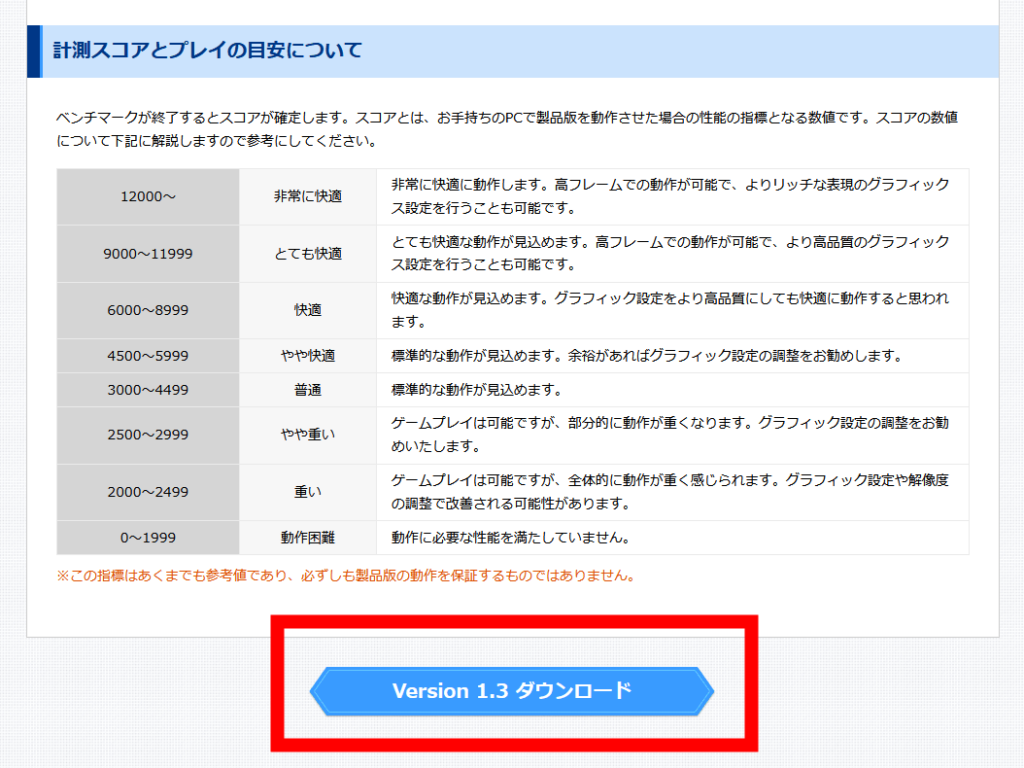
FF15 Windows Edition のベンチマークツールは、PCのハードウェアの性能をチェックするためのツールです。このツールを使用することで、グラフィックカードやCPUの性能によってゲームのパフォーマンスがどのように変化するかを確認することができます。ベンチマークの結果は、ゲーム起動時のタイトル画面に表示され、スコアやフレームレートなどの数値データが表示されます。
このベンチマークでは、PCのハードウェアの性能を測定し、ゲームの動作に必要な最低スペックや推奨スペックを確認することができます。また、ベンチマークの結果を基に、PCの設定を調整することで、ゲームのパフォーマンスを最適化することができます。ベンチマークの結果は、PCのハードウェアの性能を測定したものであり、一定の信用性があります。
しかし、ベンチマークの結果は、PCの設定やハードウェアの相性によって影響を受けるため、結果を参考にする際には注意しておく必要があります。特に、グラフィックカードやCPUの性能が低い場合、ゲームのパフォーマンスが低下する可能性があります。したがって、ベンチマークの結果を基に、PCの設定を調整し、ゲームのパフォーマンスを最適化することが重要です。
ベンチマークの結果と数値データ
FF15 Windows Edition のベンチマークツールを使用すると、PCのハードウェアの性能を測定し、ゲームの動作に必要な最低スペックや推奨スペックを確認することができます。ベンチマークの結果は、ゲーム起動時のタイトル画面に表示され、スコアやフレームレートなどの数値データが表示されます。これらの数値データを分析することで、PCのハードウェアの性能がゲームのパフォーマンスにどのように影響するかを確認することができます。
ベンチマークの結果は、PCのハードウェアの性能を測定したものであり、一定の信用性があります。しかし、ベンチマークの結果は、PCの設定やハードウェアの相性によって影響を受けるため、結果を参考にする際には注意しておく必要があります。特に、グラフィックカードやCPUの性能がゲームのパフォーマンスに大きく影響するため、これらのコンポーネントの性能を重点的に確認する必要があります。
また、ベンチマークの結果を基に、PCの設定を調整することで、ゲームのパフォーマンスを最適化することができます。例えば、グラフィック設定を調整することで、ゲームのパフォーマンスを向上させることができます。ただし、設定を調整する際には、ゲームのパフォーマンスとグラフィックの品質のバランスを考慮する必要があります。
PCのハードウェア性能の測定と最適化
FF15 Windows Edition のベンチマークツールを使用することで、PCのハードウェア性能を測定し、ゲームの動作に必要な最低スペックや推奨スペックを確認することができます。このツールは、グラフィックカードやCPUの性能によってゲームのパフォーマンスがどのように変化するかを確認することができます。
ベンチマークの結果は、ゲーム起動時のタイトル画面に表示され、スコアやフレームレートなどの数値データが表示されます。このデータを基に、PCの設定を調整することで、ゲームのパフォーマンスを最適化することができます。例えば、グラフィックカードの性能が不足している場合、グラフィック設定を下げることでフレームレートを向上させることができます。
また、ベンチマークの結果は、PCのハードウェアの性能を測定したものであり、一定の信用性があります。しかし、ベンチマークの結果は、PCの設定やハードウェアの相性によって影響を受けるため、結果を参考にする際には注意しておく必要があります。特に、グラフィックボードやメモリーの性能がゲームのパフォーマンスに大きく影響するため、これらの要素を考慮することが重要です。
ベンチマークの結果の注意点
ベンチマークの結果は、PCのハードウェアの性能を測定したものであり、一定の信用性があります。しかし、ベンチマークの結果は、PCの設定やハードウェアの相性によって影響を受けるため、結果を参考にする際には注意しておく必要があります。特に、グラフィックカードやCPUの性能によってゲームのパフォーマンスが大きく変化するため、これらの要素を考慮する必要があります。
また、ベンチマークの結果は、ゲームの動作に必要な最低スペックや推奨スペックを確認することができますが、これらのスペックを満たしているからといって、必ずしもゲームがスムーズに動作するとは限りません。ハードウェアの相性やドライバーのバージョンなど、さまざまな要素がゲームのパフォーマンスに影響を与える可能性があります。
したがって、ベンチマークの結果を参考にする際には、PCの設定やハードウェアの相性を考慮し、ゲームのパフォーマンスを最適化するために、設定の調整やハードウェアのアップグレードなどを検討する必要があります。
FF15 Windows Edition のシステム要件
FF15 Windows Edition のシステム要件は、ゲームをスムーズに動作させるために必要なハードウェアスペックを示しています。OS は Windows 10 64bit、CPU は Intel Core i7-3770 3.4GHz以上、メモリー は 16GB以上、グラフィックボード は NVIDIA GeForce GTX 1060 6GB以上、ストレージ は HDD 1TB以上、DirectX は Version 11以上です。これらのスペックを満たすことで、ゲームを快適にプレイすることができます。
ただし、システム要件は最低限のスペックを示しているため、より高いスペックのハードウェアを使用することで、ゲームのパフォーマンスを向上させることができます。特に、グラフィックボード の性能はゲームのグラフィック品質に大きく影響するため、可能であれば高性能のグラフィックボードを使用することをお勧めします。
また、システム要件はハードウェアの相性も重要な要素です。ハードウェアの相性が悪い場合、ゲームのパフォーマンスが低下する可能性があります。したがって、ハードウェアの選定に際しては、相性を考慮することが重要です。
まとめ
FF15 Windows Edition のベンチマークツールは、PCのハードウェアの性能をチェックするための便利なツールです。このツールを使用することで、グラフィックカードやCPUの性能によってゲームのパフォーマンスがどのように変化するかを確認することができます。ベンチマークの結果は、ゲーム起動時のタイトル画面に表示され、スコアやフレームレートなどの数値データが表示されます。
このベンチマークでは、PCのハードウェアの性能を測定し、ゲームの動作に必要な最低スペックや推奨スペックを確認することができます。また、ベンチマークの結果を基に、PCの設定を調整することで、ゲームのパフォーマンスを最適化することができます。
ベンチマークの結果は、PCのハードウェアの性能を測定したものであり、一定の信用性があります。しかし、ベンチマークの結果は、PCの設定やハードウェアの相性によって影響を受けるため、結果を参考にする際には注意しておく必要があります。
よくある質問
FF15 Windows Edition ベンチマークツールとは何ですか?
FF15 Windows Edition ベンチマークツールは、スクウェア・エニックスが提供する、PCのハードウェア性能をチェックするためのツールです。このツールは、DirectX 11およびDirectX 12の性能をテストすることができ、また、4K解像度やHDRなどの高性能なグラフィック設定もサポートしています。ユーザーは、このツールを使用して、自らのPCがFF15 Windows Editionをスムーズに動作させることができるかどうかを確認することができます。
FF15 Windows Edition ベンチマークツールのシステム要件は何ですか?
FF15 Windows Edition ベンチマークツールのシステム要件は、以下のとおりです。OSは64ビット版のWindows 10、CPUはIntel Core i5以上またはAMD FX 4350以上、メモリは8GB以上、グラフィックカードはNVIDIA GeForce GTX 1060以上またはAMD Radeon RX 480以上です。また、DirectX 11およびDirectX 12のサポートも必要です。ユーザーは、これらの要件を満たしているかどうかを確認する必要があります。
FF15 Windows Edition ベンチマークツールの使用方法は?
FF15 Windows Edition ベンチマークツールの使用方法は、以下のとおりです。まず、スクウェア・エニックスの公式ウェブサイトからツールをダウンロードし、インストールします。次に、ツールを起動し、ベンチマークモードを選択します。すると、ツールが自動的にPCのハードウェア性能をテストし、結果を表示します。ユーザーは、この結果を使用して、自らのPCの性能を確認することができます。
FF15 Windows Edition ベンチマークツールの結果は何を示していますか?
FF15 Windows Edition ベンチマークツールの結果は、PCのハードウェア性能を示しています。具体的には、フレームレート、グラフィックカードの使用率、CPUの使用率、メモリの使用率などが表示されます。ユーザーは、これらの結果を使用して、自らのPCの性能を確認し、必要に応じてハードウェアのアップグレードや設定の調整を行うことができます。
コメントを残す
コメントを投稿するにはログインしてください。
関連ブログ記事