
MacでWindows用キーボードを使う方法と設定変更のポイント

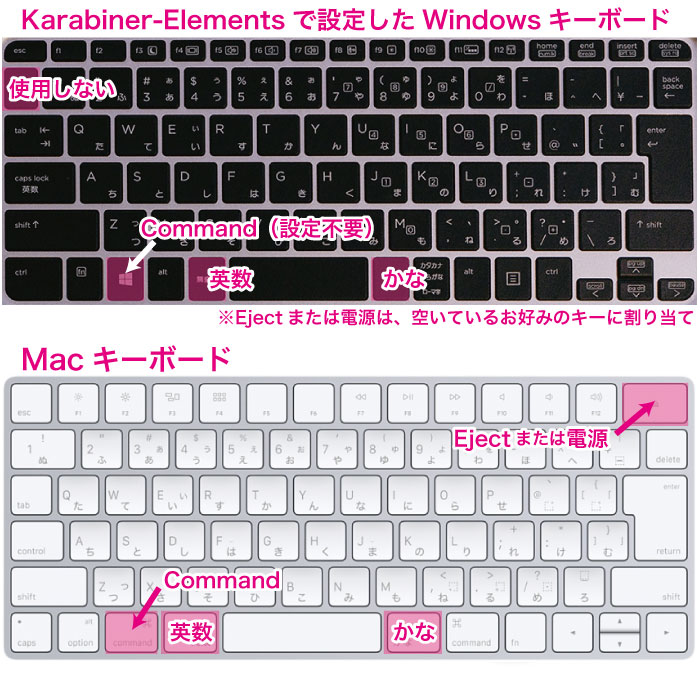
MacでWindows用キーボードを使う方法を紹介します。この記事では、Windows用キーボードをMacで使用するための設定変更のポイントを解説します。Windows用キーボードをMacで使うことで、Windowsに慣れたユーザーがMacにスムーズに移行できるようになります。
Windows用キーボードをMacで使用するには、設定変更が必要です。具体的には、KeyRemap4MacBookというソフトウェアをインストールし、設定画面でWindows用キーボードを選択する必要があります。この設定により、Windows用キーボードのキー配置をMacに合わせることができます。
また、anzaiの設定も重要です。anzaiとは、キーボードの言語設定を指します。anzaiを設定することで、Windows用キーボードを正しく使うことができます。ただし、MacでWindows用キーボードを使う際には、注意点もあります。例えば、EnterキーはReturnキーに置き換えられ、BackspaceキーはDeleteキーに置き換えられます。したがって、慣れるまで時間がかかるかもしれません。
MacでWindows用キーボードを使うための準備
MacでWindows用キーボードを使うためには、まずキーボードの選択が重要です。Windows用キーボードを購入する際には、USB接続のキーボードを選択することをお勧めします。USB接続のキーボードは、Macとの接続が容易であり、ドライバーのインストールも不要です。また、キーボードの互換性も確認する必要があります。Macで使用できるキーボードは、Windows用キーボードの中でも特定のモデルに限られる場合があります。
キーボードを購入したら、次にKeyRemap4MacBookというソフトウェアをインストールする必要があります。このソフトウェアは、Windows用キーボードをMacで使用するためのキーボード設定を変更することができます。ソフトウェアをインストールしたら、設定画面でWindows用のキーボードを選択し、キーボードの設定を変更します。
キーボードの設定では、anzaiの設定も重要です。anzaiとは、キーボードの言語設定を指します。anzaiを設定することで、Windows用のキーボードを正しく使うことができます。anzaiの設定は、キーボードの種類や言語に応じて異なる場合があります。したがって、キーボードの取扱説明書やメーカーのウェブサイトを参照して、正しいanzaiの設定を行う必要があります。
KeyRemap4MacBookのインストールと設定
KeyRemap4MacBookをインストールすることで、MacでWindows用のキーボードを使用することができます。まず、KeyRemap4MacBookの公式ウェブサイトにアクセスし、ダウンロードリンクからソフトウェアをダウンロードします。ダウンロードが完了したら、インストーラーを実行し、指示に従ってインストールを完了します。
インストールが完了したら、KeyRemap4MacBookを起動し、設定画面を開きます。設定画面では、キーボードの種類を選択する必要があります。Windows用のキーボードを選択し、キーボードのレイアウトを設定します。キーボードのレイアウトを設定することで、Windows用のキーボードに合わせて、Macのキーボードとの差異を吸収するための設定を行うことができます。
anzaiの設定も重要です。anzaiとは、キーボードの言語設定を指します。anzaiを設定することで、Windows用のキーボードを正しく使うことができます。anzaiの設定は、KeyRemap4MacBookの設定画面で行うことができます。anzaiを設定することで、Windows用のキーボードをMacで使用することができます。
キーボードの設定変更
MacでWindows用のキーボードを使うには、キーボードの設定変更が必要です。まず、キーボードの種類を選択する必要があります。Windows用キーボードをMacで使用するには、USB接続のキーボードを選択することをお勧めします。次に、KeyRemap4MacBookというソフトウェアをインストールし、設定画面でWindows用のキーボードを選択します。
キーボードの設定では、Windows用のキーボードに合わせて、Macのキーボードとの差異を吸収するための設定を行います。たとえば、EnterキーはReturnキーに置き換えられ、BackspaceキーはDeleteキーに置き換えられます。これらの設定変更を行うことで、Windows用のキーボードをMacで正しく使うことができます。
また、anzaiの設定も重要です。anzaiとは、キーボードの言語設定を指します。anzaiを設定することで、Windows用のキーボードを正しく使うことができます。anzaiの設定では、キーボードの言語を選択し、キーボードのレイアウトを設定します。これらの設定を行うことで、Windows用のキーボードをMacで使うことができます。
anzaieの設定方法
anzaiの設定は、MacでWindows用のキーボードを使う際に非常に重要です。anzaiとは、キーボードの言語設定を指します。Windows用のキーボードをMacで使用するには、anzaiを正しく設定する必要があります。anzaiの設定は、システム環境設定の「キーボード」セクションで行うことができます。
まず、システム環境設定を開き、「キーボード」を選択します。次に、「キーボード」タブを選択し、「キーボードの種類」をクリックします。ここで、Windows用キーボードを選択し、「anzai」をクリックします。anzaiの設定画面が表示されます。ここで、言語を選択し、キーボードレイアウトを選択します。anzaiの設定が完了すると、Windows用のキーボードを正しく使うことができます。
anzaiの設定が完了しても、問題が発生する場合があります。たとえば、キーボードショートカットが正常に動作しない場合があります。この場合、anzaiの設定を再度確認し、必要に応じて設定を変更する必要があります。また、キーボードドライバーの更新も必要かもしれません。anzaiの設定は、MacでWindows用のキーボードを使う際に非常に重要な設定です。
トラブルシューティング
MacでWindows用のキーボードを使う際には、トラブルシューティングが必要になる場合があります。キーボードの認識がうまくいかない場合や、キー配置が正しく反映されない場合など、さまざまな問題が発生する可能性があります。
まず、USB接続が正しく行われているかどうかを確認する必要があります。USBケーブルがしっかりと接続されていない場合、キーボードが認識されない可能性があります。また、KeyRemap4MacBookの設定が正しく行われているかどうかも確認する必要があります。設定が不正確な場合、キー配置が正しく反映されない可能性があります。
さらに、anzaiの設定も重要です。anzaiとは、キーボードの言語設定を指します。anzaiを設定することで、Windows用のキーボードを正しく使うことができます。anzaiの設定が不正確な場合、キー配置が正しく反映されない可能性があります。したがって、anzaiの設定を正しく行う必要があります。
MacでWindows用キーボードを使う際の注意点
MacでWindows用キーボードを使う際には、キーボードの互換性に注意する必要があります。Windows用キーボードは、Macのキーボードと異なるキー配置や機能を持っているため、設定変更が必要です。特に、EnterキーとBackspaceキーはMacのキーボードではそれぞれReturnキーとDeleteキーに置き換えられます。
また、Windows用キーボードのanzai設定も重要です。anzaiとは、キーボードの言語設定を指します。anzaiを設定することで、Windows用のキーボードを正しく使うことができます。anzai設定が不正確な場合、キーボードの入力が正しく認識されず、問題が発生する可能性があります。
さらに、MacでWindows用キーボードを使う際には、KeyRemap4MacBookというソフトウェアをインストールすることをお勧めします。このソフトウェアは、Windows用キーボードをMacで使用するための設定変更を容易に実行することができます。ただし、ソフトウェアのインストールと設定変更には注意が必要です。
まとめ
MacでWindows用のキーボードを使う方法を紹介しました。Windows用キーボードをMacで使用するには、設定変更が必要です。まず、Windows用キーボードを購入し、USB接続のキーボードを選択することをお勧めします。次に、KeyRemap4MacBookというソフトウェアをインストールし、設定画面でWindows用のキーボードを選択します。
キーボードの設定では、Windows用のキーボードに合わせて、Macのキーボードとの差異を吸収するための設定を行います。また、anzaiの設定も重要です。anzaiとは、キーボードの言語設定を指します。anzaiを設定することで、Windows用のキーボードを正しく使うことができます。
MacでWindows用のキーボードを使う際には、注意点もあります。例えば、EnterキーはReturnキーに置き換えられ、BackspaceキーはDeleteキーに置き換えられます。したがって、慣れるまで時間がかかるかもしれません。ただし、Windows用キーボードをMacで使用することで、WindowsとMacの両方で同じキーボードを使うことができるようになります。
よくある質問
MacでWindows用キーボードを使う方法はあるのですか?
MacでWindows用キーボードを使う方法は、キーボード設定を変更することです。まず、Macのシステム環境設定を開き、キーボードの設定画面に移動します。ここで、キーボードの種類を「Windowsキーボード」に変更し、さらにキー割り当てを変更する必要があります。たとえば、Windowsキーボードの「Ctrl」キーはMacの「Command」キーに相当するため、このキーを「Command」キーとして割り当てる必要があります。また、Windowsキーボードの「Alt」キーはMacの「Option」キーに相当するため、このキーを「Option」キーとして割り当てる必要があります。これらの設定を変更することで、Windows用キーボードをMacで使うことができます。
Windows用キーボードをMacで使う場合、キー割り当てを変更する必要があるのですか?
Windows用キーボードをMacで使う場合、キー割り当てを変更する必要があります。WindowsキーボードとMacキーボードでは、キー割り当てが異なるため、変更しないと正常に動作しません。たとえば、Windowsキーボードの「Ctrl」キーはMacの「Command」キーに相当し、Windowsキーボードの「Alt」キーはMacの「Option」キーに相当します。また、Windowsキーボードの「Windows」キーはMacの「Command」キーに相当します。これらのキー割り当てを変更することで、Windows用キーボードをMacで使うことができます。キー割り当ての変更は、Macのシステム環境設定で行うことができます。
MacでWindows用キーボードを使う場合、どのような問題が発生する可能性がありますか?
MacでWindows用キーボードを使う場合、キー割り当ての問題やキーボードの認識問題が発生する可能性があります。キー割り当ての問題は、WindowsキーボードとMacキーボードではキー割り当てが異なるため発生します。たとえば、Windowsキーボードの「Ctrl」キーはMacの「Command」キーに相当するため、変更しないと正常に動作しません。また、キーボードの認識問題は、MacがWindowsキーボードを認識しないため発生します。この場合、キーボードを再接続するか、Macのシステム環境設定でキーボードの設定を変更する必要があります。
MacでWindows用キーボードを使う場合、特別なソフトウェアをインストールする必要があるのですか?
MacでWindows用キーボードを使う場合、特別なソフトウェアをインストールする必要はありません。Macのシステム環境設定でキーボード設定を変更することで、Windows用キーボードを使用することができます。ただし、キーボードのキー割り当てを変更するために、キーボード設定ソフトウェアをインストールする必要がある場合があります。このソフトウェアは、MacのApp Storeで入手することができます。また、キーボードのメーカーが提供するソフトウェアをインストールする必要がある場合もあります。
コメントを残す
コメントを投稿するにはログインしてください。
関連ブログ記事