
Windows 7のタスクバーをカスタマイズする方法 | 位置・サイズ・表示の変更とアイコンの追加

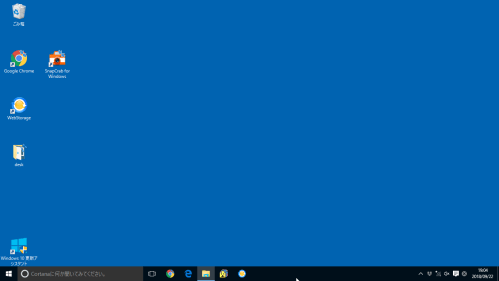
この記事では、Windows 7 の タスクバー をカスタマイズする方法について説明します。タスクバーは、Windows 7 のデスクトップの下部に表示されるバーで、現在実行中のアプリケーションやシステムの情報を表示します。タスクバーをカスタマイズすることで、ユーザーは自分の好みに合わせてデスクトップのレイアウトを変更することができます。
タスクバーのカスタマイズには、位置、サイズ、表示 の変更、および アイコン の追加が含まれます。たとえば、タスクバーをデスクトップの上部や左側に移動したり、タスクバーのサイズを変更してより多くの情報を表示したり、不要なアイコンを削除してタスクバーを簡素化したりすることができます。
この記事では、タスクバーをカスタマイズするための手順を詳しく説明します。タスクバーのロック を解除してカスタマイズを開始する方法、タスクバーの位置やサイズを変更する方法、アイコンを追加または削除する方法などを紹介します。
Windows 7のタスクバーの基本的な操作
Windows 7のタスクバーをカスタマイズするには、まずタスクバーの基本的な操作を理解する必要があります。タスクバーは、デフォルトでは画面の下部に表示されますが、ドラッグ&ドロップすることで任意の位置に移動することができます。また、タスクバーのサイズを変更することも可能です。タスクバーのサイズを変更するには、マウスの右クリックメニューから「タスクバーのロック」を選択し、「サイズ」を選択します。
タスクバーの表示もカスタマイズすることができます。たとえば、タスクバーを自動的に隠すことができます。これは、マウスの右クリックメニューから「タスクバーのロック」を選択し、「自動的に隠す」を選択することで実行できます。また、タスクバーの背景色やテキストの色も変更することができます。これは、コントロールパネルの「システムとセキュリティ」から「システム」を選択し、「システムのプロパティ」を選択することで実行できます。
タスクバーのカスタマイズは、Windows 7のユーザーインターフェイスをより使いやすくするために重要です。タスクバーをカスタマイズすることで、ユーザーは自分の好みに合わせたインターフェイスを作成することができます。
タスクバーの位置を変更する方法
Windows 7のタスクバーの位置を変更するには、タスクバーをドラッグ&ドロップするか、マウスの右クリックメニューから「タスクバーのロック」を選択して、「位置」を選択します。タスクバーの位置を変更することで、デスクトップのレイアウトをカスタマイズすることができます。たとえば、タスクバーを上部に移動すると、デスクトップの下部に余裕が生まれ、より広いスペースを利用することができます。
タスクバーの位置を変更するには、まずタスクバーをクリックしてドラッグします。次に、タスクバーを希望の位置までドロップします。タスクバーの位置が変更されると、デスクトップのレイアウトも自動的に更新されます。マウスの右クリックメニューから「タスクバーのロック」を選択して、「位置」を選択する方法もあります。この方法では、タスクバーの位置をより細かく調整することができます。
タスクバーの位置を変更することで、Windows 7のデスクトップをよりカスタマイズすることができます。ユーザーの好みに応じて、タスクバーの位置を変更することで、より効率的なデスクトップのレイアウトを実現することができます。
タスクバーのサイズを変更する方法
Windows 7のタスクバーのサイズを変更するには、タスクバーの右クリックメニューから「タスクバーのロック」を選択して、「サイズ」を選択します。タスクバーのサイズを変更することで、タスクバーの高さや幅を自由に設定することができます。ただし、タスクバーのサイズを変更するには、タスクバーがロックされていない状態である必要があります。
タスクバーのサイズを変更するには、タスクバーの境界線をドラッグすることもできます。タスクバーの境界線をドラッグすることで、タスクバーのサイズを自由に設定することができます。ただし、タスクバーの境界線をドラッグするには、タスクバーがロックされていない状態である必要があります。
タスクバーのサイズを変更すると、タスクバーのレイアウトも自動的に変更されます。たとえば、タスクバーの高さを増やすと、タスクバーのアイコンのサイズも自動的に増加します。したがって、タスクバーのサイズを変更するときは、タスクバーのレイアウトも考慮する必要があります。
タスクバーの表示を変更する方法
Windows 7のタスクバーの表示を変更するには、タスクバーのプロパティを変更する必要があります。タスクバーのプロパティを変更するには、タスクバーを右クリックし、「タスクバーのプロパティ」を選択します。タスクバーのプロパティウィンドウが開きます。
タスクバーのプロパティウィンドウでは、タスクバーの表示モードを変更できます。表示モードには、「アイコンとテキスト」、「アイコンのみ」、「テキストのみ」の3種類があります。表示モードを変更するには、タスクバーのプロパティウィンドウで「タスクバーの表示モード」を選択し、希望の表示モードを選択します。
また、タスクバーの背景色や透明度も変更できます。背景色を変更するには、タスクバーのプロパティウィンドウで「背景色」を選択し、希望の色を選択します。透明度を変更するには、タスクバーのプロパティウィンドウで「透明度」を選択し、希望の透明度を選択します。
タスクバーにアイコンを追加する方法
タスクバーにアイコンを追加するには、スタートメニューからコントロールパネルを選択し、システムとセキュリティを選択します。その後、システムを選択し、システムのプロパティを選択し、タスクバーを選択します。ここで、タスクバーの設定画面が表示されます。
この画面では、タスクバーに表示するアイコンを選択できます。たとえば、時計や音量などのアイコンを追加することができます。また、タスクバーに表示するアイコンの順序も変更できます。
アイコンを追加するには、タスクバーの設定画面で「新しいアイコンの追加」を選択し、追加したいアイコンを選択します。アイコンを削除するには、タスクバーの設定画面で「アイコンの削除」を選択し、削除したいアイコンを選択します。
タスクバーを隠す方法
Windows 7のタスクバーを隠す方法は、非常に簡単です。タスクバーを隠すには、まずタスクバーを右クリックして、タスクバーのロックを選択します。次に、タスクバーのロックのサブメニューから、自動的に隠すを選択します。これで、タスクバーは自動的に隠されます。
タスクバーを隠すと、デスクトップのスペースが広がり、より多くのウィンドウを表示できるようになります。また、タスクバーを隠すことで、よりシンプルなデスクトップ環境を作ることができます。
ただし、タスクバーを隠すと、タスクバーに表示されている情報が見えなくなります。例えば、時計やシステムトレイのアイコンが見えなくなります。したがって、タスクバーを隠す前に、これらの情報が必要かどうかを確認する必要があります。
まとめ
Windows 7のタスクバーをカスタマイズする方法は、ユーザーのニーズに応じて自由に変更することができます。タスクバーの位置を変更するには、タスクバーをドラッグ&ドロップするか、マウスの右クリックメニューから「タスクバーのロック」を選択して、「位置」を選択します。たとえば、タスクバーを上部や左部に移動することができます。
タスクバーのサイズを変更するには、マウスの右クリックメニューから「タスクバーのロック」を選択して、「サイズ」を選択します。タスクバーの高さを変更することで、より多くのアイコンを表示することができます。また、タスクバーの幅を変更することで、より多くの情報を表示することができます。
タスクバーにアイコンを追加するには、「スタート」メニューから「コントロールパネル」を選択し、「システムとセキュリティ」を選択します。その後、「システム」を選択し、「システムのプロパティ」を選択し、「タスクバー」を選択します。ここで、タスクバーに表示するアイコンを選択することができます。また、タスクバーに表示するアイコンの順序を変更することもできます。
タスクバーを自動的に隠すには、マウスの右クリックメニューから「タスクバーのロック」を選択して、「自動的に隠す」を選択します。これにより、タスクバーは自動的に隠され、必要なときにのみ表示されます。
よくある質問
Windows 7のタスクバーの位置を変更する方法は?
Windows 7のタスクバーの位置を変更するには、タスクバーをクリックして、ドラッグして移動する方法があります。まず、タスクバーをクリックして、ロックを解除します。次に、タスクバーの空白部分をクリックして、ドラッグして移動します。タスクバーを上、下、左、右のいずれかの位置に移動することができます。ただし、タスクバーを移動する前に、タスクバーのロックを解除する必要があります。
Windows 7のタスクバーのサイズを変更する方法は?
Windows 7のタスクバーのサイズを変更するには、タスクバーの境界線をクリックして、ドラッグしてサイズを変更する方法があります。まず、タスクバーのロックを解除します。次に、タスクバーの境界線をクリックして、ドラッグしてサイズを変更します。タスクバーの高さを変更することができますが、幅は変更できません。
Windows 7のタスクバーにアイコンを追加する方法は?
Windows 7のタスクバーにアイコンを追加するには、タスクバーのカスタマイズ画面を開いて、アイコンを追加する方法があります。まず、タスクバーを右クリックして、タスクバーのカスタマイズを選択します。次に、アイコンを追加ボタンをクリックして、追加したいアイコンを選択します。追加したアイコンは、タスクバーに表示されます。
Windows 7のタスクバーの表示を変更する方法は?
Windows 7のタスクバーの表示を変更するには、タスクバーのカスタマイズ画面を開いて、表示を変更する方法があります。まず、タスクバーを右クリックして、タスクバーのカスタマイズを選択します。次に、表示を変更ボタンをクリックして、表示を変更します。タスクバーの表示を小さいアイコンやラベルを非表示にすることができます。
コメントを残す
コメントを投稿するにはログインしてください。
関連ブログ記事