
Windowsでcurlを使いこなす!オプションの使い方と基本的な設定方法

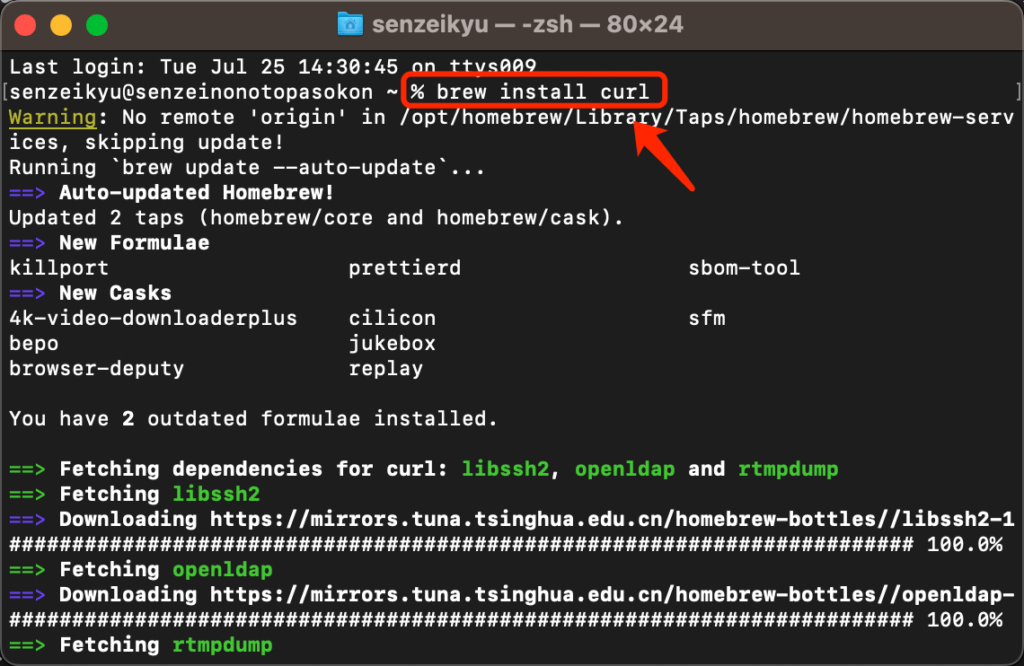
Windowsのコマンドラインツール「curl」のオプションについて詳細に解説します。curlはHTTP通信やファイルのダウンロードに便利なツールですが、そのオプションが多すぎて使い方がわからない人も多いようです。この記事では、Windows版curlの各オプションについて説明し、より効果的にcurlを使いこなすためのヒントを提供します。
curlは、HTTPやHTTPSなどのプロトコルを使用して、サーバーとの通信を行うことができます。また、ファイルのダウンロードやアップロード、Cookieの送信など、さまざまな機能を提供しています。しかし、これらの機能を利用するには、オプションを正しく使用する必要があります。この記事では、curlのオプションの使い方について詳しく解説します。
この記事を読むことで、curlの基本的な使い方や、オプションの設定方法を理解することができます。また、curlのセキュリティーについても触れます。curlを使用する際に注意すべき点や、トラブルシューティングの方法についても説明します。
Windowsでcurlを使うための準備
Windowsでcurlを使うための準備として、まずcurlのインストールが必要です。Windows 10以降のバージョンでは、curlはデフォルトでインストールされていますが、古いバージョンのWindowsを使用している場合は、curlを手動でインストールする必要があります。
インストールが完了したら、コマンドプロンプトまたはPowerShellを開いて、curlのバージョンを確認します。curl --versionコマンドを実行すると、curlのバージョン情報が表示されます。ここで、curlが正しくインストールされ、動作していることを確認できます。
また、curlを使用する際には、プロキシ設定が必要になる場合があります。特に、企業内ネットワークなどでは、プロキシサーバーを経由してインターネットに接続する必要があるため、curlのプロキシ設定を正しく行う必要があります。curl -xオプションを使用して、プロキシサーバーのアドレスを指定できます。
基本的なオプションの使い方
curl は、HTTP通信やファイルのダウンロードに便利なツールです。そのためには、基本的なオプションの使い方を理解する必要があります。まず、-o オプションを使用して、ダウンロードしたファイルの名前を指定する方法について説明します。このオプションは、ファイル名を指定することで、ダウンロードしたファイルを任意の名前で保存することができます。
また、-b オプションを使用して、Cookieの送信を指定することもできます。このオプションは、ウェブサイトにアクセスする際に、Cookieを送信する必要がある場合に使用します。たとえば、ログインが必要なウェブサイトにアクセスする場合に、このオプションを使用することができます。
さらに、-s オプションを使用して、サイレントモードを指定することもできます。このオプションは、curl の実行時に、進捗状況やエラー情報を表示しないようにすることができます。つまり、curl の実行をバックグラウンドで行うことができます。
プロトコルに関するオプションの使い方
プロトコルに関するオプションは、curlが通信に使用するプロトコルを指定するために使用されます。たとえば、HTTP/1.1プロトコルを使用する場合は、-http1.1オプションを指定します。このオプションを使用すると、curlはHTTP/1.1プロトコルを使用して通信を行います。
また、HTTPSプロトコルを使用する場合は、-httpsオプションを指定します。このオプションを使用すると、curlはHTTPSプロトコルを使用して通信を行います。HTTPSプロトコルは、通信を暗号化するため、セキュリティーが向上します。
プロトコルに関するオプションを使用することで、curlが通信に使用するプロトコルを指定することができます。これにより、通信のセキュリティーを向上させたり、特定のプロトコルを使用するように指定したりすることができます。
認証に関するオプションの使い方
認証に関するオプションは、curl を使用してサーバーにアクセスする際に、ユーザー名とパスワードを指定するために使用されます。-u オプションを使用すると、ユーザー名とパスワードを指定できます。例えば、以下のコマンドは、ユーザー名「username」とパスワード「password」を使用してサーバーにアクセスします。
curl -u username:password http://example.com
また、-n オプションを使用すると、ネットワーク認証を指定できます。このオプションは、サーバーが認証を要求する場合に使用されます。例えば、以下のコマンドは、ネットワーク認証を使用してサーバーにアクセスします。
curl -n http://example.com
認証に関するオプションは、サーバーにアクセスする際に重要な役割を果たします。curl を使用してサーバーにアクセスする際には、認証に関するオプションを正しく使用する必要があります。
出力に関するオプションの使い方
出力に関するオプションは、curlの実行結果を制御するために使用されます。たとえば、-s オプションを使用すると、curlはサイレントモードで実行され、通常の出力は表示されません。これは、スクリプトや自動化ツールでcurlを使用する場合に便利です。
一方、-v オプションを使用すると、curlはVerboseモードで実行され、詳細な出力が表示されます。これは、curlの動作をデバッグしたり、通信の詳細を確認したりする場合に便利です。
また、-o オプションを使用すると、ダウンロードしたファイルの名前を指定できます。たとえば、curl -o example.txt http://example.com とすると、ダウンロードしたファイルは example.txt という名前で保存されます。
Advancedオプションの使い方
Advancedオプションは、curlの高度な機能を利用するために使用します。例えば、リダイレクトの最大数を指定する--max-redirsオプションや、リトライの回数を指定する--retryオプションなどがあります。これらのオプションを使用することで、curlの動作をより細かく制御することができます。
--max-redirsオプションは、リダイレクトの最大数を指定するために使用します。例えば、curl --max-redirs 5 http://example.comとすると、リダイレクトが5回を超えた場合、curlはエラーを返します。このオプションは、無限ループに陥ることを防ぐために使用します。
--retryオプションは、リトライの回数を指定するために使用します。例えば、curl --retry 3 http://example.comとすると、接続に失敗した場合、curlは3回リトライします。このオプションは、接続の安定性を向上させるために使用します。
Windowsにcurlを導入する必要があるか
Windowsにcurlを導入する必要があるかという質問に対して、答えはいいえです。Windows 10以降のバージョンには、curlがデフォルトでインストールされています。つまり、Windowsのコマンドラインツールを使用することで、すぐにcurlを使用することができます。
ただし、Windowsのバージョンが古い場合、またはcurlの最新バージョンを使用したい場合は、curlの公式ウェブサイトからダウンロードしてインストールする必要があります。インストール方法は簡単で、ダウンロードしたファイルを実行して、指示に従うだけです。
また、Windowsにcurlを導入する必要があるかどうかを確認するには、コマンドラインツールを開いて、curl --versionと入力してください。curlがインストールされている場合は、バージョン情報が表示されます。
curlの基本的な使い方とよくある質問
curl は、HTTP通信やファイルのダウンロードに便利なコマンドラインツールです。Windowsに curl を導入する必要があるかどうかは、実際にはWindows 10以降のバージョンでは、すでに curl が標準でインストールされています。ただし、Windowsの以前のバージョンを使用している場合は、 curl を個別にインストールする必要があります。
curl の基本的な使い方は、コマンドラインで curl と入力し、続いてURLを指定するだけです。たとえば、curl https://www.example.com と入力すると、指定されたURLの内容がコンソールに表示されます。 curl は、HTTP通信のテストやファイルのダウンロードに便利なツールですが、そのオプションが多すぎて使い方がわからない人も多いようです。
curl のセキュリティーについて心配する必要があるかどうかは、実際には curl 自体が安全なツールであるため、心配する必要はありません。しかし、 curl を使用してファイルをダウンロードする場合には、ファイルの内容を確認し、安全であることを確認する必要があります。また、 curl を使用して機密情報を送信する場合には、HTTPSプロトコルを使用し、データを暗号化する必要があります。
curlのセキュリティーについて心配する必要があるか
curlのセキュリティーについて心配する必要があるかという質問は、多くのユーザーから寄せられています。curlは、HTTPSプロトコルを使用してデータを送信するため、データの暗号化が行われます。しかし、SSL/TLS証明書の検証が不十分な場合、中間者攻撃を受ける可能性があります。
また、curlのデフォルト設定では、SSL/TLS証明書の検証が行われません。したがって、-kオプションを使用して、SSL/TLS証明書の検証を無効にすることができますが、セキュリティー上のリスクが高まります。したがって、SSL/TLS証明書の検証を有効にするために、--ssl-reqdオプションを使用することをお勧めします。
さらに、curlのバージョンが古い場合、セキュリティー上の脆弱性が存在する可能性があります。したがって、curlの最新バージョンを使用することをお勧めします。
まとめ
Windowsでcurlを使いこなす には、オプションの使い方を理解することが重要です。curlはHTTP通信やファイルのダウンロードに便利なツールですが、そのオプションが多すぎて使い方がわからない人も多いようです。まず、基本的なオプション から始めましょう。たとえば、-o オプションを使用すると、ダウンロードしたファイルの名前を指定できます。また、-b オプションを使用すると、Cookieの送信を指定できます。
プロトコルに関するオプション も重要です。たとえば、-http1.1 オプションを使用すると、HTTP/1.1プロトコルを使用できます。また、-https オプションを使用すると、HTTPSプロトコルを使用できます。さらに、認証に関するオプション もあります。たとえば、-u オプションを使用すると、ユーザー名とパスワードを指定できます。また、-n オプションを使用すると、ネットワーク認証を指定できます。
最後に、出力に関するオプション と Advancedオプション について説明します。たとえば、-s オプションを使用すると、サイレントモードを指定できます。また、-v オプションを使用すると、Verboseモードを指定できます。さらに、--max-redirs オプションを使用すると、リダイレクトの最大数を指定できます。また、--retry オプションを使用すると、リトライの回数を指定できます。
よくある質問
Windowsでcurlを使用するにはどのような準備が必要ですか?
Windowsでcurlを使用するには、まずcurlのインストールが必要です。Windows 10以降のバージョンでは、curlはデフォルトでインストールされていますが、以前のバージョンでは別途インストールする必要があります。インストール後、コマンドプロンプトまたはPowerShellを開き、curl --versionコマンドを実行して、curlが正しくインストールされていることを確認します。また、環境変数のPATHにcurlの実行ファイルのパスを追加する必要があります。
curlでデータを送信する際に、どのようなオプションを使用する必要がありますか?
curlでデータを送信する際に、-Xオプションを使用して、HTTPリクエストのメソッドを指定する必要があります。たとえば、GETリクエストを送信する場合は-X GET、POSTリクエストを送信する場合は-X POSTを使用します。また、-Hオプションを使用して、HTTPヘッダーを指定することもできます。たとえば、-H "Content-Type: application/json"を使用して、JSONデータを送信することができます。
curlでSSL/TLS接続を使用するにはどのようなオプションを使用する必要がありますか?
curlでSSL/TLS接続を使用するには、-kオプションを使用して、サーバーの証明書を検証しないようにすることができます。ただし、このオプションを使用すると、セキュリティリスクが生じる可能性があるため、注意が必要です。また、--certオプションを使用して、クライアント証明書を指定することもできます。たとえば、--cert client.crtを使用して、クライアント証明書を指定することができます。
curlでプロキシサーバーを使用するにはどのようなオプションを使用する必要がありますか?
curlでプロキシサーバーを使用するには、-xオプションを使用して、プロキシサーバーのアドレスを指定する必要があります。たとえば、-x http://proxy.example.com:8080を使用して、プロキシサーバーのアドレスを指定することができます。また、--proxy-userオプションを使用して、プロキシサーバーの認証情報を指定することもできます。たとえば、--proxy-user user:passwordを使用して、プロキシサーバーの認証情報を指定することができます。
コメントを残す
コメントを投稿するにはログインしてください。
関連ブログ記事