
Windows 10でDLNAを有効にする方法とメディア共有の手順

DLNA(Digital Living Network Alliance)を使用すると、Windows 10デバイスとDLNA対応デバイス間でメディアファイルを簡単に共有できます。この記事では、Windows 10でDLNAを有効にする方法と、メディアファイルを共有する手順について説明します。
Windows 10では、DLNA対応デバイスとの互換性があり、メディアファイルを簡単に共有できます。DLNAを使うには、まずDLNA対応デバイスをネットワークに接続し、Windows 10デバイスでDLNAを有効にする必要があります。次に、共有するメディアライブラリを選択し、DLNA対応デバイスからメディアをストリーミングできます。
この記事では、DLNAの設定方法、メディアファイルの共有方法、トラブルシューティングの方法など、具体的な手順を説明します。DLNAを使うことで、Windows 10デバイスとDLNA対応デバイス間でメディアを簡単に共有できます。
DLNAとは何か
DLNA(Digital Living Network Alliance)は、デジタル家電をネットワークで接続し、互いにデータをやり取りするための標準規格です。DLNAは、デジタル家電のメーカーが共同で開発した規格であり、デジタル家電の互換性を確保するために策定されました。DLNA対応デバイスは、ネットワークに接続することで、他のDLNA対応デバイスとデータをやり取りできます。
DLNAは、主に家庭内で使用されるデジタル家電の接続を目的としています。例えば、DLNA対応のテレビやオーディオプレーヤーは、ネットワークに接続されたDLNA対応のパソコンやスマートフォンからメディアファイルを受信して再生できます。また、DLNA対応のパソコンやスマートフォンは、ネットワークに接続されたDLNA対応のプリンタに印刷データを送信できます。
DLNAの主な特徴は、デバイスの種類やメーカーに関係なく、互いにデータをやり取りできることです。これにより、ユーザーはDLNA対応デバイスを自由に組み合わせて使用できます。
Windows 10でDLNAを有効にする方法
Windows 10でDLNAを有効にするには、ネットワークと共有センターから設定を行う必要があります。まず、スタートメニューからコントロールパネルを開き、ネットワークとインターネットを選択します。次に、ネットワークと共有センターをクリックし、共有の変更を選択します。
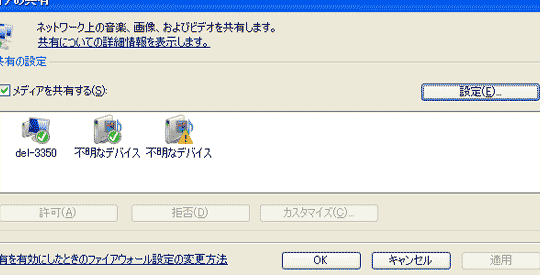
ここで、メディアのストリーミングを有効にするオプションが表示されます。メディアのストリーミングを有効にすると、DLNA対応デバイスからWindows 10デバイスのメディアライブラリにアクセスできるようになります。さらに、メディアのストリーミングのオプションをクリックすると、ストリーミングの設定や共有するメディアライブラリの選択が可能です。
DLNAを有効にすると、Windows 10デバイスがDLNAサーバーとして機能し、DLNA対応デバイスからメディアをストリーミングできるようになります。ただし、DLNAを有効にする前に、Windows Defender ファイアウォールの設定を確認する必要があります。ファイアウォールの設定によっては、DLNAの機能が制限される場合があります。
メディアライブラリの選択と設定
メディアライブラリの選択と設定は、DLNAでメディアを共有するための重要なステップです。Windows 10では、メディアプレイヤーやWindows メディアセンターなどのアプリケーションを使用して、メディアライブラリを管理できます。
まず、メディアプレイヤーを起動し、ライブラリタブを選択します。ここで、共有するメディアファイルを追加できます。メディアファイルを追加するには、ファイルメニューからメディアファイルの追加を選択し、共有するファイルを選択します。
次に、メディアライブラリの設定を行います。メディアプレイヤーの設定メニューからメディアライブラリの設定を選択し、共有するメディアライブラリを選択します。ここで、DLNA対応デバイスに共有するメディアライブラリを指定できます。
DLNA対応デバイスからメディアをストリーミングする方法
DLNA対応デバイスからメディアをストリーミングするには、まずWindows 10デバイスでメディア共有を有効にする必要があります。メディア共有を有効にするには、コントロールパネルを開き、ネットワークとインターネットを選択し、ホームグループをクリックします。次に、メディアのストリーミングを有効にし、メディアライブラリを選択します。
メディアライブラリを選択したら、DLNA対応デバイスからメディアをストリーミングできます。DLNA対応デバイスのリモコンまたはコントロールパネルから、メディアサーバーを選択し、Windows 10デバイスの名前を選択します。次に、ストリーミングしたいメディアファイルを選択し、再生を開始します。
メディアのストリーミング中、Windows 10デバイスでメディアプレイヤーを使用して、メディアファイルを再生することもできます。メディアプレイヤーを開き、ライブラリを選択し、ストリーミング中のメディアファイルを選択します。次に、再生を開始し、DLNA対応デバイスでメディアを楽しむことができます。
メディアファイルの共有方法
DLNA を有効にした後、共有するメディアライブラリを選択する必要があります。Windows 10 では、メディアストリーミング 機能を使用して、DLNA 対応デバイスにメディアファイルを共有できます。
メディアストリーミングを有効にするには、コントロールパネル を開き、ネットワークとインターネット を選択します。次に、ネットワークと共有センター を選択し、メディアストリーミングのオプションを変更する をクリックします。ここで、メディアストリーミングを有効にする チェックボックスをオンにし、共有するメディアライブラリを選択します。
共有するメディアライブラリを選択したら、DLNA 対応デバイスからメディアをストリーミングできます。DLNA 対応デバイスは、ネットワーク上の Windows 10 デバイスを検出して、共有されているメディアファイルにアクセスできます。
DLNAのトラブルシューティング
DLNAのトラブルシューティングでは、ネットワーク接続やファイアウォールの設定などが原因で問題が発生することがあります。まず、DLNA対応デバイスが正しくネットワークに接続されていることを確認します。ルーターやモデムの設定も確認し、DLNAの通信がブロックされていないことを確認します。
また、Windows Defender ファイアウォールの設定も確認する必要があります。DLNAの通信がファイアウォールによってブロックされている場合、DLNAの機能が正常に動作しない可能性があります。ファイアウォールの例外設定を追加することで、DLNAの通信を許可することができます。
DLNAのトラブルシューティングでは、イベント ビューアーのログも確認することができます。イベント ビューアーでは、DLNAに関連するエラー メッセージや警告メッセージが表示されます。これらのメッセージを分析することで、問題の原因を特定し、解決策を探すことができます。
まとめ
DLNA を有効にするには、まず ネットワークと共有センター にアクセスする必要があります。そこから、メディアのストリーミング のオプションを選択し、メディアのストリーミングを有効にする をクリックします。
これで、DLNA 対応デバイスがネットワーク上で検出できるようになります。次に、共有する メディアライブラリ を選択する必要があります。メディアライブラリ には、音楽、ビデオ、画像などのファイルが含まれます。
メディアライブラリ を選択したら、DLNA 対応デバイスからメディアをストリーミングできます。DLNA 対応デバイスには、スマートテレビ、ゲーム機、ストリーミングデバイスなどがあります。これらのデバイスから、Windows 10 デバイス上の メディアライブラリ にアクセスし、メディアをストリーミングできます。
まとめ
この記事では、Windows 10 で DLNA を有効にする方法とメディア共有の手順について説明しました。DLNA を使用することで、Windows 10 デバイスと DLNA 対応デバイス間でメディアを簡単に共有できます。
よくある質問
Windows 10でDLNAを有効にする方法は?
Windows 10でDLNAを有効にするには、コントロールパネルを開き、ネットワークとインターネットを選択します。次に、ネットワークと共有センターをクリックし、共有の変更を選択します。メディアのストリーミングを有効にすると、DLNAが有効になります。DLNAを有効にすると、他のDLNA対応デバイスとメディアを共有できるようになります。
Windows 10でメディア共有の設定方法は?
Windows 10でメディア共有の設定を行うには、コントロールパネルを開き、ネットワークとインターネットを選択します。次に、ネットワークと共有センターをクリックし、共有の変更を選択します。メディアのストリーミングの設定で、共有するフォルダやデバイスを選択できます。また、メディアのストリーミングのオプションで、共有の設定を詳細に設定できます。
DLNAを使用する際の注意点は?
DLNAを使用する際には、セキュリティに注意する必要があります。DLNAを有効にすると、他のデバイスがあなたのコンピュータにアクセスできるようになるため、ファイアウォールの設定やウイルス対策ソフトのインストールが必要です。また、共有するメディアの著作権にも注意する必要があります。
Windows 10でDLNAが有効にならない場合の対処方法は?
Windows 10でDLNAが有効にならない場合、ネットワークの設定やファイアウォールの設定を確認する必要があります。また、DLNAのサービスが起動しているかどうかを確認する必要があります。サービスが起動していない場合は、サービスを起動する必要があります。さらに、Windowsの更新を確認し、最新の更新プログラムをインストールする必要があります。
コメントを残す
コメントを投稿するにはログインしてください。
関連ブログ記事