
Windowsのカスタムカーソル設定方法!個性的なデスクトップを実現する方法

この記事では、Windowsのカスタムカーソルを使用して、個性的なデスクトップを実現する方法について説明します。カスタムカーソルとは、標準の矢印カーソルとは異なる、独自のデザインのカーソルです。好きな画像やアニメーションをカーソルとして使用することで、視覚的なアクセントとなり、コンピューターの使用をより楽しくすることができます。
カスタムカーソルを設定することで、デスクトップに個性を加えることができます。例えば、好きなキャラクターの画像をカーソルとして使用したり、オリジナルのアニメーションをカーソルとして使用したりすることができます。さらに、カスタムカーソルは、コンピューターの使用をより楽しくするだけでなく、視覚的なアクセントとしても機能します。
この記事では、Windowsのカスタムカーソルを設定する方法について詳しく説明します。カスタムカーソルの設定方法、使用できるファイル形式、サイズの制限などについて説明します。さらに、カスタムカーソルを使用する際に注意すべき点についても説明します。
Windowsのカスタムカーソルとは
Windowsのカスタムカーソルを使用すると、個性的なデスクトップを実現できます。カスタムカーソルとは、標準の矢印カーソルとは異なる、独自のデザインのカーソルです。好きな画像やアニメーションをカーソルとして使用することで、視覚的なアクセントとなり、コンピューターの使用をより楽しくすることができます。
カスタムカーソルは、マウスポインターの代替として機能し、ユーザーがコンピューターとやり取りする際の視覚的な体験を向上させることができます。さらに、カスタムカーソルは、ユーザーの個性や好みを反映することができるため、デスクトップをより個性的にすることができます。
ただし、カスタムカーソルを使用するには、Windowsの互換性に注意する必要があります。カスタムカーソルは、使用するWindowsバージョンと互換性がある必要があります。また、サイズや形式など、注意すべき点があります。
カスタムカーソルの設定方法
Windowsのカスタムカーソルを使用すると、個性的なデスクトップを実現できます。カスタムカーソルとは、標準の矢印カーソルとは異なる、独自のデザインのカーソルです。好きな画像やアニメーションをカーソルとして使用することで、視覚的なアクセントとなり、コンピューターの使用をより楽しくすることができます。
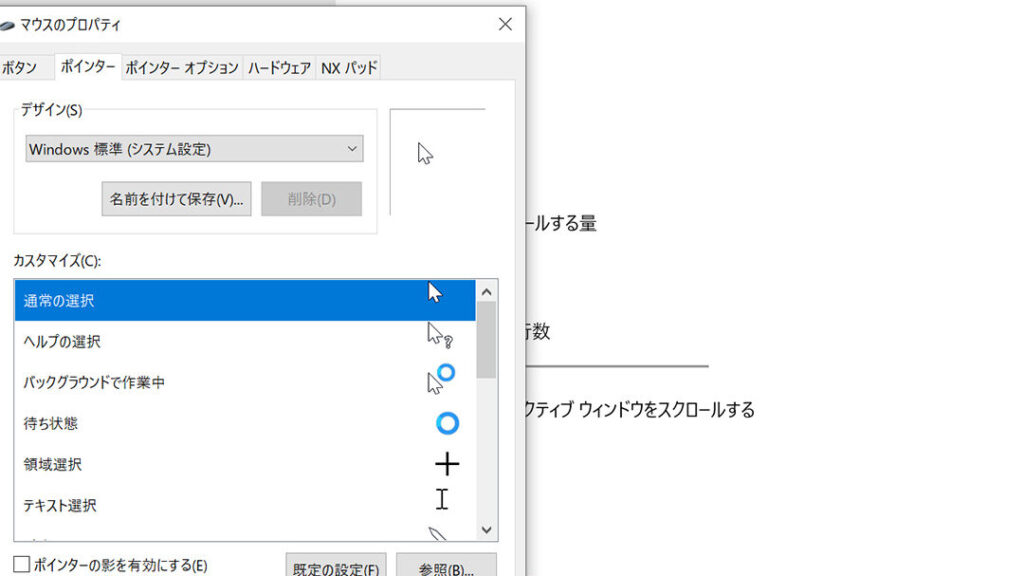
カスタムカーソルを設定するには、Windowsの設定画面から「マウス」の項目を選び、「追加のマウスオプション」をクリックします。次に、「ポインター」タブを開き、「参照」ボタンをクリックして、カスタムカーソルファイルを選択します。設定したいカーソルタイプを選択し、「適用」をクリックすれば完了です。ただし、カスタムカーソルは、使用するWindowsバージョンと互換性がある必要があります。また、サイズや形式など、注意すべき点があります。
カスタムカーソルファイルは、.curや.aniなどの形式で保存されています。これらのファイルをダウンロードまたは作成し、Windowsの設定画面から選択することで、カスタムカーソルを使用できます。カスタムカーソルを使用することで、デスクトップに個性を加えることができます。
カスタムカーソルファイルの選択と適用
カスタムカーソルを設定するには、まずカスタムカーソルファイルを用意する必要があります。カスタムカーソルファイルは、.curや.aniなどの拡張子を持つファイルです。これらのファイルは、インターネット上で無料でダウンロードできるほか、自分で作成することもできます。
カスタムカーソルファイルを用意したら、Windowsの設定画面から「マウス」の項目を選び、「追加のマウスオプション」をクリックします。次に、「ポインター」タブを開き、「参照」ボタンをクリックして、用意したカスタムカーソルファイルを選択します。ここで、カーソルタイプを選択する必要があります。カーソルタイプには、通常の矢印カーソルや、テキスト選択用のカーソルなどがあります。
選択したカスタムカーソルファイルとカーソルタイプを確認したら、「適用」をクリックして設定を適用します。設定が完了すると、すぐにカスタムカーソルが表示されます。ただし、カスタムカーソルは、使用するWindowsバージョンと互換性がある必要があります。また、サイズや形式など、注意すべき点があります。
注意すべき点と互換性
カスタムカーソルを使用する際には、互換性とサイズ、形式などに注意する必要があります。Windowsバージョンによっては、カスタムカーソルが正常に動作しない場合があります。特に、古いバージョンのWindowsでは、カスタムカーソルがサポートされていない可能性があります。
また、カスタムカーソルのサイズと形式にも注意が必要です。カーソルのサイズが大きすぎると、画面上で動作が遅くなったり、他の要素と重なって表示されたりする可能性があります。さらに、カーソルの形式が正しくないと、正常に表示されない場合があります。一般的には、.curや.ani形式のファイルが使用されます。
カスタムカーソルを使用する前に、互換性とサイズ、形式を確認することが重要です。そうすることで、個性的なデスクトップを実現することができます。
まとめ
Windowsのカスタムカーソルを使用すると、個性的なデスクトップを実現できます。カスタムカーソルとは、標準の矢印カーソルとは異なる、独自のデザインのカーソルです。好きな画像やアニメーションをカーソルとして使用することで、視覚的なアクセントとなり、コンピューターの使用をより楽しくすることができます。
カスタムカーソルの設定方法は、Windowsの設定画面から「マウス」の項目を選び、「追加のマウスオプション」をクリックします。次に、「ポインター」タブを開き、「参照」ボタンをクリックして、カスタムカーソルファイルを選択します。設定したいカーソルタイプを選択し、「適用」をクリックすれば完了です。ただし、カスタムカーソルは、使用するWindowsバージョンと互換性がある必要があります。
また、カスタムカーソルのサイズや形式など、注意すべき点があります。カーソルファイルのサイズが大きすぎると、動作が遅くなったり、表示が崩れたりする可能性があります。したがって、カスタムカーソルを使用する前に、互換性やサイズなどの要件を確認することが重要です。
よくある質問
Windowsのカスタムカーソルはどのように設定するのですか?
Windowsのカスタムカーソルを設定するには、まずマウスのプロパティを開く必要があります。デスクトップで右クリックし、「パーソナライズ」を選択して、「マウスのプロパティ」を開きます。次に、「ポインタ」タブを選択し、「スキーム」のドロップダウンメニューから「なし」を選択します。ここで、「参照」ボタンをクリックし、使用したいカーソルファイル(.cur形式)を選択します。最後に、「適用」ボタンをクリックして、カスタムカーソルを適用します。
Windowsのカスタムカーソルはどのようなファイル形式に対応していますか?
Windowsのカスタムカーソルは、.cur形式のファイルに対応しています。この形式のファイルは、カーソルの画像データとホットスポットの位置情報を含んでいます。カーソルファイルは、32×32ピクセルまたは48×48ピクセルのサイズで作成する必要があります。また、カーソルファイルは、RGB形式またはRGBA形式で保存する必要があります。
Windowsのカスタムカーソルは、どのバージョンのWindowsで使用できますか?
Windowsのカスタムカーソルは、Windows 10、Windows 8.1、Windows 8、Windows 7、およびWindows Vistaで使用できます。ただし、Windows XP以前のバージョンでは、カスタムカーソルを使用することはできません。
Windowsのカスタムカーソルを元に戻すにはどうすればよいですか?
Windowsのカスタムカーソルを元に戻すには、マウスのプロパティを開き、「ポインタ」タブを選択します。次に、「スキーム」のドロップダウンメニューから「Windowsの基本」を選択し、「適用」ボタンをクリックします。これで、カスタムカーソルが元に戻ります。
コメントを残す
コメントを投稿するにはログインしてください。
関連ブログ記事