
Windows XP インストールディスクを作成する方法 | ISO & USB ドライブ

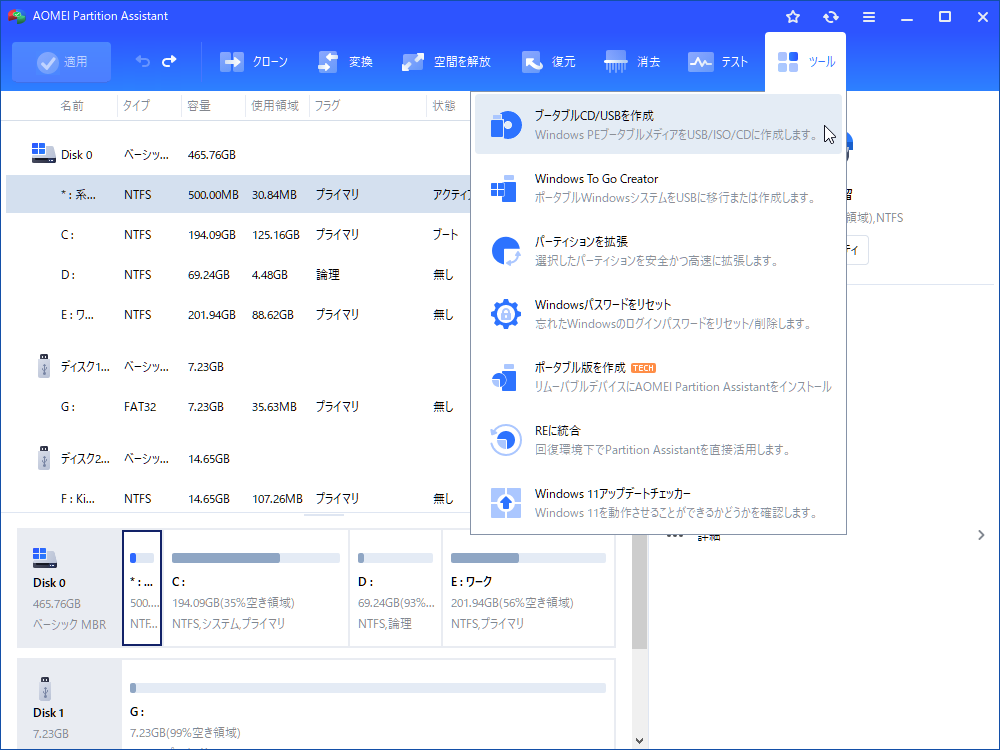
Windows XP インストールディスクを作成する方法について説明します。この記事では、ISO イメージとブート可能な USB ドライブを使用して、Windows XP のインストールディスクを作成する手順を紹介します。Windows XP のインストールディスクを作成するには、ISO イメージの作成とブート可能な USB ドライブの作成が必要です。
この記事では、必要なものと作成手順について詳しく説明します。Rufusなどのブート可能な USB ドライブ作成ツールを使用して、信頼できる USB ドライブに Windows XP のインストールディスクを作成する方法を紹介します。また、インストールディスクを作成した後、コンピューターに Windows XP をインストールしたり、インストールディスクをバックアップしたり、共有したりする方法についても説明します。
ただし、Windows XP は古いオペレーティングシステムであり、Microsoft はもはやサポートしていません。セキュリティ上のリスクがありますので、使用には注意してください。この記事では、Windows XP のインストールディスクを作成する方法について詳しく説明しますが、使用する際には十分な注意が必要です。
Windows XP インストールディスクを作成する必要なもの
Windows XP インストールディスクを作成するには、ISO イメージ、ブート可能な USB ドライブ、および Rufus などのブート可能な USB ドライブ作成ツールが必要です。まず、Windows XP の ISO イメージ を入手する必要があります。これは、Microsoft の公式ウェブサイトからダウンロードできます。ただし、Windows XP は古いオペレーティングシステムであり、Microsoft はもはやサポートしていないため、ダウンロードできる場所が限られている可能性があります。
次に、ブート可能な USB ドライブ が必要です。これは、Windows XP のインストールディスクを作成するために使用されます。USB ドライブの容量は、Windows XP の ISO イメージのサイズ以上である必要があります。一般的には、4GB 以上の容量が必要です。
最後に、Rufus などのブート可能な USB ドライブ作成ツールが必要です。これは、USB ドライブをブート可能な状態にし、Windows XP のインストールディスクを作成するために使用されます。Rufus は、無料でダウンロードできるツールであり、Windows XP のインストールディスクを作成するために広く使用されています。
ISO イメージを作成する方法
ISO イメージを作成するには、まず Windows XP のインストールソースが必要です。これは、元の Windows XP インストールディスクからコピーしたり、インターネットからダウンロードしたりできます。ただし、ダウンロードする場合は、正しい ISO イメージを使用する必要があります。偽の ISO イメージを使用すると、インストールに失敗したり、コンピューターに損害を与えたりする可能性があります。
ISO イメージを作成するには、専用のソフトウェアが必要です。例えば、ImgBurn や PowerISO などのツールを使用できます。これらのツールを使用して、Windows XP のインストールソースから ISO イメージを作成します。作成した ISO イメージは、後でブート可能な USB ドライブを作成するために使用します。
ISO イメージを作成する際には、注意が必要です。特に、ISO イメージのサイズが大きすぎると、USB ドライブに収まらない可能性があります。また、ISO イメージが破損している場合は、インストールに失敗する可能性があります。したがって、ISO イメージを作成する際には、十分な注意を払う必要があります。
ブート可能な USB ドライブを作成する方法
ブート可能な USB ドライブを作成するには、Rufus などのブート可能な USB ドライブ作成ツールを使用する必要があります。まず、Rufus をダウンロードし、インストールします。次に、USB ドライブをコンピューターに接続し、Rufus を起動します。
Rufus のインターフェイスで、USB ドライブを選択し、Windows XP の ISO イメージ を選択します。次に、ブート可能な USB ドライブを作成 を選択し、開始 をクリックします。Rufus が USB ドライブをフォーマットし、Windows XP のインストールファイルをコピーします。
このプロセスが完了すると、ブート可能な USB ドライブが作成されます。この USB ドライブを使用して、コンピューターに Windows XP をインストールできます。ただし、Windows XP は古いオペレーティングシステムであり、Microsoft はもはやサポートしていません。セキュリティ上のリスクがありますので、使用には注意してください。
Rufus を使用してブート可能な USB ドライブを作成する方法
Rufus は、ブート可能な USB ドライブを作成するための無料のツールです。Rufus を使用して、Windows XP のインストールディスクを作成することができます。まず、Rufus の公式ウェブサイトからダウンロードし、インストールしてください。
次に、USB ドライブ をコンピューターに接続し、Rufus を起動してください。Rufus のインターフェイスが表示されますので、USB ドライブ を選択し、ISO イメージ を選択してください。ISO イメージ は、Windows XP のインストールディスクのイメージファイルです。
Rufus が USB ドライブ に ISO イメージ を書き込むと、ブート可能な USB ドライブ が作成されます。この USB ドライブ を使用して、コンピューターに Windows XP をインストールすることができます。ただし、USB ドライブ の容量が足りない場合、インストールに失敗する可能性がありますので、注意してください。
Windows XP インストールディスクを作成する際の注意点
Windows XP インストールディスクを作成する際には、セキュリティリスクに注意する必要があります。Windows XP は古いオペレーティングシステムであり、Microsoft はもはやサポートしていません。したがって、ウイルスやマルウェアへの感染リスクが高くなります。また、インターネット接続を行う際には、ファイアウォールやアンチウイルスソフトを使用することが推奨されます。
また、Windows XP インストールディスクを作成するには、正しいISOイメージを使用する必要があります。不正なISOイメージを使用すると、インストールディスクが正常に作成されず、コンピューターの故障につながる可能性があります。したがって、信頼できるソースからISOイメージをダウンロードすることが重要です。
さらに、Windows XP インストールディスクを作成するには、ブート可能なUSBドライブを作成する必要があります。Rufusなどのブート可能なUSBドライブ作成ツールを使用することが推奨されます。これらのツールを使用することで、安全かつ簡単にブート可能なUSBドライブを作成することができます。
Windows XP インストールディスクの使用方法
Windows XP インストールディスクを作成した後、コンピューターに Windows XP をインストールすることができます。インストールディスクを使用するには、コンピューターを再起動し、BIOS または UEFI の設定で USB ドライブを優先して起動するように設定する必要があります。コンピューターが USB ドライブから起動すると、Windows XP のインストールプロセスが開始されます。
インストールプロセスでは、Windows XP のライセンスキー を入力し、インストール先のハードディスクを選択し、インストールオプションを選択する必要があります。インストールが完了すると、コンピューターを再起動し、Windows XP を使用することができます。
ただし、Windows XP は古いオペレーティングシステムであり、Microsoft はもはやサポートしていません。セキュリティ上のリスクがありますので、使用には注意してください。また、Windows XP は現代のソフトウェアやハードウェアと互換性がない場合があります。したがって、Windows XP を使用する前に、互換性を確認する必要があります。
Windows XP のセキュリティ上のリスクについて
Windows XP は古いオペレーティングシステムであり、Microsoft はもはやサポートしていません。したがって、セキュリティ上のリスク があります。ウイルス や マルウェア への感染リスクが高く、パッチ や アップデート が提供されていないため、脆弱性 が残ります。
このため、Windows XP を使用する場合は、インターネット接続 を避ける、ファイアウォール を有効にする、アンチウイルスソフト をインストールするなどの対策を講じる必要があります。また、重要なデータ を バックアップ することも大切です。
ただし、Windows XP は古いオペレーティングシステムであるため、互換性 の問題もあります。新しいソフトウェアやハードウェアが Windows XP に対応していない場合があります。したがって、Windows XP を使用する場合は、互換性 を確認する必要があります。
まとめ
Windows XP インストールディスクを作成するには、まずISO イメージを作成する必要があります。ISO イメージは、Windows XP のインストールファイルを含むディスクイメージです。このイメージを作成するには、Windows XP のインストールCDまたはダウンロードしたISOファイルが必要です。
ISO イメージを作成した後、ブート可能なUSBドライブを作成する必要があります。ブート可能なUSBドライブは、コンピューターを起動し、Windows XP をインストールするために使用されます。Rufusなどのブート可能なUSBドライブ作成ツールを使用して、USBドライブをフォーマットし、ISOイメージを書き込むことができます。
Windows XP インストールディスクを作成した後、コンピューターに Windows XP をインストールしたり、インストールディスクをバックアップしたり、共有したりできます。ただし、Windows XP は古いオペレーティングシステムであり、Microsoft はもはやサポートしていません。セキュリティ上のリスクがありますので、使用には注意してください。
よくある質問
Windows XP インストールディスクを作成するには何が必要ですか?
Windows XP インストールディスクを作成するには、ISO ファイル または Windows XP のインストール CD が必要です。また、USB ドライブ または 空の CD/DVD も必要です。ISO ファイルは、Microsoft の公式サイトからダウンロードできます。ただし、Windows XP のサポートは終了しているため、公式サイトからダウンロードできる ISO ファイルはありません。そのため、他のサイトからダウンロードする必要がありますが、ウイルスやマルウェアに感染するリスク があるため、注意が必要です。
Windows XP インストールディスクを作成する方法は何ですか?
Windows XP インストールディスクを作成する方法は、ISO ファイルを使用する方法 と Windows XP のインストール CD を使用する方法 の 2 つがあります。ISO ファイルを使用する方法は、ISO ファイルをダウンロード して、USB ドライブまたは空の CD/DVD に書き込む だけです。Windows XP のインストール CD を使用する方法は、インストール CD をコピー して、USB ドライブまたは空の CD/DVD に書き込む だけです。
Windows XP インストールディスクを作成するために必要な USB ドライブの容量は何ですか?
Windows XP インストールディスクを作成するために必要な USB ドライブの容量は、1GB 以上 です。ただし、2GB 以上 の容量の USB ドライブを使用することをお勧めします。なぜなら、Windows XP のインストール ファイルは 1.5GB 以上 の容量を占めるため、1GB の USB ドライブでは不足 する可能性があるからです。
Windows XP インストールディスクを作成した後、インストールする方法は何ですか?
Windows XP インストールディスクを作成した後、インストールする方法は、USB ドライブまたは CD/DVD をコンピューターに挿入 して、コンピューターを再起動 するだけです。コンピューターが起動したら、Windows XP のインストール画面 が表示されます。そこから、インストールの手順に従って 、Windows XP をインストールすることができます。
コメントを残す
コメントを投稿するにはログインしてください。
関連ブログ記事