
Windows10/11で使えるWindowsキー「G」:ゲームバーの機能と使い方

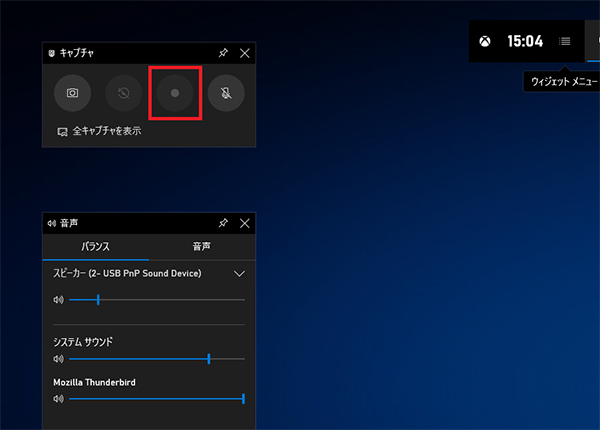
この記事では、Windows 10/11 で使える Windows キー「G」 の機能と使い方について解説します。ゲームバー と呼ばれるこの機能は、ゲームプレイ中に様々な機能を利用できるようにするツールバーです。主に、録画、スクリーンショット、ライブ配信、チャット、パフォーマンスオーバーレイ、オーディオコントロール などを利用できます。
Windows キー「G」 を押すと、ゲームバー が表示され、ゲームプレイ中にこれらの機能を利用できます。ゲームバーは、自分の好みに合わせて カスタマイズ することができます。また、Windows キー「G」 は、ほとんどのゲームで使用できますが、一部のゲームでは機能しない場合があります。この記事では、ゲームバー の機能と使い方について詳しく解説します。
Windows キー「G」とゲームバーの概要
Windows キー「G」は、Windows 10 以降のバージョンで使用できる、ゲームバーと呼ばれる機能を呼び出すためのキーボードショートカットです。ゲームバーは、ゲームプレイ中に様々な機能を利用できるようにするツールバーです。この機能は、主にゲームプレイヤー向けに設計されており、ゲームプレイ中に録画、スクリーンショット、ライブ配信、チャット、パフォーマンスオーバーレイ、オーディオコントロールなど、さまざまな機能を利用できます。
Windows キー「G」を押すと、ゲームバーが表示され、ゲームプレイ中にこれらの機能を利用できます。ゲームバーは、自分の好みに合わせてカスタマイズすることができます。たとえば、ゲームバーのレイアウトを変更したり、不要な機能を非表示にしたりすることができます。また、Windows キー「G」は、ほとんどのゲームで使用できますが、一部のゲームでは機能しない場合があります。
ゲームバーは、Windows 10 以降のバージョンで標準搭載されている機能です。したがって、追加のソフトウェアをインストールする必要はありません。ただし、ゲームバーを使用するには、Windows アカウントにサインインしている必要があります。また、ゲームバーは、Xbox アカウントと連携することもできます。Xbox アカウントにサインインすると、ゲームバーで Xbox の機能を利用できます。
ゲームバーの機能と使い方
ゲームバーは、Windows 10 以降のバージョンで使用できる、ゲームプレイ中に様々な機能を利用できるようにするツールバーです。ゲームバーは、Windows キー「G」を押すことで呼び出すことができます。ゲームバーには、録画、スクリーンショット、ライブ配信、チャット、パフォーマンスオーバーレイ、オーディオコントロールなど、様々な機能が搭載されています。
録画機能を使用すると、ゲームプレイをビデオファイルとして保存することができます。スクリーンショット機能を使用すると、ゲームプレイ中の画面を画像ファイルとして保存することができます。ライブ配信機能を使用すると、ゲームプレイをインターネット上でリアルタイムに配信することができます。チャット機能を使用すると、ゲームプレイ中に他のプレイヤーとテキストメッセージを交換することができます。
パフォーマンスオーバーレイ機能を使用すると、ゲームプレイ中のシステムパフォーマンスをリアルタイムに表示することができます。オーディオコントロール機能を使用すると、ゲームプレイ中の音量を調整することができます。ゲームバーは、自分の好みに合わせてカスタマイズすることができます。また、Windows キー「G」は、ほとんどのゲームで使用できますが、一部のゲームでは機能しない場合があります。
ゲームバーのカスタマイズ方法
ゲームバーは、自分の好みに合わせてカスタマイズすることができます。ゲームバーのカスタマイズは、ゲームバーの設定から行うことができます。ゲームバーの設定は、ゲームバーの右端にある歯車のアイコンをクリックすることで開くことができます。
ゲームバーの設定では、録画の設定やスクリーンショットの設定、ライブ配信の設定などを変更することができます。また、パフォーマンスオーバーレイやオーディオコントロールなどの機能を有効または無効にすることもできます。さらに、ゲームバーのレイアウトを変更することもできます。
ゲームバーのカスタマイズは、自分の好みに合わせて行うことができます。たとえば、よく使用する機能をゲームバーの左端に配置したり、不要な機能を非表示にしたりすることができます。ゲームバーのカスタマイズにより、ゲームプレイ中に必要な機能を素早く利用できるようになります。
Windows キー「G」の使い方と注意点
Windows キー「G」は、Windows 10 以降のバージョンで使用できる、ゲームバーと呼ばれる機能を呼び出すためのキーボードショートカットです。ゲームバーは、ゲームプレイ中に様々な機能を利用できるようにするツールバーです。ゲームバーを表示するには、ゲームを起動し、Windows キー「G」を押します。ゲームバーが表示され、ゲームプレイ中に様々な機能を利用できます。
ゲームバーを使用するには、Xbox アプリがインストールされている必要があります。Xbox アプリは、Windows 10 以降のバージョンで標準搭載されていますが、インストールされていない場合は、Microsoft Store からダウンロードできます。ゲームバーは、自分の好みに合わせてカスタマイズすることができます。ゲームバーの設定は、Xbox アプリから行うことができます。
ゲームバーは、ほとんどのゲームで使用できますが、一部のゲームでは機能しない場合があります。これは、ゲームがゲームバーをサポートしていないためです。ゲームバーを使用する前に、ゲームがゲームバーをサポートしているかどうかを確認する必要があります。また、ゲームバーは、パフォーマンスオーバーレイやオーディオコントロールなどの機能を利用することで、ゲームプレイをより便利にします。
ゲームバーのトラブルシューティング
ゲームバーを使用する際に問題が発生した場合、以下の方法でトラブルシューティングを行うことができます。まず、Windows キー「G」が正常に機能しているかどうかを確認します。Windows キー「G」を押してもゲームバーが表示されない場合は、ゲームバーの設定を確認する必要があります。
ゲームバーの設定は、Windows 設定から確認できます。Windows 設定を開き、「ゲーム」を選択し、「ゲームバー」をクリックします。ここで、ゲームバーの設定を確認し、必要に応じて変更します。ゲームバーの設定が正常であっても問題が発生する場合は、ドライバーの更新やWindows の更新を確認する必要があります。
ゲームバーの問題が解決しない場合は、Microsoft のサポートサイトを参照することができます。Microsoft のサポートサイトでは、ゲームバーに関するトラブルシューティングの方法やよくある質問が掲載されています。ここで、問題の解決方法を探すことができます。
まとめ
Windows キー「G」 は、Windows 10 以降のバージョンで使用できる、ゲームバー と呼ばれる機能を呼び出すためのキーボードショートカットです。ゲームバーは、ゲームプレイ中に様々な機能を利用できるようにするツールバーです。主な機能には、録画、スクリーンショット、ライブ配信、チャット、パフォーマンスオーバーレイ、オーディオコントロール などがあります。
Windows キー「G」を押すと、ゲームバーが表示され、ゲームプレイ中にこれらの機能を利用できます。ゲームバーは、自分の好みに合わせて カスタマイズ することができます。また、Windows キー「G」は、ほとんどのゲームで使用できますが、一部のゲームでは機能しない場合があります。
ゲームバーの機能を利用することで、ゲームプレイをより便利に、より楽しくすることができます。例えば、録画 機能を利用して、ゲームプレイの動画を撮影したり、スクリーンショット 機能を利用して、ゲームの画面を撮影したりすることができます。また、ライブ配信 機能を利用して、ゲームプレイをリアルタイムで配信したり、チャット 機能を利用して、他のプレイヤーとコミュニケーションをとったりすることができます。
よくある質問
Windowsキー「G」はどのような機能を持っていますか?
Windowsキー「G」は、ゲームバーの機能を呼び出すショートカットキーです。ゲームバーは、Windows 10/11で利用できる機能で、ゲームをプレイしている最中に、簡単にスクリーンショットを撮ったり、動画を録画したり、ストリーミングしたりすることができます。ゲームバーには、スクリーンショット、動画録画、ストリーミング、音声の切り替えなど、さまざまな機能が用意されています。
ゲームバーを利用するには、どのような要件がありますか?
ゲームバーを利用するには、Windows 10/11がインストールされたPCが必要です。また、Xboxアプリがインストールされていて、Xboxアカウントにサインインしている必要があります。さらに、ゲームバーを利用するには、グラフィックカードが必要です。グラフィックカードが内蔵されていないPCでは、ゲームバーを利用することができません。
ゲームバーで撮ったスクリーンショットや録画した動画は、どこに保存されますか?
ゲームバーで撮ったスクリーンショットや録画した動画は、「ビデオ」フォルダに保存されます。具体的には、「C:Usersユーザー名ビデオCaptures」フォルダに保存されます。ただし、保存先を変更することもできます。
ゲームバーの機能をカスタマイズすることはできますか?
はい、ゲームバーの機能をカスタマイズすることができます。ゲームバーの設定から、さまざまな機能を有効または無効にすることができます。たとえば、スクリーンショットの保存形式を変更したり、動画録画の品質を調整したりすることができます。また、ショートカットキーをカスタマイズすることもできます。
コメントを残す
コメントを投稿するにはログインしてください。
関連ブログ記事