
Windows パッチ確認方法:Windows Update とコマンドプロンプトの使い方

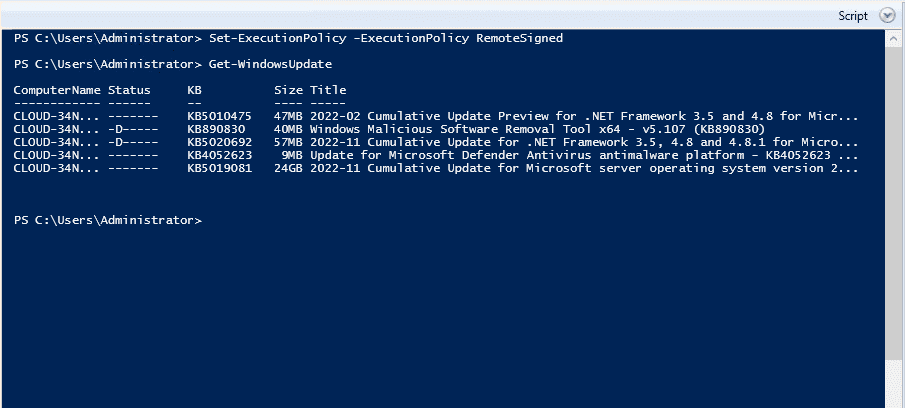
Windows パッチ確認方法について解説します。Windows を最新の状態で保つためには、定期的なパッチの適用が不可欠です。パッチには、セキュリティの脆弱性を修正する更新プログラムや、パフォーマンスの向上やバグの修正が含まれています。パッチを確認することで、コンピューターをセキュリティ上の脅威から保護できます。
この記事では、Windows Updateとコマンドプロンプトを使用してパッチを確認する方法について説明します。Windows Update は、Microsoft から提供される最新のセキュリティパッチや機能更新プログラムをインストールするために使用されます。コマンドプロンプトは、Windows のコマンドラインインターフェースであり、システムの詳細な情報を確認することができます。
Windows パッチの重要性
Windows パッチ は、コンピューターのセキュリティと安定性を維持するために不可欠です。パッチには、セキュリティの脆弱性 を修正する更新プログラムや、パフォーマンスの向上 や バグの修正 が含まれています。これらの更新プログラムを定期的に適用することで、コンピューターをセキュリティ上の脅威 から保護できます。
また、パッチを適用することで、コンピューターの安定性 と 信頼性 も向上します。パッチには、システムのバグ を修正する更新プログラムも含まれており、これによりコンピューターのクラッシュ や フリーズ を防ぐことができます。さらに、パッチを適用することで、コンピューターのパフォーマンス も向上します。パッチには、システムの最適化 を行う更新プログラムも含まれており、これによりコンピューターの処理速度 が向上します。
したがって、Windows パッチ を定期的に確認し、適用することは非常に重要です。パッチを適用することで、コンピューターのセキュリティと安定性を維持し、コンピューターのパフォーマンスを向上させることができます。
Windows Update でパッチを確認する方法
Windows Update は、Microsoft から提供される最新のセキュリティパッチや機能更新プログラムをインストールするために使用されます。Windows Update を使用することで、コンピューターをセキュリティ上の脅威から保護できます。パッチには、セキュリティの脆弱性 を修正する更新プログラムや、パフォーマンスの向上 や バグの修正 が含まれています。
Windows Update でパッチを確認するには、まず スタートメニュー から 設定 を開きます。次に、更新とセキュリティ を選択し、Windows Update をクリックします。ここで、更新の確認 をクリックすると、利用可能な更新プログラムが表示されます。更新プログラムをインストールするには、更新プログラムのインストール をクリックします。
また、Windows Update では、更新履歴 も確認できます。更新履歴では、過去にインストールした更新プログラムが表示されます。更新履歴を確認することで、どのようなパッチが適用されたのかを知ることができます。
更新履歴の確認方法
更新履歴 の確認は、Windows のパッチが正常にインストールされたことを確認するために重要です。更新履歴を確認することで、どのようなパッチが適用されたのか、また、どのようなエラーが発生したのかを知ることができます。
更新履歴を確認するには、Windows Update を開きます。Windows Update は、Microsoft から提供される最新のセキュリティパッチや機能更新プログラムをインストールするために使用されます。Windows Update を開くには、スタートメニューから「設定」を選択し、「更新とセキュリティ」をクリックします。次に、「Windows Update」をクリックすると、更新履歴が表示されます。
更新履歴には、インストールされたパッチの詳細情報が表示されます。ここでは、パッチの名前、インストール日時、インストールの状態などが確認できます。また、エラーが発生した場合には、エラーの詳細情報も表示されます。更新履歴を確認することで、Windows のパッチが正常にインストールされたことを確認できます。
コマンドプロンプトでパッチを確認する方法
コマンドプロンプトは、Windows のコマンドラインインターフェースであり、システムの詳細な情報を確認することができます。パッチを確認するには、systeminfo コマンドを使用します。このコマンドは、Windows のバージョン、CPU、メモリ、ハードディスクなどのシステム情報を表示します。また、インストールされているパッチの情報も表示されます。
systeminfo コマンドを実行するには、コマンドプロンプトを開き、systeminfo と入力して Enter キーを押します。すると、システム情報が表示されます。パッチの情報は、Hotfix(s): という項目に表示されます。この項目には、インストールされているパッチの名前、バージョン、インストール日などが表示されます。
また、wmic コマンドを使用して、パッチの情報を確認することもできます。wmic コマンドは、Windows の管理情報を表示するコマンドです。パッチの情報を確認するには、wmic qfe list コマンドを実行します。このコマンドは、インストールされているパッチの情報を表示します。
システム情報でパッチを確認する方法
システム情報は、Windows のバージョン、CPU、メモリ、ハードディスクなどのシステム情報を表示するツールです。システム情報を使用して、インストールされているパッチを確認することができます。システム情報を開くには、Windows キー + R を押して「msinfo32」と入力し、Enter キーを押します。
システム情報が開いたら、「システムの概要」タブを選択します。このタブには、Windows のバージョン、ビルド番号、インストール日などが表示されます。また、「更新プログラム」セクションには、インストールされているパッチの一覧が表示されます。ここで、インストールされているパッチの名前、バージョン、インストール日などを確認することができます。
システム情報を使用してパッチを確認する方法は、Windows Update またはコマンドプロンプトを使用する方法に比べて、より詳細な情報を取得することができます。特に、システム情報には、インストールされているパッチの名前やバージョンなどが表示されるため、どのようなパッチがインストールされているのかを確認することができます。
Windows Update の確認とパッチのインストール方法
Windows Update は、Microsoft から提供される最新のセキュリティパッチや機能更新プログラムをインストールするために使用されます。Windows を最新の状態で保つためには、定期的なパッチの適用が不可欠です。パッチには、セキュリティの脆弱性 を修正する更新プログラムや、パフォーマンスの向上 や バグの修正 が含まれています。
Windows Update の確認方法は、スタートメニューから「設定」を選択し、「更新とセキュリティ」をクリックします。次に、「Windows Update」をクリックすると、利用可能な更新プログラムが表示されます。更新プログラムが利用可能な場合は、「更新プログラムのダウンロードとインストール」をクリックして、パッチをインストールします。
パッチのインストール後、更新履歴 を確認することで、どのようなパッチが適用されたのかを知ることができます。更新履歴は、スタートメニューから「設定」を選択し、「更新とセキュリティ」をクリックし、「Windows Update」をクリックして、「更新履歴」をクリックします。
まとめ
Windows パッチ を確認する方法について解説しました。Windows を最新の状態で保つためには、定期的な パッチの適用 が不可欠です。パッチには、セキュリティの脆弱性 を修正する更新プログラムや、パフォーマンスの向上 や バグの修正 が含まれています。
Windows Update は、Microsoft から提供される最新のセキュリティパッチや機能更新プログラムをインストールするために使用されます。更新履歴 を確認することで、どのようなパッチが適用されたのかを知ることができます。また、コマンドプロンプト を使用することで、システムの詳細な情報を確認することができます。
これらの方法を使用することで、Windows のパッチを確認し、コンピューターを セキュリティ上の脅威 から保護できます。定期的なパッチの適用は、コンピューターの安全性を確保するために非常に重要です。
よくある質問
Windows パッチが正しく適用されているかどうかを確認する方法はありますか。
Windows パッチが正しく適用されているかどうかを確認するには、Windows Update の履歴を確認する方法があります。まず、スタートメニューから「設定」を開き、「更新とセキュリティ」を選択します。次に、「Windows Update」を選択し、「更新履歴」をクリックします。ここで、適用された更新プログラムの一覧が表示されます。更新プログラムの名前と適用日時を確認することで、パッチが正しく適用されているかどうかを判断できます。また、コマンドプロンプト を使用して、パッチの適用状況を確認することもできます。コマンドプロンプトを開き、「systeminfo」と入力して実行すると、システムの情報が表示されます。この中には、適用された更新プログラムの一覧も含まれています。
Windows Update を使用してパッチを適用する方法はありますか。
Windows Update を使用してパッチを適用するには、スタートメニューから「設定」を開き、「更新とセキュリティ」を選択します。次に、「Windows Update」を選択し、「更新の確認」をクリックします。Windows Update が更新プログラムを検索し、適用可能な更新プログラムが見つかると、自動的にダウンロードして適用されます。また、自動更新 を有効にすることで、更新プログラムが自動的に適用されるように設定することもできます。自動更新を有効にするには、「更新とセキュリティ」の「Windows Update」画面で、「オプションの更新設定」をクリックし、「更新プログラムの自動ダウンロードとインストール」を有効にします。
コマンドプロンプトを使用してパッチを適用する方法はありますか。
コマンドプロンプトを使用してパッチを適用するには、DISM コマンドを使用します。コマンドプロンプトを開き、「dism /online /get-packages」と入力して実行すると、適用可能な更新プログラムの一覧が表示されます。次に、「dism /online /add-package /packagepath:<パッケージ名>」と入力して実行すると、指定した更新プログラムが適用されます。ただし、管理者権限 が必要なので、コマンドプロンプトを管理者権限で開く必要があります。
パッチの適用に失敗した場合の対処方法はありますか。
パッチの適用に失敗した場合、イベント ビューアー を使用してエラーの詳細を確認することができます。イベント ビューアーを開き、「Windows ログ」を選択し、「システム」を選択します。ここで、エラーの詳細が表示されます。また、Microsoft サポート の Web サイトを参照して、エラーの解決方法を探すこともできます。Microsoft サポートの Web サイトでは、エラーの原因と解決方法が説明されています。さらに、システム ファイル チェッカー を使用して、システム ファイルの破損を修復することもできます。システム ファイル チェッカーを開き、「sfc /scannow」と入力して実行すると、システム ファイルの破損が修復されます。
コメントを残す
コメントを投稿するにはログインしてください。
関連ブログ記事