
Windows フォルダ削除できない原因と対処法まとめ

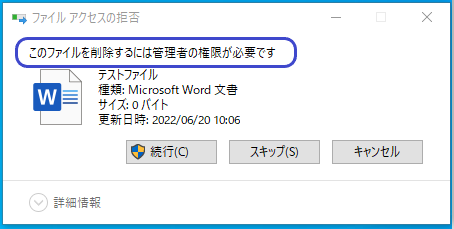
この記事では、Windows でフォルダを削除できない場合の原因と対処法について解説します。フォルダを削除できない問題は、ファイルシステムエラー や ウイルス感染、アクセス権限 の問題など、さまざまな原因によって発生する可能性があります。この記事では、これらの原因を詳しく解説し、フォルダを削除できない問題を解決するための対処法を紹介します。
フォルダを削除できない問題は、Windows を使用するユーザーにとってよくある問題です。フォルダを削除しようとしても、「アクセス拒否」 または 「ファイルが使用されている」 などのエラーメッセージが表示され、フォルダを削除できない場合があります。この問題は、フォルダ内のファイルが使用されている、またはフォルダにアクセス権限がない場合に発生する可能性があります。
この記事では、フォルダを削除できない問題の原因を詳しく解説し、対処法を紹介します。フォルダを削除できない問題を解決するには、CHKDSK コマンド を使用してファイルシステムエラーを修復したり、ウイルス対策ソフト でパソコン全体のスキャンを実行したり、アクセス権限 を変更して自分にフルコントロールの権限を与えたりする必要があります。
フォルダ削除できない原因
Windows でフォルダを削除できない場合、さまざまな原因が考えられます。まず、ファイルが使用されている ことが考えられます。フォルダ内のファイルが他のプログラムによって使用されている場合、フォルダを削除することができません。また、アクセス権限がない ことも原因のひとつです。フォルダの所有権が自分になく、フォルダを削除する権限がない場合、削除することができません。
さらに、フォルダが破損している ことも考えられます。ファイルシステムエラーが発生し、フォルダが破損している場合、フォルダを削除することができません。また、ウイルス感染 も原因のひとつです。ウイルスがフォルダを占拠し、フォルダを削除することができません。最後に、システムファイルの破損 も考えられます。システムファイルが破損している場合、フォルダを削除することができません。
これらの原因を特定し、適切な対処法を実行することで、Windows でフォルダが削除できない問題を解決できる場合があります。
対処法:ファイルが使用されている場合
ファイルが使用されている場合、フォルダを削除することができません。この場合、タスクマネージャーを開き、フォルダに関連するプロセスを終了する必要があります。プロセスを終了することで、ファイルの使用が解除され、フォルダを削除できるようになります。
タスクマネージャーを開くには、Windows キー + X キーを押し、タスクマネージャーを選択します。タスクマネージャーが開いたら、プロセス タブを選択し、フォルダに関連するプロセスを探します。プロセスを右クリックし、プロセスの終了を選択してプロセスを終了します。
プロセスを終了した後、フォルダを再度削除してみてください。フォルダが正常に削除されたら、問題は解決されます。ただし、フォルダが削除できない場合は、他の原因が考えられます。
対処法:アクセス権限がない場合
フォルダを削除できない原因として、アクセス権限がない場合があります。この場合、フォルダの所有権を変更し、自分にフルコントロールの権限を与える必要があります。フォルダの所有権を変更するには、フォルダのプロパティを開き、セキュリティタブを選択します。次に、所有者の変更をクリックし、自分を所有者として選択します。
所有権を変更した後、自分にフルコントロールの権限を与える必要があります。フォルダのプロパティのセキュリティタブで、編集をクリックし、自分にフルコントロールの権限を与えます。これにより、フォルダを削除できるようになります。
ただし、フォルダの所有権を変更するには、管理者権限が必要です。管理者権限がない場合は、管理者に連絡して権限を取得する必要があります。
対処法:フォルダが破損している場合
フォルダが破損している場合、CHKDSK コマンドを使用してファイルシステムエラーを修復することができます。CHKDSK コマンドは、Windows に搭載されているディスク チェック ツールで、ファイルシステムのエラーを検出して修復することができます。
CHKDSK コマンドを実行するには、コマンド プロンプトを開き、chkdsk C: と入力して Enter キーを押します。ここで、C: は対象のドライブを指定します。CHKDSK コマンドが実行され、ファイルシステムのエラーが検出されると、自動的に修復が行われます。
また、CHKDSK コマンドを実行する際には、/f オプションを指定することで、ファイルシステムのエラーを修復することができます。たとえば、chkdsk C: /f と入力して Enter キーを押します。ただし、CHKDSK コマンドを実行する際には、対象のドライブが使用されていないことを確認する必要があります。
対処法:ウイルス感染の場合
ウイルス感染が原因でフォルダが削除できない場合、まずはパソコン全体のスキャンを実行する必要があります。ウイルス対策ソフトを使用して、パソコン内のすべてのファイルとフォルダをスキャンし、マルウェアやトロイの木馬などの有害なプログラムを検出します。検出されたウイルスを削除することで、フォルダの削除が可能になる場合があります。
また、ウイルス対策ソフトを定期的に更新し、最新のウイルス定義ファイルを取得することが重要です。最新のウイルス定義ファイルを使用することで、最新のウイルスやマルウェアを検出して削除することができます。
ウイルス感染の場合、フォルダの削除だけでなく、パソコン全体のセキュリティを確保する必要があります。パソコンのセキュリティを確保するには、ウイルス対策ソフトを定期的に更新し、ファイアウォールを有効にするなど、セキュリティ対策を講じる必要があります。
対処法:システムファイルの破損の場合
システムファイルの破損が原因でフォルダが削除できない場合、Windows の修復インストールを実行するか、Windows Update を通じてシステムファイルを更新する必要があります。システムファイルの破損は、Windows のインストール中に発生したエラー、ウイルス感染、ハードウェアの故障などによって起こる可能性があります。
システムファイルの破損を調べるには、SFC (System File Checker) コマンドを使用します。SFC コマンドは、Windows のシステムファイルをスキャンし、破損したファイルを検出します。SFC コマンドを実行するには、コマンドプロンプトを開き、sfc /scannow と入力します。
SFC コマンドで破損したファイルが検出された場合、DISM (Deployment Image Servicing and Management) コマンドを使用して、Windows のシステムイメージを修復する必要があります。DISM コマンドは、Windows のシステムイメージをスキャンし、破損したファイルを修復します。DISM コマンドを実行するには、コマンドプロンプトを開き、dism /online /cleanup-image /restorehealth と入力します。
まとめ
Windows でフォルダが削除できない場合、さまざまな原因が考えられます。ファイルのロックやアクセス権限の問題が最も一般的な原因です。ファイルが使用されている場合、フォルダを削除することはできません。タスクマネージャーを開き、フォルダに関連するプロセスを終了することで、この問題を解決できます。
また、フォルダの所有権が自分になっていない場合も、フォルダを削除することはできません。この場合、フォルダの所有権を変更し、自分にフルコントロールの権限を与える必要があります。フォルダが破損している場合、CHKDSK コマンドを使用してファイルシステムエラーを修復することができます。
ウイルス感染もフォルダ削除できない原因のひとつです。ウイルス対策ソフトでパソコン全体のスキャンを実行し、検出されたウイルスを削除することで、この問題を解決できます。システムファイルの破損もフォルダ削除できない原因となることがあります。システムファイルの破損を調べ、Windows の修復インストールを実行するか、Windows Update を通じてシステムファイルを更新することで、この問題を解決できます。
よくある質問
Windows フォルダを削除できない原因は何ですか?
Windows フォルダを削除できない原因は、フォルダが使用中 であることや、フォルダ内のファイルがロックされている こと、フォルダがシステムファイルとして保護されている ことなどが挙げられます。フォルダが使用中の場合、フォルダを削除しようとすると「フォルダは使用中です」というエラーが表示されます。この場合、フォルダを使用しているアプリケーションを終了する必要があります。また、フォルダ内のファイルがロックされている場合、フォルダを削除する前にファイルのロックを解除する必要があります。フォルダがシステムファイルとして保護されている場合、フォルダを削除する前にシステムファイルの保護を解除する必要があります。
Windows フォルダを削除する方法は何ですか?
Windows フォルダを削除する方法は、エクスプローラーからフォルダを削除する 方法や、コマンドプロンプトからフォルダを削除する 方法などがあります。エクスプローラーからフォルダを削除する場合、フォルダを選択し、右クリックメニューから「削除」を選択します。コマンドプロンプトからフォルダを削除する場合、rmdir コマンドを使用します。例えば、rmdir /s /q フォルダ名 と入力すると、フォルダとその中のファイルをすべて削除します。
Windows フォルダを削除する際に注意すべきことは何ですか?
Windows フォルダを削除する際に注意すべきことは、フォルダ内の重要なファイルをバックアップする ことや、フォルダを削除する前に中身を確認する ことなどです。フォルダ内の重要なファイルをバックアップしないと、フォルダを削除した後にファイルを失う可能性があります。また、フォルダを削除する前に中身を確認しないと、重要なファイルを誤って削除する可能性があります。
Windows フォルダを削除できない場合にどうすればいいですか?
Windows フォルダを削除できない場合、フォルダを使用しているアプリケーションを終了する ことや、フォルダ内のファイルのロックを解除する ことなどを試してください。フォルダを使用しているアプリケーションを終了するには、タスクマネージャーを使用してアプリケーションを終了します。フォルダ内のファイルのロックを解除するには、ファイルのプロパティを変更してロックを解除します。
コメントを残す
コメントを投稿するにはログインしてください。
関連ブログ記事