
Windows「ピクチャ」フォルダの使い方:画像の整理と保存方法を解説

この記事では、Windows の「ピクチャ」フォルダの使い方について解説します。画像の整理と保存方法を中心に、フォルダの機能と使い方を紹介します。Windows を使用しているユーザーにとって、画像ファイルの管理は重要な課題です。「ピクチャ」フォルダは、画像ファイルを一元的に管理するための便利なツールです。
「ピクチャ」フォルダは、Windows の標準フォルダの一つで、ユーザーが写真、スクリーンショット、その他の画像を保存するための場所を提供します。このフォルダは、画像の整理とアクセスの簡素化に役立ちます。フォルダ内の画像は、写真閲覧アプリや画像編集ソフトウェアで簡単にアクセスできます。
この記事では、「ピクチャ」フォルダの基本的な使い方から、フォルダのカスタマイズ方法までを解説します。フォルダの作成、ファイルの整理、フォルダの共有など、実際に使えるテクニックを紹介します。Windows の「ピクチャ」フォルダを効果的に活用するためのヒントを提供します。
Windows「ピクチャ」フォルダとは
Windows「ピクチャ」フォルダは、コンピュータに保存されている画像ファイルを整理するために設計されたフォルダです。このフォルダは、ユーザーが写真、スクリーンショット、その他の画像を保存するための標準的な場所を提供します。フォルダの場所は、通常、C:Users [ユーザー名]Pictures です。
「ピクチャ」フォルダは、画像の整理とアクセスの簡素化に役立ちます。たとえば、フォルダを使用して、写真アルバム、スクリーンショット、ダウンロードした画像を整理できます。このフォルダ内の画像は、写真閲覧アプリや画像編集ソフトウェアで簡単にアクセスできます。
「ピクチャ」フォルダは、Windows で画像を保存するためのデフォルトの場所を提供します。これにより、ユーザーが画像の保存場所を簡単に記憶できます。さらに、このフォルダは、他のフォルダとの互換性を維持しており、画像を他のアプリケーションやデバイスと簡単に共有できます。
画像の整理と保存方法
Windows の「ピクチャ」フォルダは、コンピュータに保存されている 画像ファイル を整理するために設計されたフォルダです。このフォルダは、ユーザーが 写真 、 スクリーンショット 、その他の画像を保存するための標準的な場所を提供します。フォルダの場所は、通常、C:Users [ユーザー名]Pictures です。
「ピクチャ」フォルダは、画像の整理とアクセスの簡素化に役立ちます。たとえば、フォルダを使用して、 写真アルバム 、スクリーンショット、ダウンロードした画像を整理できます。このフォルダ内の画像は、 写真閲覧アプリ や 画像編集ソフトウェア で簡単にアクセスできます。
「ピクチャ」フォルダは、Windows で画像を保存するためのデフォルトの場所を提供します。これにより、ユーザーが画像の保存場所を簡単に記憶できます。さらに、このフォルダは、他のフォルダとの互換性を維持しており、画像を他のアプリケーションやデバイスと簡単に共有できます。
「ピクチャ」フォルダの利点
「ピクチャ」フォルダは、Windows で画像を保存するためのデフォルトの場所を提供します。これにより、ユーザーが画像の保存場所を簡単に記憶できます。さらに、このフォルダは、他のフォルダとの互換性を維持しており、画像を他のアプリケーションやデバイスと簡単に共有できます。
画像の整理は、「ピクチャ」フォルダの主な機能です。このフォルダを使用して、写真アルバム、スクリーンショット、ダウンロードした画像を整理できます。フォルダ内の画像は、写真閲覧アプリや画像編集ソフトウェアで簡単にアクセスできます。
また、「ピクチャ」フォルダは、ユーザーが画像を簡単に検索できるように設計されています。フォルダ内の画像は、ファイル名や撮影日時で検索できます。これにより、ユーザーが必要な画像を素早く見つけることができます。
「ピクチャ」フォルダのカスタマイズ方法
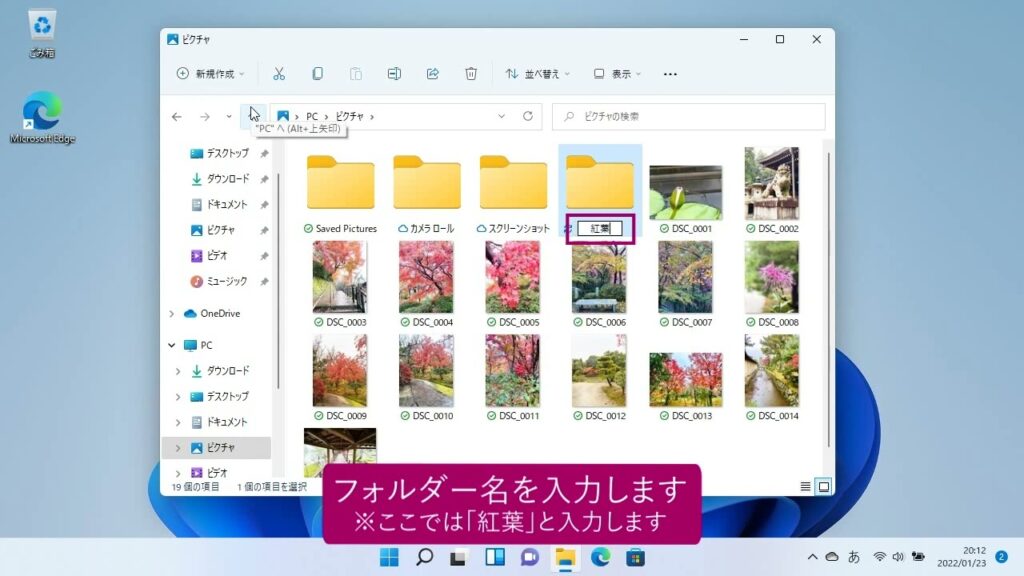
「ピクチャ」フォルダは、ユーザーのニーズに合わせてカスタマイズできます。まず、フォルダの名前を変更することができます。フォルダの名前を変更するには、フォルダを右クリックして「名前の変更」を選択し、新しい名前を入力します。フォルダの名前を変更することで、ユーザーはフォルダの内容をより明確に理解できます。
さらに、フォルダ内のファイルを整理するためのサブフォルダを作成することができます。サブフォルダを作成するには、フォルダ内で右クリックして「新しいフォルダ」を選択し、新しいフォルダの名前を入力します。サブフォルダを作成することで、ユーザーは画像ファイルをより細かく整理できます。たとえば、写真アルバム、スクリーンショット、ダウンロードした画像などのサブフォルダを作成することができます。
フォルダの場所を変更することもできます。フォルダの場所を変更するには、フォルダを右クリックして「プロパティ」を選択し、「場所」タブで新しい場所を指定します。フォルダの場所を変更することで、ユーザーはフォルダをより便利な場所に移動できます。ただし、フォルダの場所を変更する場合は、ショートカットやリンクが正しく更新されるように注意する必要があります。
まとめ
Windows「ピクチャ」フォルダは、コンピュータに保存されている画像ファイルを整理するために設計されたフォルダです。このフォルダは、ユーザーが写真、スクリーンショット、その他の画像を保存するための標準的な場所を提供します。フォルダの場所は、通常、C:Users [ユーザー名]Picturesです。
このフォルダを使用することで、画像の整理とアクセスの簡素化に役立ちます。たとえば、フォルダを使用して、写真アルバム、スクリーンショット、ダウンロードした画像を整理できます。このフォルダ内の画像は、写真閲覧アプリや画像編集ソフトウェアで簡単にアクセスできます。さらに、Windows エクスプローラーを使用して、フォルダ内の画像を簡単に検索、表示、管理できます。
ピクチャ フォルダは、Windows で画像を保存するためのデフォルトの場所を提供します。これにより、ユーザーが画像の保存場所を簡単に記憶できます。さらに、このフォルダは、他のフォルダとの互換性を維持しており、画像を他のアプリケーションやデバイスと簡単に共有できます。
よくある質問
Windowsの「ピクチャ」フォルダとは何ですか?
Windowsの「ピクチャ」フォルダは、画像ファイルを保存するための標準フォルダです。このフォルダは、Windowsのユーザーフォルダ内にあり、ユーザーが画像ファイルを保存するための便利な場所となっています。フォルダ内には、サブフォルダを作成して画像ファイルを整理することもできます。
Windowsの「ピクチャ」フォルダに画像ファイルを保存する方法は?
Windowsの「ピクチャ」フォルダに画像ファイルを保存するには、エクスプローラーを開いて「ピクチャ」フォルダに移動します。次に、画像ファイルを選択して右クリックし、「コピー」または「移動」を選択してフォルダ内に保存します。また、ドラッグアンドドロップで画像ファイルをフォルダ内に移動することもできます。
Windowsの「ピクチャ」フォルダ内の画像ファイルを整理する方法は?
Windowsの「ピクチャ」フォルダ内の画像ファイルを整理するには、サブフォルダを作成して画像ファイルを分類します。例えば、イベント名や撮影日などに基づいてサブフォルダを作成し、画像ファイルを移動します。また、タグやコメントを付けて画像ファイルを検索することもできます。
Windowsの「ピクチャ」フォルダの画像ファイルを他のデバイスに転送する方法は?
Windowsの「ピクチャ」フォルダの画像ファイルを他のデバイスに転送するには、USBメモリや外付けハードディスクを使用します。画像ファイルを選択して右クリックし、「コピー」または「移動」を選択してUSBメモリや外付けハードディスクに保存します。また、クラウドストレージを使用して画像ファイルをアップロードし、他のデバイスからアクセスすることもできます。
コメントを残す
コメントを投稿するにはログインしてください。
関連ブログ記事