
Windows プリンター オフラインの原因と対処法まとめ

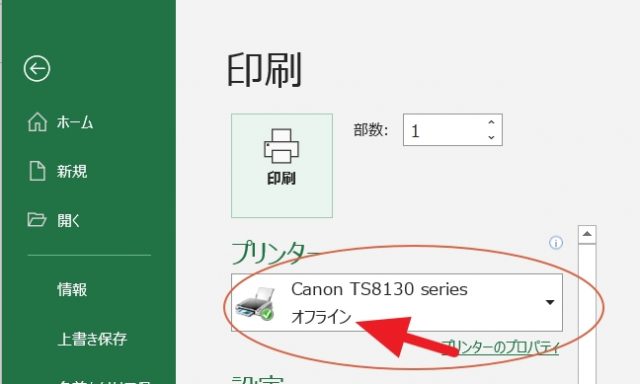
この記事では、Windows でプリンターがオフラインになる原因と対処法について詳しく説明します。プリンターのトラブルシューティング は、多くのユーザーが直面する問題であり、解決方法を知ることで、作業の効率を上げることができます。
Windows でプリンターがオフラインになる原因は、プリンターの電源 がオフになっている、ネットワーク接続 が不安定である、プリンタードライバー が古いまたは破損している、プリンターのスプールサービス が停止しているなど、さまざまな要因が考えられます。対処法としては、プリンターの電源を確認し、ネットワーク接続を確認し、プリンタードライバーを更新し、プリンターのスプールサービスを再起動するなどがあります。
この記事では、これらの原因と対処法について詳しく説明し、Windows でプリンターがオフラインになる問題を解決するための手順を紹介します。また、プリンターがオフラインにならないようにするための予防策についても触れます。
Windows でプリンターがオフラインになる原因
Windows でプリンターがオフラインになる原因は、プリンターの電源がオフになっている、ネットワーク接続が不安定または切断されている、プリンタードライバーが古いまたは破損している、プリンターのスプールサービスが停止している、プリンターがネットワーク上の別のデバイスと競合しているなどです。プリンターの電源がオフになっている場合、プリンターはコンピューターから認識されず、オフラインとして表示されます。また、ネットワーク接続が不安定または切断されている場合、プリンターはコンピューターから接続できず、オフラインとして表示されます。
プリンタードライバーが古いまたは破損している場合、プリンターは正常に動作できず、オフラインとして表示されます。プリンターのスプールサービスが停止している場合、プリンターは印刷ジョブを処理できず、オフラインとして表示されます。プリンターがネットワーク上の別のデバイスと競合している場合、プリンターは正常に動作できず、オフラインとして表示されます。
これらの原因を特定し、適切な対処法を実施することで、プリンターをオンラインに戻すことができます。
Windows でプリンターがオフラインになる対処法
Windows でプリンターがオフラインになる場合、まず プリンターの電源 を確認する必要があります。プリンターの電源がオフになっている場合、プリンターはオフラインになります。電源をオンにしても問題が解決しない場合は、ネットワーク接続 を確認する必要があります。プリンターがネットワークに接続されていない場合、プリンターはオフラインになります。
また、プリンタードライバー が古いまたは破損している場合も、プリンターがオフラインになることがあります。この場合、プリンタードライバーを更新する必要があります。さらに、プリンターのスプールサービス が停止している場合も、プリンターがオフラインになることがあります。この場合、プリンターのスプールサービスを再起動する必要があります。
プリンターがオフラインになっている場合、トラブルシューティング を実行する必要があります。トラブルシューティングでは、プリンターの電源を確認し、プリンターとコンピューターの接続を確認し、プリンタードライバーを確認し、Windows の問題を解決する必要があります。さらに、プリンターをリセットし、プリンターのトラブルシューティングを実行する必要があります。
プリンターがオフラインになっている場合のトラブルシューティング手順
プリンターがオフラインになっている場合、まずプリンターの電源を確認する必要があります。プリンターの電源がオフになっている場合、プリンターはオンラインにならないため、電源をオンにしてください。また、プリンターとコンピューターの接続を確認する必要があります。プリンターがネットワークに接続されていない場合、プリンターはオンラインにならないため、接続を確認してください。
次に、プリンタードライバーを確認する必要があります。プリンタードライバーが古いまたは破損している場合、プリンターはオンラインにならないため、プリンタードライバーを更新してください。また、Windows の問題を解決する必要があります。Windows の問題が原因でプリンターがオフラインになっている場合、Windows のトラブルシューティングを実行してください。
さらに、プリンターをリセットする必要があります。プリンターをリセットすると、プリンターの設定が初期化され、プリンターがオンラインになる場合があります。また、プリンターのトラブルシューティングを実行する必要があります。プリンターのトラブルシューティングを実行すると、プリンターの問題が自動的に解決される場合があります。
オフラインのプリンターをオンラインにする方法
Windows でオフラインのプリンターをオンラインにするには、デバイスとプリンター を開き、オフラインのプリンターを右クリックし、プリンターのプロパティ を選択する必要があります。次に、全般 タブを開き、オンラインにする をクリックし、適用 をクリックします。これにより、プリンターがオンラインになり、印刷が可能になります。
ただし、プリンターがオフラインになっている場合、プリンターの電源 がオフになっている、ネットワーク接続 が切断されている、プリンタードライバー が古いまたは破損しているなどの原因が考えられます。したがって、プリンターをオンラインにする前に、これらの原因を確認し、必要な対処を行う必要があります。
また、プリンターがオフラインになっている場合、Windows の問題 が原因であることもあります。したがって、Windows のトラブルシューティング機能を使用して、問題を解決する必要があります。さらに、プリンターのメンテナンス を定期的に行うことで、プリンターがオフラインになることを防ぐことができます。
Windows でプリンターがオフラインになるのを防ぐ方法
Windows でプリンターがオフラインになるのを防ぐためには、プリンターの電源 を常にオンにしておくことが重要です。電源がオフになっていると、プリンターはネットワークに接続されず、オフラインになる可能性があります。また、プリンターとコンピューターの接続 を確認することも大切です。ネットワークケーブルやUSBケーブルが正しく接続されていないと、プリンターはオフラインになる可能性があります。
さらに、プリンタードライバー を最新バージョンに保つことも重要です。古いプリンタードライバーは、プリンターがオフラインになる原因となる可能性があります。Windows の更新 も重要です。Windows の更新には、プリンターに関するバグの修正やセキュリティの強化が含まれていることがあります。
最後に、プリンターのメンテナンス を定期的に行うことも大切です。プリンターのメンテナンスには、プリンターの掃除やインクの補充などが含まれます。定期的なメンテナンスを行うことで、プリンターがオフラインになるのを防ぐことができます。
まとめ
Windows プリンターがオフラインになる原因は、プリンターの電源がオフになっている、ネットワーク接続が不安定または切断されている、プリンタードライバーが古いまたは破損している、プリンターのスプールサービスが停止している、プリンターがネットワーク上の別のデバイスと競合しているなどです。
これらの原因を解決するには、まずプリンターの電源を確認し、次にネットワーク接続を確認する必要があります。また、プリンタードライバーを更新し、プリンターのスプールサービスを再起動することも重要です。さらに、プリンターのIPアドレスを変更することで、ネットワーク上の競合を解決することができます。
Windows でオフラインのプリンターをオンラインにするには、「デバイスとプリンター」を開き、オフラインのプリンターを右クリックし、「プリンターのプロパティ」を選択し、「全般」タブを開き、「オンラインにする」をクリックし、「適用」をクリックする必要があります。これらの手順を実行することで、プリンターをオンラインに戻すことができます。
最後に、Windows でプリンターがオフラインになるのを防ぐために、プリンターの電源を常にオンにしておき、ネットワーク接続を確認し、プリンタードライバーを最新バージョンに保ち、Windows を最新バージョンに更新し、プリンターのメンテナンスを行うことが重要です。これらの対策を実行することで、プリンターがオフラインになることを防ぐことができます。
よくある質問
Windows プリンターがオフラインになる原因は何ですか?
Windows プリンターがオフラインになる原因は、プリンター ドライバーの問題やネットワーク接続の不具合などが考えられます。プリンター ドライバーが古いバージョンである場合や、プリンター ドライバーが正しくインストールされていない場合、プリンターがオフラインになることがあります。また、ネットワーク接続が不安定である場合や、プリンターがネットワークから切断されている場合も、プリンターがオフラインになることがあります。さらに、プリンターの設定が正しくない場合や、プリンターのファームウェアが古い場合も、プリンターがオフラインになることがあります。
Windows プリンターがオフラインになった場合の対処法は何ですか?
Windows プリンターがオフラインになった場合の対処法としては、まずプリンター ドライバーを更新することが挙げられます。プリンター ドライバーを更新することで、プリンターがオフラインになる問題が解決されることがあります。また、ネットワーク接続を確認することも重要です。ネットワーク接続が不安定である場合や、プリンターがネットワークから切断されている場合、プリンターがオフラインになることがあります。さらに、プリンターの設定を確認することも重要です。プリンターの設定が正しくない場合、プリンターがオフラインになることがあります。
Windows プリンターのオフライン状態を解除する方法は何ですか?
Windows プリンターのオフライン状態を解除する方法としては、まずプリンターの電源を切って再起動することが挙げられます。プリンターの電源を切って再起動することで、プリンターがオフラインになる問題が解決されることがあります。また、プリンター ドライバーを再インストールすることも挙げられます。プリンター ドライバーを再インストールすることで、プリンターがオフラインになる問題が解決されることがあります。さらに、ネットワーク接続を再設定することも挙げられます。ネットワーク接続を再設定することで、プリンターがオフラインになる問題が解決されることがあります。
Windows プリンターのオフライン状態を防止する方法は何ですか?
Windows プリンターのオフライン状態を防止する方法としては、まずプリンター ドライバーを定期的に更新することが挙げられます。プリンター ドライバーを定期的に更新することで、プリンターがオフラインになる問題を防止することができます。また、ネットワーク接続を定期的に確認することも挙げられます。ネットワーク接続を定期的に確認することで、プリンターがオフラインになる問題を防止することができます。さらに、プリンターの設定を定期的に確認することも挙げられます。プリンターの設定を定期的に確認することで、プリンターがオフラインになる問題を防止することができます。
コメントを残す
コメントを投稿するにはログインしてください。
関連ブログ記事