
Windows dirコマンドの便利なオプション:ファイル操作を効率化するテクニック

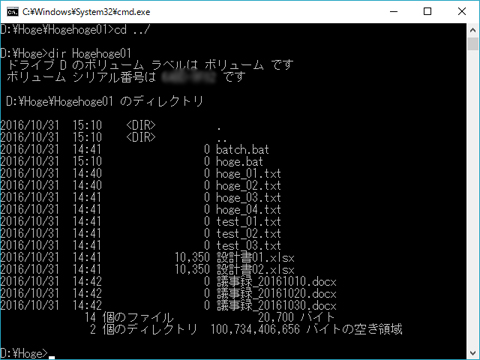
Windowsのdirコマンドは、ファイルやフォルダを一覧表示する基本的な機能ですが、実は多くのオプションやパラメーターを備えています。この記事では、dirコマンドの便利なオプションを紹介し、ファイル操作を効率化するためのテクニックを提供します。dirコマンドを効果的に使用することで、ファイルの検索、管理、操作をより効率的に行うことができます。
dirコマンドは、Windowsのコマンドラインインターフェイスで使用される基本的なコマンドの一つです。ファイルやフォルダを一覧表示するだけでなく、ファイルの詳細情報、サイズ、属性などを取得することもできます。さらに、dirコマンドには多くのオプションやパラメーターが用意されており、ファイル操作をより効率的に行うことができます。この記事では、dirコマンドの便利なオプションを紹介し、ファイル操作を効率化するためのテクニックを提供します。
dirコマンドの基本的な使い方
dirコマンドは、Windowsのコマンドラインインターフェイスでファイルやフォルダを一覧表示する基本的な機能です。dir コマンドを単独で実行すると、現在のディレクトリ内のファイルとフォルダの一覧が表示されます。ただし、dir コマンドには多くのオプションやパラメーターを備えているため、より詳細な情報を取得したり、ファイル操作を効率化したりすることができます。
たとえば、dir /a コマンドを実行すると、現在のディレクトリ内のすべてのファイルとフォルダの一覧が表示されます。ここで、/a オプションは、隠しファイルやシステムファイルも含めてすべてのファイルとフォルダを表示するように指定しています。このように、dir コマンドにオプションを追加することで、より詳細な情報を取得することができます。
また、dir コマンドにはファイルの検索機能もあります。たとえば、dir /s コマンドを実行すると、現在のディレクトリとそのサブディレクトリ内のすべてのファイルの一覧が表示されます。ここで、/s オプションは、サブディレクトリも検索するように指定しています。このように、dir コマンドを使用することで、ファイルの検索を効率化することができます。
ファイルの検索を高速化する /od オプション
ファイルの検索を高速化するために、dirコマンドでは /od オプションを使用することができます。このオプションを使用すると、ファイルの一覧が作成日時の古い順に表示されます。つまり、古いファイルが先頭に表示され、新しいファイルが後ろに表示されます。
このオプションは、特定のファイルを探す場合に非常に役立ちます。例えば、昨日作成したファイルを探す場合、 /od オプションを使用してファイルの一覧を表示し、昨日の日付のファイルを探すことができます。
また、 /od オプションは、ファイルのバックアップやファイルの整理にも役立ちます。古いファイルを削除したり、バックアップしたりする場合、 /od オプションを使用してファイルの一覧を表示し、古いファイルを簡単に特定することができます。
ファイルの詳細情報を取得する /q オプション
/q オプションは、ファイルの詳細情報を取得するために使用されます。このオプションを使用すると、ファイルの所有者、ファイルのサイズ、ファイルの作成日時、ファイルの更新日時などの情報を表示できます。例えば、dir /qコマンドを実行すると、現在のディレクトリ内のファイルの詳細情報が表示されます。
また、/q オプションを他のオプションと組み合わせて使用することもできます。例えば、dir /q /odコマンドを実行すると、ファイルの詳細情報を取得しながら、ファイルを更新日時の古い順に表示できます。これにより、ファイルの更新履歴を簡単に確認できます。
/q オプションは、ファイルの管理やトラブルシューティングに役立ちます。例えば、ファイルの所有者を確認することで、ファイルのアクセス権限を管理できます。また、ファイルの更新日時を確認することで、ファイルの変更履歴を追跡できます。
ファイルのサイズを取得する /k オプション
ファイルのサイズを取得するには、dirコマンドの/k オプションを使用します。このオプションを使用すると、ファイルのサイズがキロバイト単位で表示されます。例えば、dir /k と入力すると、現在のディレクトリ内のファイルのサイズがキロバイト単位で表示されます。
また、/k オプションを他のオプションと組み合わせて使用することもできます。例えば、dir /k /od と入力すると、ファイルのサイズがキロバイト単位で表示され、かつファイルが作成された日付順に表示されます。
このように、/k オプションを使用することで、ファイルのサイズを簡単に取得することができます。これは、ディスク容量の管理やファイルの整理に役立ちます。
ファイルの属性を変更する /a オプション
ファイルの属性を変更するには、dirコマンドの/aオプションを使用することができます。このオプションを使用することで、ファイルの隠し属性や読み取り専用属性を変更することができます。たとえば、ファイルの隠し属性を設定するには、dir /a:hコマンドを使用します。同様に、ファイルの読み取り専用属性を設定するには、dir /a:rコマンドを使用します。
また、/aオプションを使用して、ファイルのアーカイブ属性を変更することもできます。ファイルのアーカイブ属性を設定するには、dir /a:aコマンドを使用します。アーカイブ属性は、ファイルが変更されたことを示す属性であり、バックアップやアーカイブの際に役立ちます。
/aオプションを使用することで、ファイルの属性を簡単に変更することができます。これは、ファイルの管理や整理に役立ち、日常のPC生活をより効率的にすることができます。
ファイルのリストを出力する /b オプション
/b オプションは、ファイルのリストを出力するために使用されます。このオプションを使用すると、ファイル名のみが表示され、ファイルの詳細情報やヘッダー情報は省略されます。つまり、ファイル名だけがリストアップされます。
このオプションは、ファイル名をテキストファイルに保存したり、ファイル名を他のコマンドにパイプで渡したりする場合に便利です。たとえば、dir /b > ファイルリスト.txt と入力すると、現在のディレクトリ内のファイル名がすべてファイルリスト.txt に保存されます。
また、/b オプションは、ファイル名を他のコマンドに渡す場合にも便利です。たとえば、dir /b *.txt | findstr キーワード と入力すると、現在のディレクトリ内のすべてのテキストファイルの中から、キーワードを含むファイル名が表示されます。
実践的な使用例
dirコマンドの便利なオプションを実践的に使用することで、ファイル操作を効率化することができる。まず、ファイルの検索を高速化するために、/od オプションを使用する方法を紹介する。このオプションを使用すると、ファイルを最終更新日時順に並べ替えることができるため、最新のファイルを素早く見つけることができる。
たとえば、dir /od コマンドを実行すると、カレントディレクトリ内のファイルが最終更新日時順に並べ替えられる。このように、ファイルの検索を高速化することで、日常のPC生活をより快適にすることができる。
また、ファイルの詳細情報を取得するために、/q オプションを使用する方法もある。このオプションを使用すると、ファイルの所有者やファイルサイズなどの詳細情報を取得することができる。たとえば、dir /q コマンドを実行すると、カレントディレクトリ内のファイルの詳細情報が表示される。このように、ファイルの詳細情報を取得することで、ファイルをより効率的に管理することができる。
まとめ
Windows dirコマンドは、ファイルやフォルダを一覧表示する基本的な機能だが、実は多くのオプションやパラメーターを備えている。これらのオプションを適切に使用することで、ファイル操作を効率化し、日常のPC生活をより快適にすることができる。
ファイルの検索を高速化するために、/od オプションを使用することができる。このオプションを使用すると、ファイルを日付順に並べ替えることができるため、特定のファイルを素早く見つけることができる。また、ファイルの詳細情報を取得するために、/q オプションを使用することができる。このオプションを使用すると、ファイルの所有者や更新日時などの詳細情報を表示することができる。
さらに、ファイルのサイズを取得するために、/k オプションを使用することができる。このオプションを使用すると、ファイルのサイズをキロバイト単位で表示することができる。また、ファイルの属性を変更するために、/a オプションを使用することができる。このオプションを使用すると、ファイルの読み取り専用属性や隠し属性などの属性を変更することができる。
これらのオプションを適切に使用することで、ファイル操作を効率化し、日常のPC生活をより快適にすることができる。dirコマンドの便利なオプションを活用して、より効率的なファイル操作を行うことができる。
よくある質問
Windows dirコマンドでファイルを検索する方法は?
Windows dirコマンドでファイルを検索するには、/s オプションを使用します。このオプションを使用すると、指定したディレクトリとそのサブディレクトリ内のすべてのファイルを検索できます。たとえば、dir /s *.txt と入力すると、現在のディレクトリとそのサブディレクトリ内のすべての .txt ファイルが表示されます。また、/b オプションを使用すると、ファイル名のみを表示できます。たとえば、dir /s /b *.txt と入力すると、ファイル名のみが表示されます。
Windows dirコマンドでファイルのサイズを表示する方法は?
Windows dirコマンドでファイルのサイズを表示するには、/os オプションを使用します。このオプションを使用すると、ファイルのサイズがバイト単位で表示されます。たとえば、dir /os と入力すると、現在のディレクトリ内のすべてのファイルのサイズが表示されます。また、/od オプションを使用すると、ファイルの作成日時でソートできます。たとえば、dir /od と入力すると、ファイルの作成日時でソートされたリストが表示されます。
Windows dirコマンドでファイルの属性を表示する方法は?
Windows dirコマンドでファイルの属性を表示するには、/a オプションを使用します。このオプションを使用すると、ファイルの属性が表示されます。たとえば、dir /a と入力すると、現在のディレクトリ内のすべてのファイルの属性が表示されます。また、/aa オプションを使用すると、ファイルのアーカイブ属性が表示されます。たとえば、dir /aa と入力すると、ファイルのアーカイブ属性が表示されます。
Windows dirコマンドでファイルの所有者を表示する方法は?
Windows dirコマンドでファイルの所有者を表示するには、/q オプションを使用します。このオプションを使用すると、ファイルの所有者が表示されます。たとえば、dir /q と入力すると、現在のディレクトリ内のすべてのファイルの所有者が表示されます。また、/qc オプションを使用すると、ファイルの所有者と作成日時が表示されます。たとえば、dir /qc と入力すると、ファイルの所有者と作成日時が表示されます。
コメントを残す
コメントを投稿するにはログインしてください。
関連ブログ記事