
Windows ショートカットキー:ファイル操作やテキスト入力を効率化する便利なキーボードショートカット集

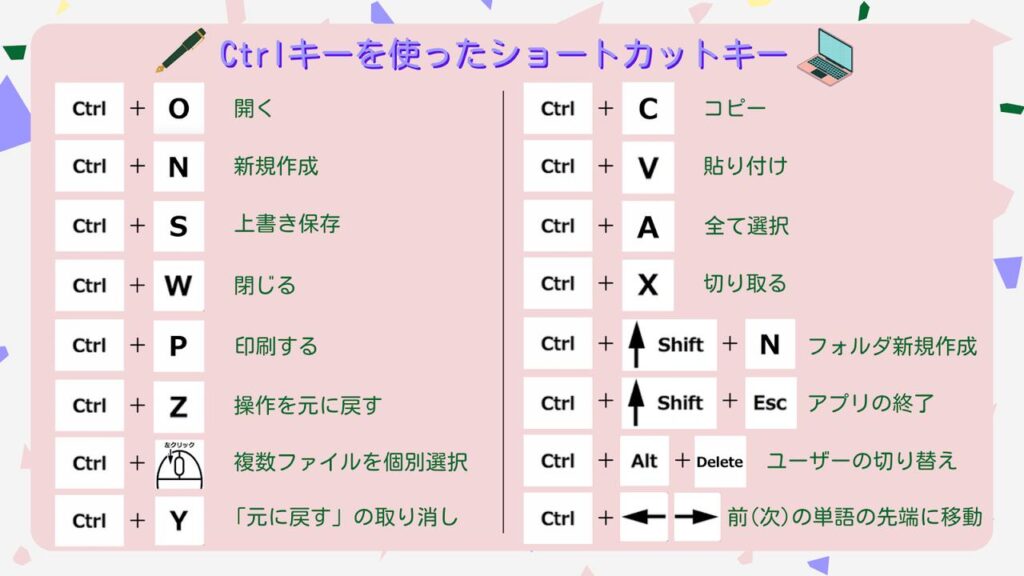
この記事では、Windows ショートカットキーの便利な使い方を紹介します。ショートカットキーを活用することで、ファイル操作、ウィンドウ操作、テキスト入力や編集、Webブラウザ操作などを効率化できます。ショートカットキーを覚えることで、作業効率を大幅に向上させることができます。
ショートカットキーは、キーボードから直接さまざまな操作を行うことができるため、マウスを使用するよりも速く作業を行うことができます。また、ショートカットキーを使用することで、作業の精度も向上します。例えば、コピーや貼り付けなどの基本的な操作をショートカットキーで行うことができます。
この記事では、初心者から上級者まで、誰でも使える便利なショートカットキーを厳選し、その使い方やメリットを紹介します。ショートカットキーを活用することで、Windowsでの作業をより効率的に行うことができます。
Windows ショートカットキーの基本
Windows ショートカットキーは、キーボードから直接さまざまな操作を行うことができる便利な機能です。ショートカットキーを使用することで、マウスを使用するよりも速く、効率的に作業を行うことができます。Windows ショートカットキーは、ファイル操作、ウィンドウ操作、テキスト入力や編集など、さまざまな場面で使用できます。
ショートカットキーを使用することで、作業効率を大幅に向上させることができます。たとえば、Ctrl+Cを使用してテキストをコピーし、Ctrl+Vを使用してペーストすることができます。また、Ctrl+Zを使用して操作を元に戻すこともできます。これらのショートカットキーを使用することで、時間を節約し、生産性を向上させることができます。
ショートカットキーは、初心者から上級者まで、誰でも使用できます。ショートカットキーを覚えることで、Windows をより効率的に使用することができます。また、ショートカットキーは、Webブラウザやアプリケーションでも使用できます。したがって、ショートカットキーを覚えることは、Windows を使用するすべてのユーザーにとって非常に役立つことです。
ファイル操作を効率化するショートカットキー
ファイル操作を効率化するショートカットキーは、Windows エクスプローラーやファイル管理において非常に便利です。例えば、Ctrl + Cを押すことでファイルをコピーし、Ctrl + Vを押すことでファイルを貼り付けできます。また、Ctrl + Zを押すことでファイルの変更を元に戻すことができます。
さらに、Windows キー + Eを押すことで、Windows エクスプローラーを起動することができます。これにより、ファイルやフォルダに素早くアクセスすることができます。また、Alt + ←やAlt + →を押すことで、フォルダの履歴を移動することができます。
これらのショートカットキーを活用することで、ファイル操作を大幅に効率化することができます。例えば、ファイルを複数の場所にコピーする必要がある場合、Ctrl + CとCtrl + Vを繰り返し押すことで、作業時間を大幅に短縮することができます。
テキスト入力と編集を効率化するショートカットキー
テキスト入力や編集を効率化するショートカットキーは、日常の作業で非常に役立ちます。たとえば、Ctrl + C を押すことで選択したテキストをコピーすることができます。また、Ctrl + V を押すことでコピーしたテキストを貼り付けすることができます。これらのショートカットキーを使用することで、テキストの入力や編集を大幅に効率化することができます。
さらに、Ctrl + Z を押すことで、直前の操作を元に戻すことができます。これは、間違った操作をした場合に非常に役立ちます。また、Ctrl + A を押すことで、テキスト全体を選択することができます。これは、テキストを一括して編集したい場合に便利です。
これらのショートカットキーを覚えることで、テキスト入力や編集をより効率的に行うことができます。また、ショートカットキーを使用することで、キーボードの操作に慣れることができ、作業効率が向上することができます。
ウィンドウ操作を効率化するショートカットキー
ウィンドウ操作を効率化するショートカットキーは、ウィンドウのサイズ変更やウィンドウの移動など、日常の作業で頻繁に使用する機能を簡単に実行できるようにします。たとえば、Windows キー + 上矢印を押すと、ウィンドウを最大化できます。また、Windows キー + 下矢印を押すと、ウィンドウを最小化できます。
さらに、Windows キー + 左矢印やWindows キー + 右矢印を押すと、ウィンドウを左または右に移動できます。これにより、複数のウィンドウを同時に表示し、作業を効率化できます。また、Windows キー + Dを押すと、デスクトップを表示できます。
これらのショートカットキーを活用することで、ウィンドウ操作をスムーズに実行でき、作業効率を向上させることができます。さらに、ショートカットキーを覚えることで、マウス操作を減らし、キーボード操作に集中できるようになります。
Webブラウザ操作を効率化するショートカットキー
Webブラウザ を使用する際、ショートカットキーを活用することで、作業効率を大幅に向上させることができます。例えば、タブ を切り替える際に、Ctrl + Tab を使用すると、現在のタブから右側のタブに切り替えることができます。また、Ctrl + Shift + Tab を使用すると、現在のタブから左側のタブに切り替えることができます。
さらに、ページの更新 を行う際に、F5 または Ctrl + R を使用すると、現在のページを更新することができます。また、ページの印刷 を行う際に、Ctrl + P を使用すると、現在のページを印刷することができます。
ショートカットキーを使用することで、Webブラウザ の操作をより効率的に行うことができます。例えば、ブックマーク を追加する際に、Ctrl + D を使用すると、現在のページをブックマークに追加することができます。また、履歴 を表示する際に、Ctrl + H を使用すると、ブラウザの履歴を表示することができます。
ショートカットキーを活用するためのTips
ショートカットキー を活用することで、Windows の操作を大幅に効率化できます。まず、ショートカットキーを覚えることから始めましょう。ショートカットキーは、キーボード の特定のキーを組み合わせて押すことで、さまざまな操作を実行できます。たとえば、Ctrl キーと C キーを同時に押すことで、選択したテキストをコピーできます。
ショートカットキーを覚えるためには、まずは基本的なショートカットキーから始めましょう。ファイル操作 に関するショートカットキーは、特に便利です。たとえば、Ctrl キーと S キーを同時に押すことで、ファイルを保存できます。また、Ctrl キーと P キーを同時に押すことで、ファイルを印刷できます。
ショートカットキーを活用することで、テキスト入力 や 編集 も効率化できます。たとえば、Ctrl キーと Z キーを同時に押すことで、直前の操作を取り消すことができます。また、Ctrl キーと A キーを同時に押すことで、すべてのテキストを選択できます。ショートカットキーを覚えることで、作業効率を大幅に向上させることができます。
まとめ
Windows ショートカットキー を使うことで、日常の作業を大幅に効率化することができます。ファイル操作、ウィンドウ操作、テキスト入力や編集、Webブラウザ操作など、ショートカットキーを活用することで、作業時間を短縮し、生産性を向上させることができます。
ショートカットキーを覚えることで、キーボード操作 のスピードが上がり、マウス操作 を減らすことができます。これにより、作業の精度が向上し、エラーの発生率が低下します。また、ショートカットキーを使用することで、作業効率 が向上し、ストレスが軽減されます。
この記事では、Windows で特に便利なショートカットキーを厳選し、その使い方やメリットを紹介しました。初心者から上級者まで、ショートカットキーを活用することで、作業効率を大幅に向上させることができます。ぜひ、ショートカットキーを覚えて、日常の作業を効率化してみてください。
よくある質問
Windows ショートカットキーを使用する利点は何ですか?
Windows ショートカットキーを使用することで、ファイル操作やテキスト入力を効率化できます。たとえば、Ctrl + Cでコピー、Ctrl + Vで貼り付け、Ctrl + Zで元に戻すことができます。また、Windows + Eでエクスプローラーを開く、Windows + Lでロックする、Windows + Dでデスクトップを表示するなど、さまざまな操作を素早く行うことができます。これにより、作業時間を短縮し、生産性を向上させることができます。
Windows ショートカットキーはどのように学習すればよいですか?
Windows ショートカットキーを学習するには、まず基本的なショートカットキーから始めることをお勧めします。たとえば、Ctrl + Sで保存、Ctrl + Pで印刷、Ctrl + Nで新しいウィンドウを開くなどです。次に、ファイル操作やテキスト入力に関するショートカットキーを学習します。ショートカットキーを覚えるには、繰り返し練習が効果的です。ショートカットキーを使用するたびに、徐々に覚えていくことができます。
Windows ショートカットキーはカスタマイズできるですか?
はい、Windows ショートカットキーはカスタマイズできます。Windows には、ショートカットキーをカスタマイズするための設定ツールが用意されています。たとえば、Windows + Iで設定を開き、デバイス > キーボード > ショートカットキーを選択します。ここで、ショートカットキーを追加、変更、または削除することができます。また、サードパーティー製のソフトウェアを使用して、ショートカットキーをカスタマイズすることもできます。
Windows ショートカットキーは他のデバイスでも使用できるですか?
Windows ショートカットキーは、Windows デバイスで使用できます。ただし、他のデバイスでも使用できる場合があります。たとえば、Macでは、Command + Cでコピー、Command + Vで貼り付け、Command + Zで元に戻すことができます。また、AndroidやiOSのデバイスでは、アプリケーションによってショートカットキーが異なります。したがって、ショートカットキーを使用する前に、デバイスやアプリケーションのヘルプを参照することをお勧めします。
コメントを残す
コメントを投稿するにはログインしてください。
関連ブログ記事