
Windows 右クリックメニューのカスタマイズ方法 - レジストリ編集で不要な項目を削除

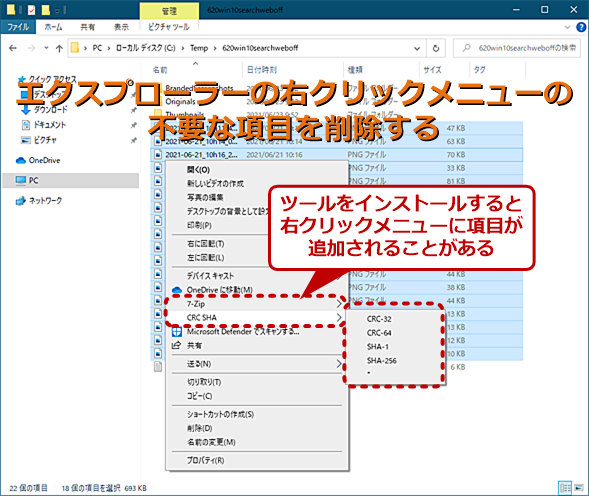
この記事では、Windows の右クリックメニューをカスタマイズする方法について説明します。右クリックメニューは、ファイルやフォルダを操作するための便利なツールですが、よく使う機能が埋もれてしまったり、不要な機能が表示されて邪魔になったりすることがあります。右クリックメニューをカスタマイズすることで、必要な項目だけを表示するようにすることができます。
右クリックメニューをカスタマイズするには、レジストリを編集する必要があります。レジストリは、Windows の設定を保存するためのデータベースです。レジストリを編集するには、レジストリエディタというツールを使用します。レジストリエディタは、Windows のすべてのバージョンに含まれています。
この記事では、右クリックメニューから不要な項目を削除する方法と、新しい項目を追加する方法について説明します。また、レジストリを編集する際に注意すべき点についても説明します。
右クリックメニューのカスタマイズの必要性
Windows の右クリックメニューは、ファイルやフォルダを操作するための便利なツールです。しかし、よく使う機能が埋もれてしまったり、不要な機能が表示されて邪魔になったりすることがあります。右クリックメニューをカスタマイズすることで、必要な項目だけを表示するようにすることができます。レジストリ編集を使用して、右クリックメニューから不要な項目を削除したり、新しい項目を追加したりすることができます。
右クリックメニューをカスタマイズするには、レジストリエディタというツールを使用します。レジストリエディタは、Windows のすべてのバージョンに含まれています。レジストリエディタを使用して、HKEYCLASSESROOTキーに移動し、右クリックメニューから項目を削除したり、新しい項目を追加したりすることができます。
右クリックメニューのカスタマイズは、レジストリ編集を伴うため、危険を伴う可能性があります。誤った設定を変更すると、Windows が正しく動作しなくなる可能性があります。そのため、変更を行う前に、必ずレジストリのバックアップを作成してください。また、レジストリを編集する際には、十分な注意が必要です。不明なキーを編集したり、重要な設定を変更したりしないようにしてください。
レジストリ編集の基礎知識
レジストリ編集は、Windows の設定を変更するための強力なツールです。ただし、誤った設定を変更すると、Windows が正しく動作しなくなる可能性があります。そのため、レジストリ編集を行う前に、必ずレジストリのバックアップを作成してください。
レジストリは、Windows の設定を保存するためのデータベースです。レジストリには、すべてのファイルタイプの情報、ソフトウェアの設定、ハードウェアの情報などが保存されています。レジストリ編集は、レジストリエディタというツールを使用して行います。レジストリエディタは、Windows のすべてのバージョンに含まれています。
レジストリ編集を行うには、レジストリエディタを開き、HKEYCLASSESROOT キーに移動します。HKEYCLASSESROOT キーには、すべてのファイルタイプの情報が保存されています。ここから、右クリックメニューのカスタマイズを行うことができます。ただし、レジストリ編集は、危険を伴う可能性があるため、十分な注意が必要です。不明なキーを編集したり、重要な設定を変更したりしないようにしてください。
右クリックメニューから不要な項目を削除する方法
レジストリ編集は、Windows の右クリックメニューから不要な項目を削除するための最も効果的な方法です。右クリックメニューは、ファイルやフォルダを操作するための便利なツールですが、よく使う機能が埋もれてしまったり、不要な機能が表示されて邪魔になったりすることがあります。右クリックメニューから不要な項目を削除することで、必要な項目だけを表示するようにすることができます。
右クリックメニューから不要な項目を削除するには、レジストリエディタというツールを使用します。レジストリエディタは、Windows のすべてのバージョンに含まれています。レジストリエディタを開き、HKEYCLASSESROOT キーに移動します。HKEYCLASSESROOT キーには、すべてのファイルタイプの情報が保存されています。右クリックメニューから項目を削除するには、HKEYCLASSESROOT キーの下にある適切なキーを編集します。
右クリックメニューから不要な項目を削除する際には、十分な注意が必要です。誤った設定を変更すると、Windows が正しく動作しなくなる可能性があります。そのため、変更を行う前に、必ずレジストリのバックアップを作成してください。また、レジストリを編集する際には、不明なキーを編集したり、重要な設定を変更したりしないようにしてください。
右クリックメニューに新しい項目を追加する方法
右クリックメニューに新しい項目を追加するには、レジストリを編集する必要があります。レジストリエディタを開き、HKEYCLASSESROOTキーに移動します。HKEYCLASSESROOTキーには、すべてのファイルタイプの情報が保存されています。右クリックメニューに新しい項目を追加するには、HKEYCLASSESROOTキーの下に新しいキーを作成します。
新しいキーを作成するには、レジストリエディタの左側のペインで、HKEYCLASSESROOTキーを右クリックし、「新しいキー」を選択します。新しいキーの名前を入力し、「OK」をクリックします。新しいキーが作成され、右クリックメニューに新しい項目が追加されます。
新しい項目を追加する際には、レジストリの設定を正しく変更する必要があります。誤った設定を変更すると、Windowsが正しく動作しなくなる可能性があります。そのため、変更を行う前に、必ずレジストリのバックアップを作成してください。また、レジストリを編集する際には、十分な注意が必要です。不明なキーを編集したり、重要な設定を変更したりしないようにしてください。
レジストリ編集時の注意点
レジストリ編集は、Windows の設定を直接変更するため、危険を伴う可能性があります。誤った設定を変更すると、Windows が正しく動作しなくなる可能性があります。そのため、変更を行う前に、必ずレジストリのバックアップを作成してください。また、レジストリを編集する際には、十分な注意が必要です。不明なキーを編集したり、重要な設定を変更したりしないようにしてください。
レジストリ編集時には、レジストリエディタを使用します。レジストリエディタは、Windows のすべてのバージョンに含まれています。レジストリエディタを開くには、Windows キー + R を押して、regedit と入力してください。レジストリエディタが開いたら、HKEYCLASSESROOT キーに移動してください。このキーには、すべてのファイルタイプの情報が保存されています。
レジストリ編集時には、キーと値の違いを理解する必要があります。キーは、レジストリの階層構造を表します。値は、キーに保存されたデータを表します。レジストリ編集時には、キーと値を正しく理解して、変更を行う必要があります。
まとめ
Windows 右クリックメニュー のカスタマイズは、レジストリ編集 によって実現できます。レジストリ編集は、Windows の設定を保存するためのデータベースである レジストリ を編集することです。レジストリ編集には、レジストリエディタ というツールを使用します。
右クリックメニューから不要な項目を削除するには、レジストリ編集が必要です。レジストリ編集では、HKEYCLASSESROOTキー に移動し、適切なキーを編集します。右クリックメニューに新しい項目を追加するには、レジストリ編集で HKEYCLASSESROOTキー の下に新しいキーを作成します。
レジストリ編集には危険を伴う可能性があるため、十分な注意が必要です。誤った設定を変更すると、Windows が正しく動作しなくなる可能性があります。そのため、変更を行う前に、必ず レジストリのバックアップ を作成してください。また、レジストリ編集する際には、不明なキーを編集したり、重要な設定を変更したりしないようにしてください。
よくある質問
Windows 右クリックメニューのカスタマイズ方法はどうすればよいですか?
Windows 右クリックメニューのカスタマイズ方法は、レジストリ編集を使用するのが最も一般的です。レジストリ編集では、不要な項目を削除したり、新しい項目を追加したりすることができます。まず、レジストリエディターを起動し、HKEY_CLASSES_ROOT 以下のキーを探します。次に、不要な項目を削除する場合は、そのキーを削除します。新しい項目を追加する場合は、新しいキーを作成し、必要な値を設定します。ただし、レジストリ編集にはリスクがあるため、バックアップを取ることをお勧めします。
レジストリ編集で不要な項目を削除する方法はどうすればよいですか?
レジストリ編集で不要な項目を削除するには、まずレジストリエディターを起動し、HKEY_CLASSES_ROOT 以下のキーを探します。次に、不要な項目を探し、そのキーを削除します。ただし、システムキーを削除すると、システムに問題が発生する可能性があるため、注意が必要です。また、バックアップを取ることをお勧めします。バックアップを取ることで、問題が発生した場合に、元に戻すことができます。
Windows 右クリックメニューに新しい項目を追加する方法はどうすればよいですか?
Windows 右クリックメニューに新しい項目を追加するには、レジストリ編集を使用します。まず、レジストリエディターを起動し、HKEY_CLASSES_ROOT 以下のキーを探します。次に、新しいキーを作成し、必要な値を設定します。新しいキーを作成するには、右クリックして「新しいキー」を選択します。次に、キーに名前を付け、必要な値を設定します。ただし、レジストリ編集にはリスクがあるため、バックアップを取ることをお勧めします。
レジストリ編集のリスクを回避する方法はどうすればよいですか?
レジストリ編集のリスクを回避するには、バックアップを取ることが最も重要です。バックアップを取ることで、問題が発生した場合に、元に戻すことができます。また、システムキーを変更しないようにすることも重要です。システムキーを変更すると、システムに問題が発生する可能性があるため、注意が必要です。さらに、レジストリエディターを使用する前に、十分な知識を得ることが重要です。レジストリエディターを使用する前に、十分な知識を得ることで、リスクを回避することができます。
コメントを残す
コメントを投稿するにはログインしてください。
関連ブログ記事