
Windows の使用時間制限方法:ファミリーオプションとサードパーティ製ソフトの活用

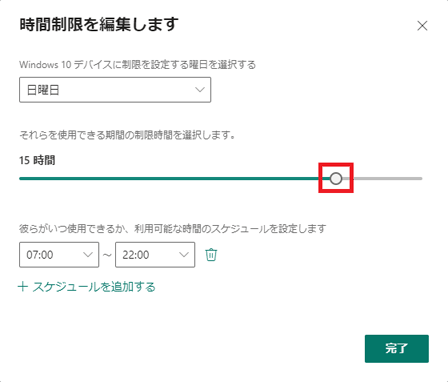
Windows の使用時間制限 は、コンピューターの使用時間を制限するために使用される機能です。この機能は、子供のコンピューターの使用時間を制限するために設計されていますが、自分自身のコンピューターの使用時間を制限するためにも使用できます。この記事では、ファミリーオプション と サードパーティ製ソフト を使用して Windows の使用時間を制限する方法について説明します。
ファミリーオプション は、Windows に組み込まれた機能で、子供のコンピューターの使用時間を制限するために設計されています。この機能を使用すると、特定の時間にコンピューターの使用をブロックしたり、特定のアプリやウェブサイトへのアクセスを制限したりできます。また、Windows のアカウント の設定を使用して、特定のアカウントの使用時間を制限することもできます。
この記事では、ファミリーオプション と サードパーティ製ソフト を使用して Windows の使用時間を制限する方法について詳しく説明します。また、Microsoft のサポート と オンラインフォーラム での情報も参考にして、Windows の使用時間を制限する方法についての解決策を見つけます。
ファミリーオプションを使用したWindowsの使用時間制限
ファミリーオプションは、Windowsに組み込まれた機能で、子供のコンピューターの使用時間を制限するために設計されています。この機能を使用すると、特定の時間にコンピューターの使用をブロックしたり、特定のアプリやウェブサイトへのアクセスを制限したりできます。ファミリーオプションを使用するには、まずMicrosoft アカウントを作成し、子供のアカウントを追加する必要があります。その後、ファミリーオプションの設定画面で、子供のコンピューターの使用時間を制限するためのルールを設定できます。
ファミリーオプションの設定画面では、子供のコンピューターの使用時間を制限するためのさまざまなオプションが用意されています。例えば、特定の時間にコンピューターの使用をブロックしたり、特定のアプリやウェブサイトへのアクセスを制限したりできます。また、子供のコンピューターの使用状況を監視することもできます。これにより、子供のコンピューターの使用時間を効果的に制限することができます。
ファミリーオプションは、Windowsのセキュリティとプライバシーの機能と連携して動作します。したがって、子供のコンピューターの使用時間を制限するためのルールを設定すると、同時にセキュリティとプライバシーの設定も適用されます。これにより、子供のコンピューターの使用時間を安全かつ効果的に制限することができます。
Windowsのアカウント設定を使用した使用時間制限
Windows のアカウント設定を使用して、特定のアカウントの使用時間を制限することができます。これにより、特定のユーザーが特定の時間にコンピューターを使用できないようにできます。例えば、子供のアカウントを設定して、夜間や学校時間中にコンピューターの使用をブロックすることができます。
この機能を使用するには、設定アプリを開き、アカウントセクションに移動します。次に、家族とその他のユーザーを選択し、制限したいアカウントを選択します。ここで、時間制限を設定することができます。特定の時間帯や曜日を選択して、コンピューターの使用をブロックすることができます。
また、アプリとゲームの制限も設定することができます。これにより、特定のアプリやゲームへのアクセスを制限することができます。例えば、子供が特定のゲームをプレイする時間を制限することができます。これらの機能を使用することで、Windows の使用時間を効果的に制限することができます。
サードパーティ製ソフトウェアやアプリを使用した使用時間制限
サードパーティ製ソフトウェアやアプリを使用して、Windows の使用時間を制限することもできます。これらのソフトウェアやアプリは、特定のアプリやウェブサイトへのアクセスを制限したり、特定の時間にコンピューターの使用をブロックしたりできます。例えば、Cold Turkey というソフトウェアは、特定の時間に特定のアプリやウェブサイトへのアクセスをブロックすることができます。また、Freedom というアプリは、特定の時間にインターネットへのアクセスをブロックすることができます。
これらのソフトウェアやアプリは、Windows の使用時間を制限するための便利なツールです。ただし、使用する前に、ソフトウェアやアプリの機能と制限をよく理解する必要があります。また、ソフトウェアやアプリの設定を正しく行う必要があります。そうしないと、意図しない結果が生じる可能性があります。
サードパーティ製ソフトウェアやアプリを使用する場合、セキュリティにも注意する必要があります。信頼できるソフトウェアやアプリを使用し、ウイルスやマルウェアに感染しないようにする必要があります。また、ソフトウェアやアプリの更新を定期的に行う必要があります。そうすることで、セキュリティを確保することができます。
Windowsの使用時間制限に関するトラブルシューティング
Windows の使用時間制限 を設定する際に問題が発生する場合があります。たとえば、設定した時間制限が機能しない場合や、制限されたアプリやウェブサイトにアクセスできてしまう場合などです。このような問題が発生した場合、ファミリーオプション の設定を再確認する必要があります。特に、時間制限の設定やアプリとウェブサイトの制限設定が正しく行われているかどうかを確認する必要があります。
また、サードパーティ製ソフト を使用している場合、ソフトウェアの設定が正しく行われているかどうかを確認する必要があります。ソフトウェアのバージョンが古い場合や、設定が正しく行われていない場合、時間制限が機能しない場合があります。さらに、Windows の更新 が最新であるかどうかを確認する必要があります。Windows の更新が最新でない場合、時間制限の機能が正常に動作しない場合があります。
問題が解決しない場合、Microsoft のサポート に相談するのが良いでしょう。Microsoft のサポートでは、Windows の使用時間制限に関するトラブルシューティングについて、詳しく教えてもらえます。また、オンラインフォーラム で相談してみるのも良いでしょう。オンラインフォーラムでは、Windows の使用時間制限に関するトラブルシューティングについて、多くの情報が共有されています。これらの情報を見ることで、解決策が見つかるかもしれません。
まとめ
Windows の使用時間制限 は、子供や特定のユーザーのコンピューター使用時間を制限するために重要な機能です。ファミリーオプション を使用することで、特定の時間にコンピューターの使用をブロックしたり、特定のアプリやウェブサイトへのアクセスを制限したりできます。また、サードパーティ製ソフト を使用することで、より詳細な制限設定が可能になります。
これらの機能を使用することで、子供のコンピューター使用時間を制限し、インターネットの安全性を確保することができます。また、特定のユーザーのコンピューター使用時間を制限することで、会社のコンピューター使用ポリシーを遵守することもできます。
Windows の使用時間制限 を設定するには、ファミリーオプション または サードパーティ製ソフト を使用する必要があります。これらの機能を使用することで、コンピューター使用時間を効果的に制限し、安全性を確保することができます。
よくある質問
Windows の使用時間制限方法にはどのような種類がありますか?
Windows の使用時間制限方法には、ファミリーオプションとサードパーティ製ソフトの活用という 2 つの主な方法があります。ファミリーオプションは、Windows 10 以降のバージョンに標準搭載されている機能で、ユーザーの使用時間を制限することができます。サードパーティ製ソフトは、Windows の機能を拡張することで、より詳細な使用時間制限が可能になります。両方の方法には、それぞれの長所と短所があり、ユーザーのニーズに応じて選択することができます。
ファミリーオプションを使用して Windows の使用時間を制限する方法はどうですか?
ファミリーオプションを使用して Windows の使用時間を制限するには、まず ファミリーセンター にアクセスする必要があります。ファミリーセンターでは、ユーザーのアカウントを管理し、使用時間制限を設定することができます。制限を設定するには、ユーザーのアカウントを選択し、使用時間制限 のオプションを選択します。次に、制限時間を設定し、適用する曜日を選択します。設定が完了すると、ユーザーの使用時間が制限されます。
サードパーティ製ソフトを使用して Windows の使用時間を制限する方法はどうですか?
サードパーティ製ソフトを使用して Windows の使用時間を制限するには、まずソフトをダウンロードしてインストールする必要があります。インストールが完了すると、ソフトを起動し、ユーザーのアカウントを設定する必要があります。次に、使用時間制限 のオプションを選択し、制限時間を設定します。ソフトによっては、より詳細な設定が可能な場合もあります。設定が完了すると、ユーザーの使用時間が制限されます。
Windows の使用時間制限方法は、どのような利点がありますか?
Windows の使用時間制限方法には、生産性の向上や健康的なコンピュータの使用などの利点があります。使用時間制限を設定することで、ユーザーはコンピュータの使用時間を制限し、他の活動に時間を割くことができます。また、使用時間制限は、ユーザーの健康にも良い影響を与えます。長時間のコンピュータの使用は、眼精疲労や腰痛などの健康問題を引き起こす可能性があります。使用時間制限を設定することで、これらの健康問題を防ぐことができます。
コメントを残す
コメントを投稿するにはログインしてください。
関連ブログ記事