
Windowsの音響設定を最適化!EQ調整方法と注意点

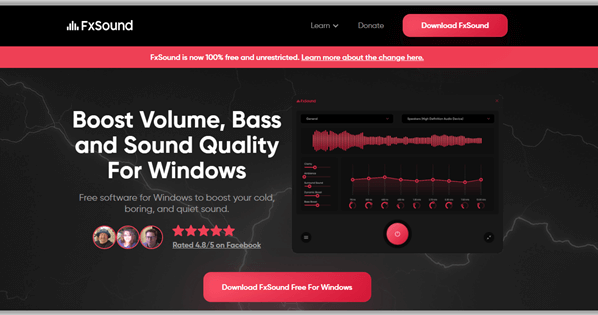
Windowsの音響設定を最適化することで、音楽や動画の鑑賞体験が大幅に向上します。この記事では、EQ調整方法とその際の注意点について詳しく解説します。EQ設定は、音声の周波数別の音量を調整することで、音声をより明瞭にすることができます。Windowsのデフォルト設定では、EQ設定はフラットに設定されていますが、ユーザーの好みに合わせて調整することができます。
EQ設定を行うことで、低域、中域、高域の3つの帯域で音声を調整することができます。例えば、低域を強調すると、重低音が強調され、音楽の臨場感が増します。一方、中域を強調すると、ボーカルの音が明瞭になり、歌詞がより聞き取りやすくなります。高域を強調すると、音の明瞭さが増し、よりクリアな音が得られます。
この記事では、EQ調整方法の基本原理から、実際の設定方法まで詳しく解説します。また、EQ設定を行う際の注意点についても触れます。例えば、音量をあまり強くすると、音質が悪化することがあります。また、各帯域の音量を大きく調整すると、音声が不自然になることがあります。バランスをとることが重要です。
Windowsの音響設定の重要性
Windowsの音響設定を最適化することは、コンピュータを使用する上で非常に重要です。音質の良さは、音楽や動画の鑑賞体験を大幅に向上させます。また、ゲームや通話の音声をより臨場感的にすることもできます。Windowsのデフォルト設定では、音響設定はフラットに設定されていますが、ユーザーの好みに合わせて調整することができます。
EQ設定は、音声の周波数別の音量を調整することで、音声をより明瞭にすることができます。低域、中域、高域の3つの帯域で音声を調整することができます。EQ設定を行う際には、バランスをとることが重要です。音量をあまり強くすると、音質が悪化することがあります。また、各帯域の音量を大きく調整すると、音声が不自然になることがあります。
Windowsの音響設定を最適化することで、コミュニケーションをよりスムーズにすることができます。例えば、オンライン会議やビデオ通話の音声をより明瞭にすることができます。また、ゲームの音声をより臨場感的にすることで、ゲームの体験を向上させることができます。
EQ調整機能の概要
Windowsの音響設定を最適化する上で、EQ調整機能は非常に重要な役割を果たします。EQ調整機能は、音声の周波数別の音量を調整することで、音声をより明瞭にすることができます。Windowsのデフォルト設定では、EQ設定はフラットに設定されていますが、ユーザーの好みに合わせて調整することができます。
低域、中域、高域の3つの帯域で音声を調整することができます。低域は、重低音やベースの音を調整することができます。中域は、ボーカルやギターの音を調整することができます。高域は、ハイハットやシンバルの音を調整することができます。各帯域の音量を調整することで、音声をよりバランスのとれたものにすることができます。
EQ調整機能を使用することで、音楽や動画の鑑賞体験が大幅に向上します。また、ゲームや通話の音声をより臨場感的にするために、EQ設定を適用することができます。コミュニケーションをよりスムーズにするために、EQ設定を活用することができます。
EQ設定の方法
Windowsの音響設定を最適化するためには、EQ設定を調整する必要があります。EQ設定は、音声の周波数別の音量を調整することで、音声をより明瞭にすることができます。Windowsのデフォルト設定では、EQ設定はフラットに設定されていますが、ユーザーの好みに合わせて調整することができます。
低域、中域、高域の3つの帯域で音声を調整することができます。低域は、低い周波数の音を調整することで、重低音を強調することができます。中域は、中程度の周波数の音を調整することで、ボーカルや楽器の音を明瞭にすることができます。高域は、高い周波数の音を調整することで、ハイハットやシンバルの音を明瞭にすることができます。
EQ設定を行う際には、バランスをとることが重要です。音量をあまり強くすると、音質が悪化することがあります。また、各帯域の音量を大きく調整すると、音声が不自然になることがあります。自分の好みに合わせて調整することが大切です。
EQ設定の注意点
EQ設定を行う際には、音質の悪化を避けるために注意が必要です。音量を強くしすぎると、音声が歪んでしまい、ノイズが発生することがあります。また、各帯域の音量を大きく調整すると、音声が不自然になることがあります。特に、低域の音量を強くしすぎると、音声がぼやけ、高域の音量を強くしすぎると、音声が耳障りになることがあります。
したがって、バランスをとることが重要です。音量を調整する際には、少しずつ調整し、音声を確認しながら行うことが推奨されます。また、音響機器の特性や、音楽ジャンルなどの要素も考慮する必要があります。例えば、クラシック音楽の場合、高域の音量を強くすることで、音声の明瞭さを向上させることができます。
EQ設定は、音楽や動画以外でも応用することができます。例えば、ゲームや通話の音声をより臨場感的にするために、EQ設定を適用することができます。コミュニケーションをよりスムーズにするために、EQ設定を活用することができます。
EQ設定の応用例
EQ設定は、音楽や動画の鑑賞体験を向上させるだけでなく、他の用途にも応用することができます。例えば、ゲームの音声をより臨場感的にするために、EQ設定を適用することができます。ゲームの音声は、プレイヤーの没入感を高めるために重要な要素です。EQ設定を調整することで、ゲームの音声がよりリアルに感じられ、プレイヤーの体験が向上します。
また、通話やビデオ会議の音声をよりクリアにするために、EQ設定を活用することができます。コミュニケーションをスムーズにするために、音声の品質は非常に重要です。EQ設定を調整することで、音声がより明瞭になり、相手とのコミュニケーションがより円滑になります。
さらに、ポッドキャストや動画制作でもEQ設定を応用することができます。音声の品質は、コンテンツの全体的な品質に大きく影響します。EQ設定を調整することで、音声がよりプロフェッショナルに感じられ、視聴者の体験が向上します。
まとめ
Windowsの音響設定を最適化することで、音楽や動画の鑑賞体験が大幅に向上します。EQ設定は、音声の周波数別の音量を調整することで、音声をより明瞭にすることができます。Windowsのデフォルト設定では、EQ設定はフラットに設定されていますが、ユーザーの好みに合わせて調整することができます。
EQ設定を行う際には、バランスをとることが重要です。音量をあまり強くすると、音質が悪化することがあります。また、各帯域の音量を大きく調整すると、音声が不自然になることがあります。EQ設定は、音楽や動画以外でも応用することができます。例えば、ゲームや通話の音声をより臨場感的にするために、EQ設定を適用することができます。
EQ設定を活用することで、コミュニケーションをよりスムーズにすることができます。自分の聴覚にあったサウンドを実現することができ、より快適な音響体験を楽しむことができます。Windowsの音響設定を最適化することで、日常生活をより豊かにすることができます。
よくある質問
Windowsの音響設定を最適化するにはどうすればいいですか?
Windowsの音響設定を最適化するには、イコライザー(EQ) の調整が重要です。イコライザーは、音の周波数特性を調整する機能で、音のバランスを整えることができます。まず、Windowsのサウンド設定を開き、「音の設定」 から 「音響の強化」 を選択します。次に、「イコライザー」 を選択し、プリセットからお好みの音響設定を選択するか、カスタムで調整します。ただし、イコライザーの調整は、音響機器や環境によって異なるため、注意が必要です。
イコライザーのプリセットを使用するか、カスタムで調整するかはどう決めればいいですか?
イコライザーのプリセットを使用するか、カスタムで調整するかは、音の好みや使用する音響機器によって決まります。プリセットは、一般的な音響設定が用意されており、初心者にはおすすめです。しかし、自分の好みに合わない場合は、カスタムで調整する必要があります。カスタム調整の場合は、「周波数」 と 「ゲイン」 を調整します。周波数は、音の高さを調整し、ゲインは、音の大きさを調整します。ただし、カスタム調整には、音響の知識が必要です。
イコライザーの調整に注意する点は何ですか?
イコライザーの調整に注意する点は、「音の歪み」 と 「音のバランス」 です。音の歪みは、音が不自然に聞こえる現象で、イコライザーの調整が不適切な場合に発生します。音のバランスは、音の高さと低さのバランスで、イコライザーの調整が不適切な場合に崩れます。したがって、イコライザーの調整には、注意が必要です。また、音響機器や環境によっても、イコライザーの調整が異なるため、注意が必要です。
Windowsの音響設定を最適化した後、音の品質が向上するかどうかはどう確認すればいいですか?
Windowsの音響設定を最適化した後、音の品質が向上するかどうかは、「音のテスト」 で確認します。音のテストは、Windowsのサウンド設定から行うことができます。音のテストでは、音の品質を確認することができます。また、音のテストでは、音のバランスも確認することができます。音のテストの結果に基づいて、イコライザーの調整を微調整することができます。
コメントを残す
コメントを投稿するにはログインしてください。
関連ブログ記事