
WindowsにMacの魅力を!テーマ・アプリでWindowsをmacOS風にカスタマイズ

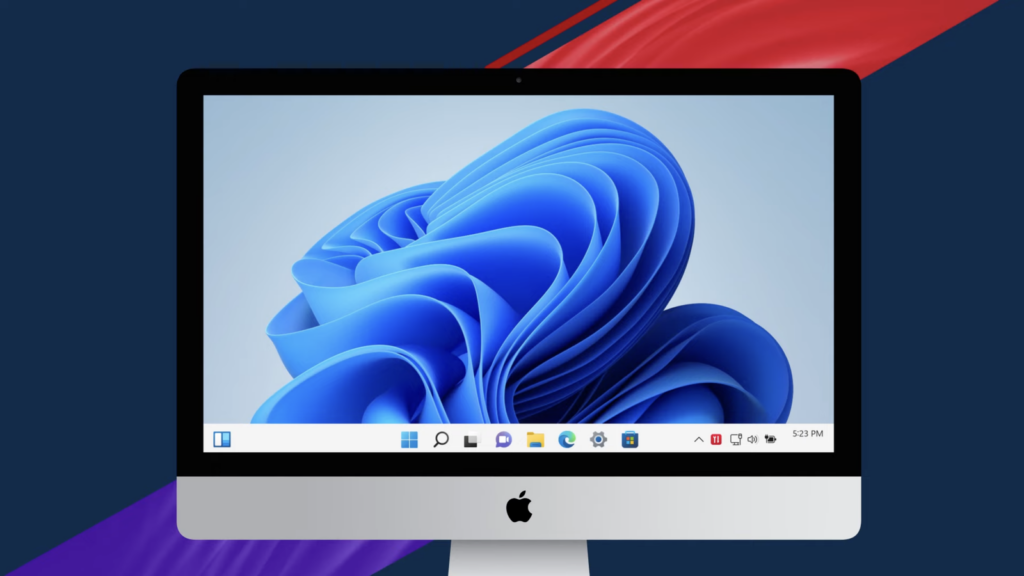
この記事では、WindowsユーザーがMacの世界に憧れている場合、WindowsにMacの要素を取り入れてみる方法を紹介します。テーマやアプリケーションをカスタマイズすることで、Macのような使い心地をWindowsにも可能にします。WindowsにMacの魅力を取り入れる方法はさまざまありますが、基本的にはRainmeterやSkinPacksなどのソフトウェアを使用して、macOSのテーマをWindowsに適用します。
また、CrossOverなどのソフトウェアを使用して、macOSのアプリケーションをWindowsに移植することもできます。WindowsのタスクバーをmacOS風にする、macOSのショートカットをWindowsに適用する、WindowsのインターフェースをmacOS風にするなど、さまざまな方法でWindowsにMacの要素を追加することができます。ただし、パフォーマンスへの影響や互換性の問題を考慮する必要があります。
WindowsにMacの魅力を取り入れる方法
WindowsユーザーがMacの世界に憧れている場合、WindowsにMacの要素を取り入れてみることができます。テーマやアプリケーションをカスタマイズすることで、Macのような使い心地をWindowsにも可能にします。macOSのテーマをWindowsに適用するには、RainmeterやSkinPacksなどのソフトウェアを使用することができます。これらのソフトウェアを使用することで、WindowsのデスクトップをmacOS風に変更することができます。
また、macOSのアプリケーションをWindowsに移植するには、CrossOverなどのソフトウェアを使用することができます。これらのソフトウェアを使用することで、macOSのアプリケーションをWindowsで使用することができます。ただし、パフォーマンスへの影響や互換性の問題を考慮する必要があります。
さらに、WindowsのタスクバーをmacOS風にすることもできます。Rainmeterなどのソフトウェアを使用することで、WindowsのタスクバーをmacOS風に変更することができます。また、macOSのショートカットをWindowsに適用することもできます。AutoHotkeyなどのソフトウェアを使用することで、macOSのショートカットをWindowsで使用することができます。
テーマをカスタマイズする:RainmeterとSkinPacks
WindowsにMacの魅力を取り入れるには、テーマのカスタマイズが重要なステップです。RainmeterやSkinPacksなどのソフトウェアを使用することで、WindowsのデスクトップをmacOS風に変えることができます。Rainmeterは、Windowsのデスクトップにさまざまなウィジェットやテーマを追加することができるソフトウェアです。SkinPacksは、WindowsのインターフェースをmacOS風に変えることができるソフトウェアで、タスクバー、スタートメニュー、ウィンドウのデザインなどをカスタマイズすることができます。
これらのソフトウェアを使用することで、WindowsのデスクトップにmacOSのテーマを適用することができます。たとえば、Rainmeterを使用して、macOSのDockのようなウィジェットを追加したり、SkinPacksを使用して、macOSのタスクバーのようなデザインに変更したりすることができます。ただし、パフォーマンスへの影響や互換性の問題を考慮する必要があります。
また、テーマのカスタマイズは、Windowsの使い心地を大幅に改善することができます。macOSのテーマを適用することで、Windowsのインターフェースがより直感的で使いやすくなるため、WindowsユーザーがMacの世界に憧れている場合に最適な方法です。
アプリケーションを移植する:CrossOver
CrossOverは、Windows上でmacOSのアプリケーションを実行するためのソフトウェアです。このソフトウェアを使用することで、macOSのアプリケーションをWindowsに移植することができます。CrossOverは、Wineというオープンソースのソフトウェアをベースに開発されており、macOSのアプリケーションをWindows上で動作させることができます。
ただし、CrossOverを使用するには、macOSのアプリケーションの互換性を確認する必要があります。すべてのmacOSのアプリケーションがCrossOverで動作するわけではありません。また、CrossOverを使用することで、アプリケーションのパフォーマンスが低下する可能性もあります。したがって、CrossOverを使用する前に、互換性とパフォーマンスへの影響を確認する必要があります。
CrossOverは、Windows上でmacOSのアプリケーションを実行するための便利なソフトウェアですが、使用する際には注意が必要です。互換性とパフォーマンスへの影響を確認し、必要に応じて設定を調整することで、CrossOverを効果的に使用することができます。
WindowsのインターフェースをmacOS風にする方法
WindowsのインターフェースをmacOS風にするには、RainmeterやSkinPacksなどのソフトウェアを使用することができます。これらのソフトウェアは、WindowsのデスクトップにmacOSのようなウィジェットやテーマを追加することができます。たとえば、Rainmeterを使用すると、macOSのDockのようなタスクバーをWindowsに追加することができます。また、SkinPacksを使用すると、WindowsのウィンドウやボタンをmacOS風に変更することができます。
さらに、CrossOverなどのソフトウェアを使用すると、macOSのアプリケーションをWindowsに移植することができます。これにより、WindowsユーザーはmacOSのアプリケーションを使用することができます。ただし、パフォーマンスへの影響や互換性の問題を考慮する必要があります。
また、WindowsのタスクバーをmacOS風にするには、TaskbarXなどのソフトウェアを使用することができます。これにより、WindowsのタスクバーをmacOSのDockのようなデザインに変更することができます。さらに、AutoHotkeyなどのソフトウェアを使用すると、macOSのショートカットをWindowsに適用することができます。これにより、WindowsユーザーはmacOSのショートカットを使用することができます。
タスクバーとショートカットをカスタマイズする
WindowsのタスクバーをmacOS風にするには、RainmeterやSkinPacksなどのソフトウェアを使用することができます。これらのソフトウェアは、WindowsのタスクバーをmacOS風のデザインに変更することができます。また、macOSのショートカットをWindowsに適用することもできます。たとえば、AutoHotkeyなどのソフトウェアを使用して、WindowsのショートカットをmacOS風に変更することができます。
さらに、WindowsのタスクバーにmacOS風の機能を追加することもできます。たとえば、RocketDockなどのソフトウェアを使用して、WindowsのタスクバーにmacOS風のドックを追加することができます。これにより、WindowsのタスクバーをmacOS風にカスタマイズすることができます。
ただし、タスクバーとショートカットをカスタマイズする際には、パフォーマンスへの影響や互換性の問題を考慮する必要があります。特に、Windowsのシステムファイルを変更する場合は、十分な注意が必要です。
パフォーマンスと互換性の考慮
WindowsにMacの魅力を取り入れる際、パフォーマンスと互換性の問題を考慮する必要があります。macOSのテーマやアプリケーションをWindowsに適用することで、システムの負荷が増加する可能性があります。特に、RainmeterやSkinPacksなどのソフトウェアを使用する場合、システムのリソースを消費する可能性があります。
また、macOSのアプリケーションをWindowsに移植する場合、CrossOverなどのソフトウェアを使用する必要がありますが、すべてのアプリケーションが正常に動作するわけではありません。したがって、互換性の問題を考慮し、事前にテストを行う必要があります。
さらに、WindowsのタスクバーやインターフェースをmacOS風にカスタマイズする場合、システムの安定性に影響を与える可能性があります。したがって、カスタマイズを行う前に、システムのバックアップを取るなど、十分な準備を行う必要があります。
まとめ
WindowsにMacの魅力を取り入れる方法は、テーマやアプリケーションのカスタマイズから始まります。RainmeterやSkinPacksなどのソフトウェアを使用することで、macOSのテーマをWindowsに適用することができます。これにより、WindowsのデスクトップはmacOSのような見た目に変わり、ユーザーはMacのような使い心地を体験することができます。
また、CrossOverなどのソフトウェアを使用することで、macOSのアプリケーションをWindowsに移植することができます。これにより、WindowsユーザーはMacでしか利用できなかったアプリケーションを使用することができます。ただし、パフォーマンスへの影響や互換性の問題を考慮する必要があります。
WindowsにMacの魅力を取り入れる方法は、テーマやアプリケーションのカスタマイズだけではありません。WindowsのタスクバーをmacOS風にする、macOSのショートカットをWindowsに適用する、WindowsのインターフェースをmacOS風にするなど、さまざまな方法でWindowsにMacの要素を追加することができます。これにより、WindowsユーザーはMacのような使い心地を体験することができます。
よくある質問
WindowsをmacOS風にカスタマイズするにはどうすればいいですか?
WindowsをmacOS風にカスタマイズするには、テーマやアプリを使用することができます。まず、Windowsのデスクトップの背景画像をmacOS風の画像に変更します。次に、DockやランチャーなどのmacOS風のアプリをインストールして、WindowsのインターフェイスをmacOS風に変更します。また、キーボードショートカットやジェスチャーをmacOS風に設定することもできます。さらに、ウィンドウのデザインやフォントをmacOS風に変更することもできます。
WindowsにmacOS風のテーマを適用するにはどうすればいいですか?
WindowsにmacOS風のテーマを適用するには、テーマソフトを使用することができます。テーマソフトをインストールして、macOS風のテーマをダウンロードして適用します。テーマソフトには、RainmeterやSamurizeなどの人気のソフトがあります。これらのソフトを使用することで、WindowsのデスクトップをmacOS風にカスタマイズすることができます。また、テーマのカスタマイズも可能なので、自分好みのテーマを作成することができます。
WindowsにmacOS風のアプリをインストールするにはどうすればいいですか?
WindowsにmacOS風のアプリをインストールするには、アプリストアを使用することができます。アプリストアには、Microsoft StoreやGoogle Playなどの人気のストアがあります。これらのストアからmacOS風のアプリをダウンロードしてインストールします。また、アプリのウェブサイトから直接ダウンロードしてインストールすることもできます。ただし、セキュリティに注意して、信頼できるソフトのみをインストールするようにしてください。
WindowsをmacOS風にカスタマイズしても、パフォーマンスに影響はありますか?
WindowsをmacOS風にカスタマイズしても、パフォーマンスに大きな影響はありません。ただし、リソースを消費するアプリをインストールした場合、パフォーマンスが低下する可能性があります。また、テーマやアプリの互換性に問題がある場合、パフォーマンスに影響が出る可能性があります。したがって、互換性のあるテーマやアプリのみを使用し、リソースを消費するアプリを避けるようにしてください。
コメントを残す
コメントを投稿するにはログインしてください。
関連ブログ記事